OCPP 운영자 변경
OCPP 운영자는 사이트 단위로 설정됩니다. Synleap 앱에서 변경하거나 Synleap 웹 콘솔에서 설정할 수 있습니다.
변경하기 전에
운영자를 변경하면 사이트와 현재 운영자의 연결이 해제됩니다. 해당 운영자가 제공하는 서비스가 중단될 수 있습니다. 변경하기 전에 새 운영자에게 확인하세요.
앱에서 운영자 변경
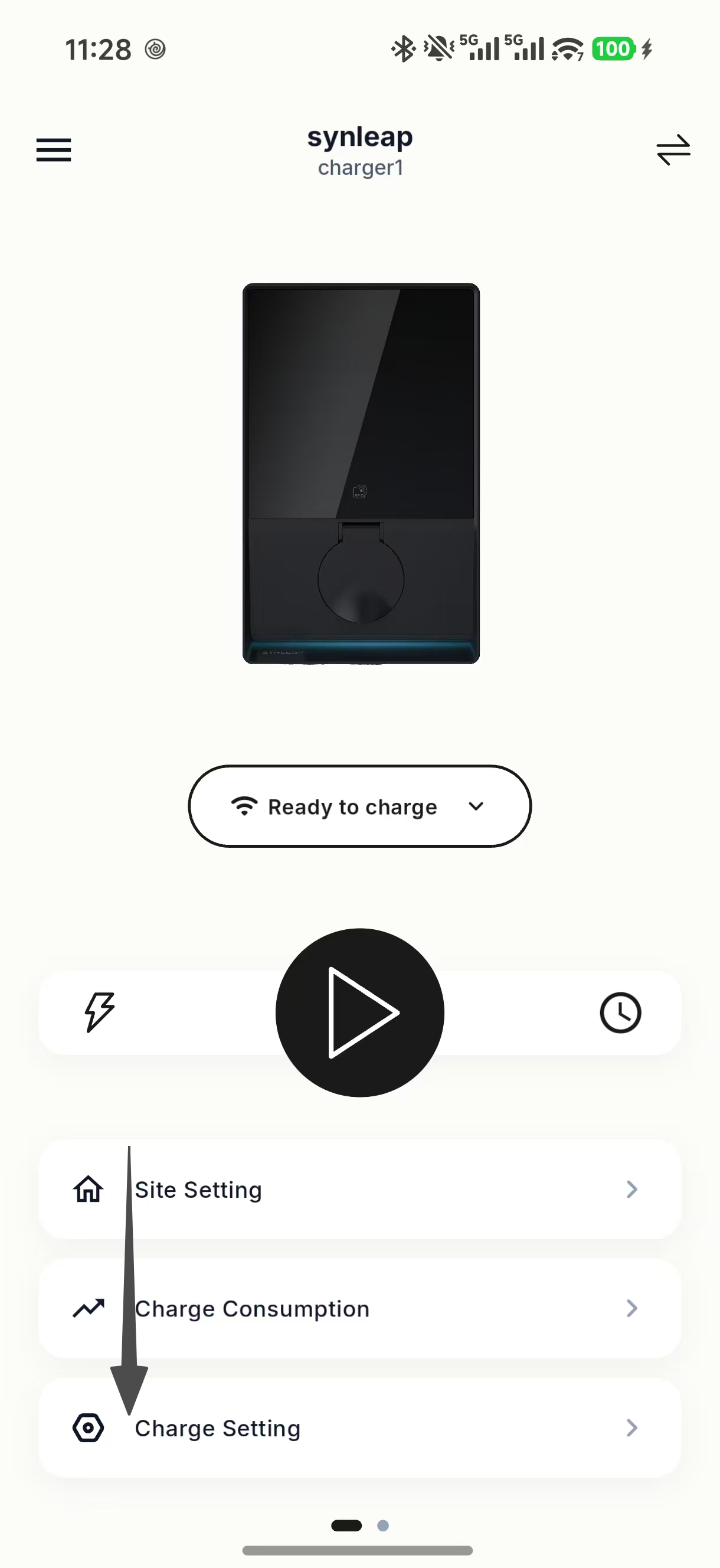
Synleap 앱에서 사이트의 충전기를 열고 충전 설정을 누릅니다.
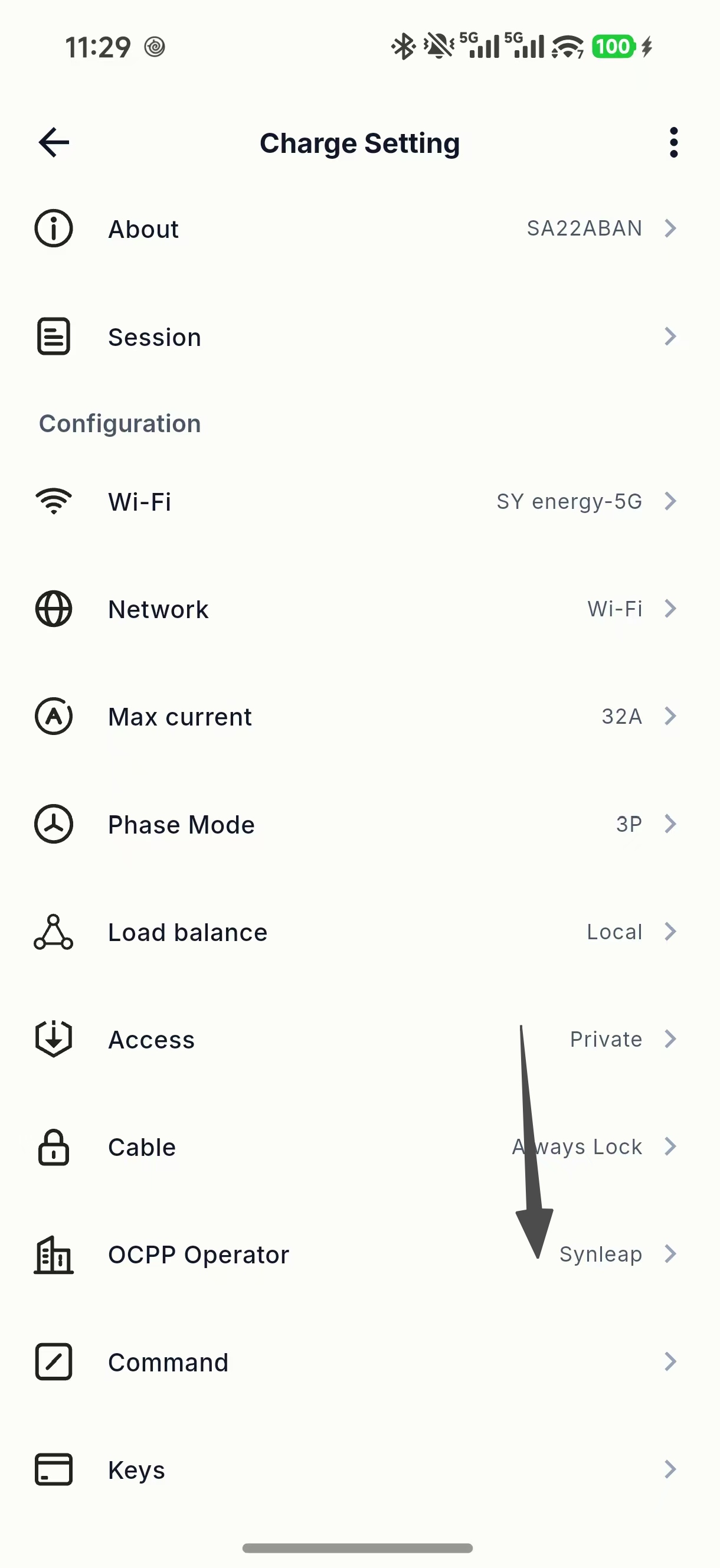
OCPP 운영자를 누릅니다. 앱에서 사이트의 운영자 설정으로 이동합니다. 메시지가 표시되면 사이트 설정을 눌러 계속합니다.
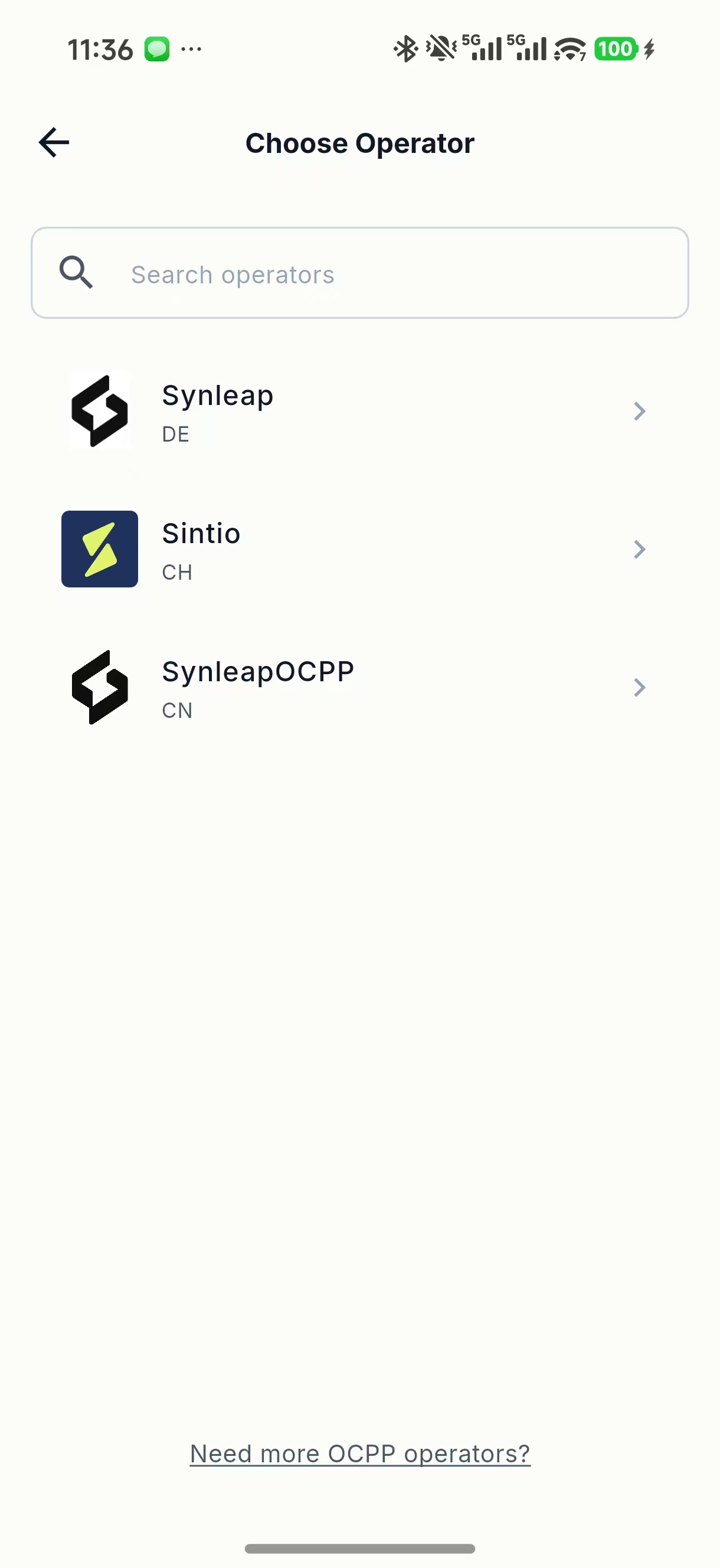
운영자 선택에서 필요한 경우 운영자를 검색한 후 이름을 누릅니다. 기존 운영자에서 변경하는 경우 경고를 읽고 확인했습니다를 눌러 계속합니다.
사이트 설정으로 돌아와 저장을 누릅니다. 표시되는 사이트 동기화 단계를 완료하여 변경 사항을 사이트와 충전기에 전달합니다.
충전기의 충전 설정 페이지로 돌아가 OCPP 운영자 옆에 표시된 이름을 확인합니다.
운영자가 목록에 없으면 선택 페이지 하단의 **다른 OCPP 운영자가 필요한가요?**를 눌러 Synleap 지원팀에 문의하세요.
웹 콘솔에서 운영자 설정
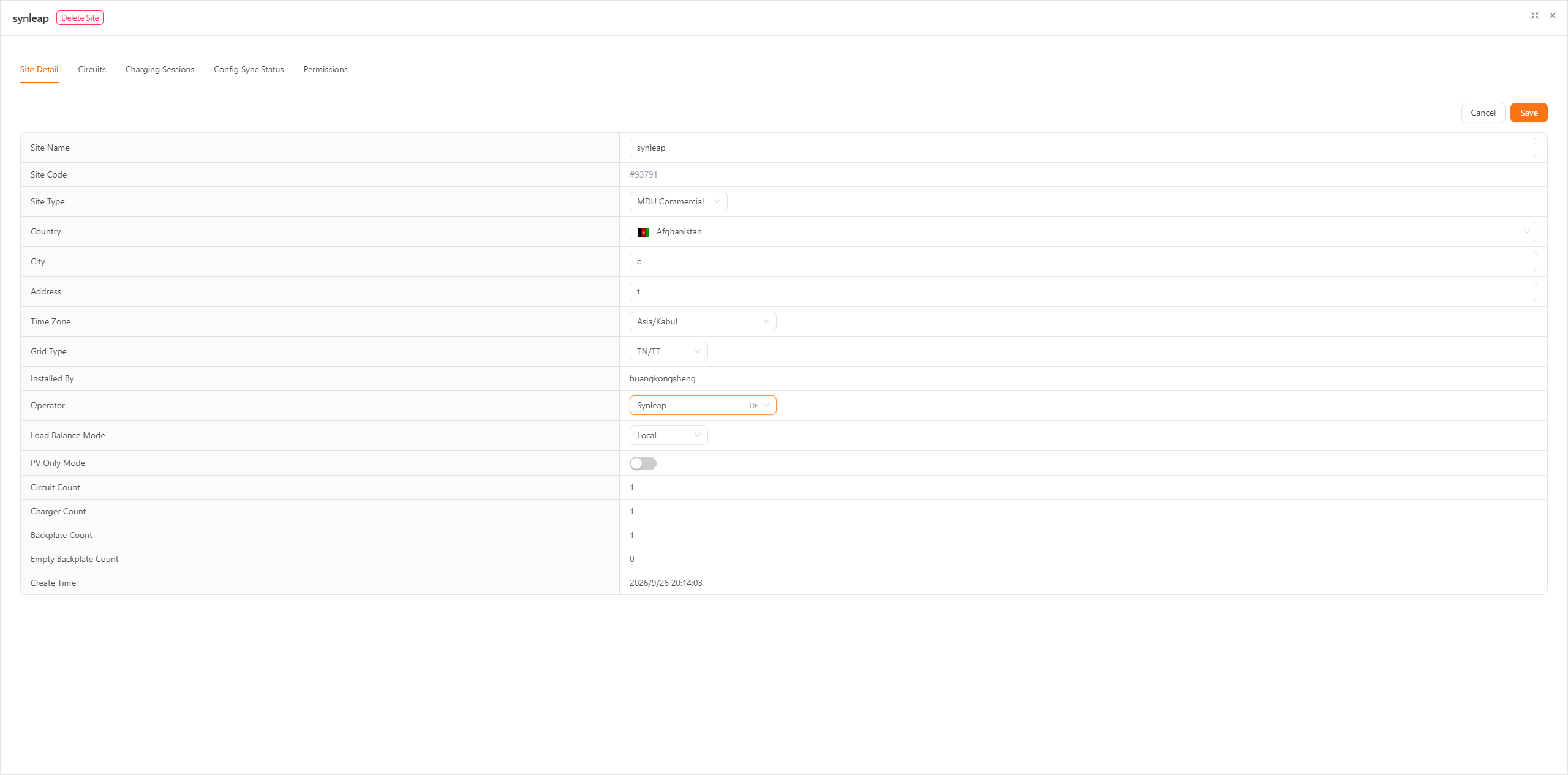
사이트를 만들 때 OCPP 운영자를 선택하거나 기존 사이트의 운영자를 변경할 수 있습니다.
사이트를 만들 때
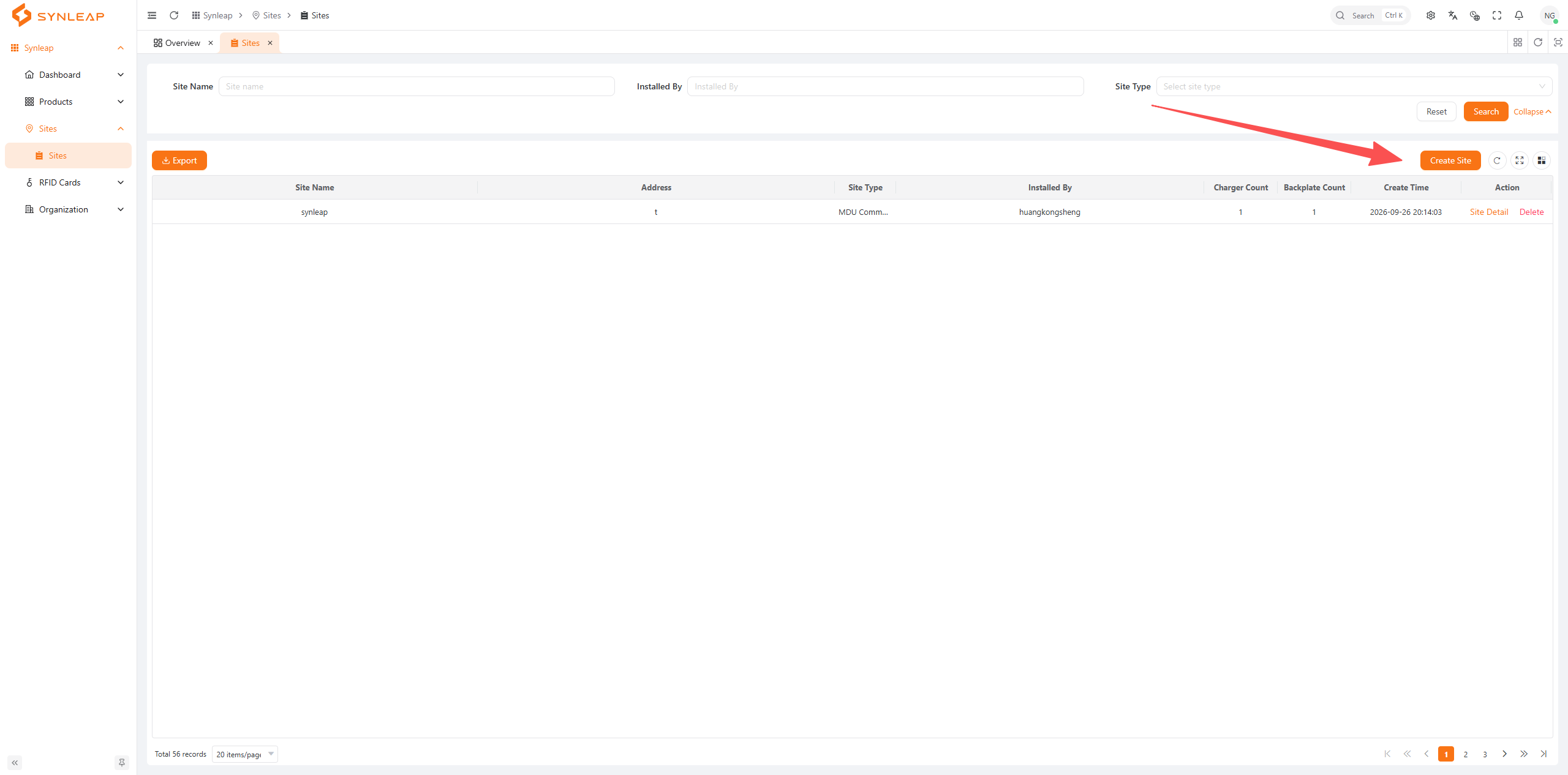
Synleap 웹 콘솔에서 사이트 → 사이트를 열고 사이트 만들기를 클릭합니다.
사이트 정보를 입력하고 사이트 유형으로 MDU 상업용을 선택합니다. 운영자를 열고 사용할 운영자를 선택합니다.
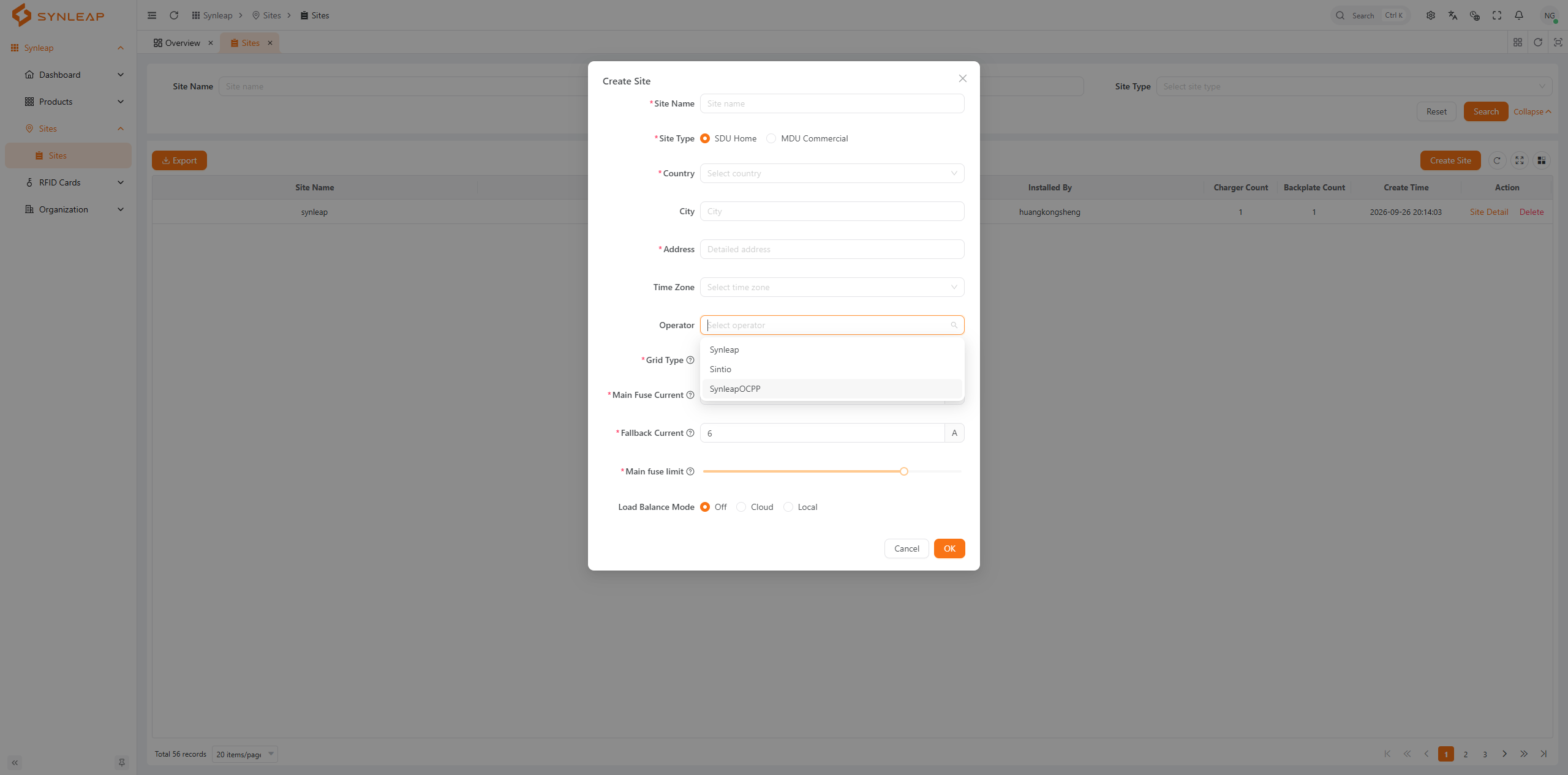
나머지 필수 항목을 입력하고 확인을 클릭하여 사이트를 만듭니다.
기존 사이트의 경우
사이트 → 사이트에서 사이트를 찾고 해당 행의 사이트 상세 정보를 클릭합니다.
사이트 상세 정보 탭에서 새 운영자를 선택한 후 저장을 클릭합니다.