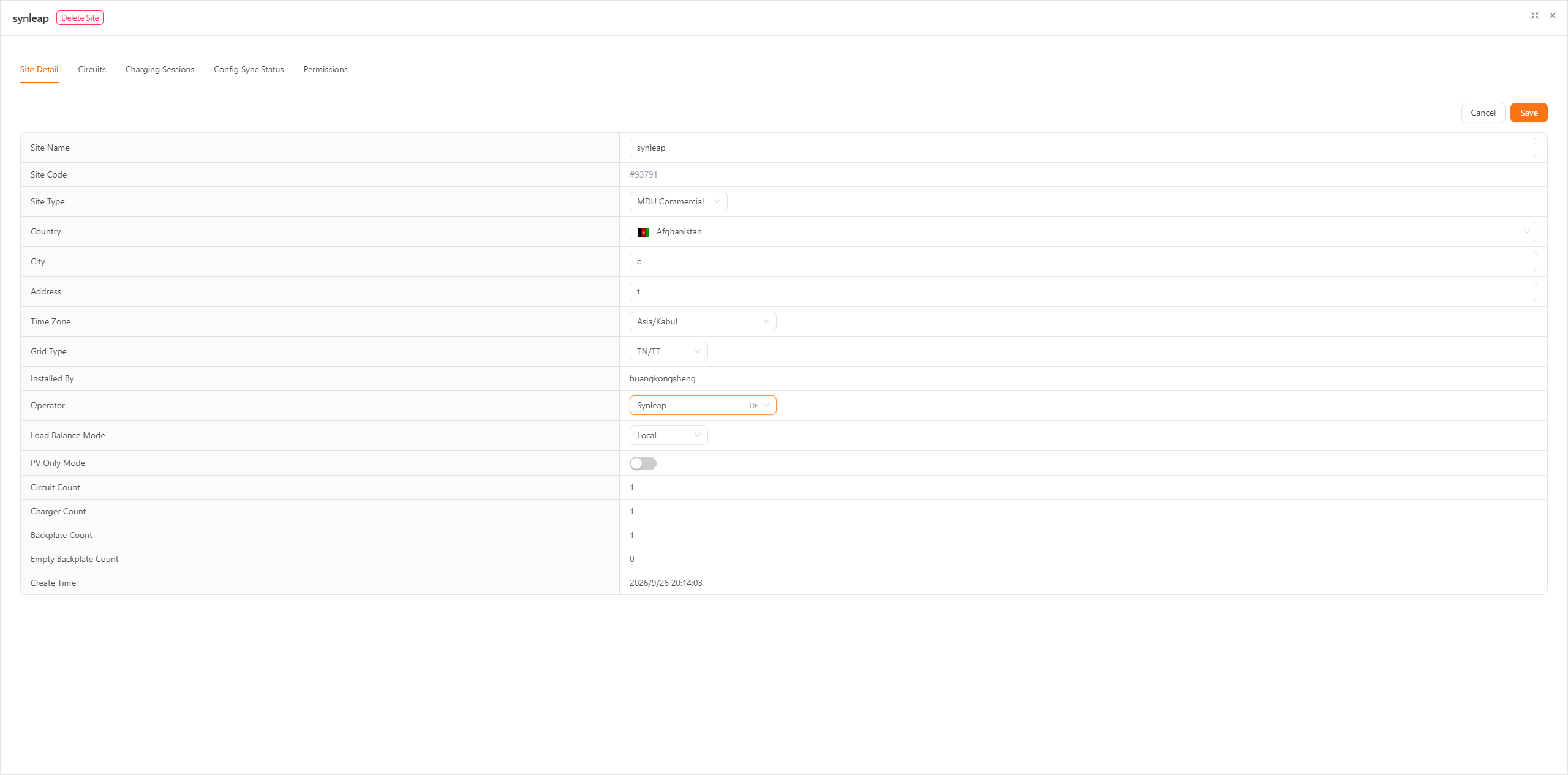
Zmień operatora OCPP
W OCPP operator jest ustawiony na miejscu. Można to zmienić w Synleap aplikacji lub ustawić go w Synleap konsola internetowa.
Zanim się zmienisz
Po zmianie ta lokalizacja nie będzie już połączona z obecnym operatorem, a świadczone przez niego usługi mogą przestać działać.
Zmień operatora w aplikacji
Otwórz ładowarkę w aplikacji Synleap i stuknij pozycję Ustawienia ładowania.
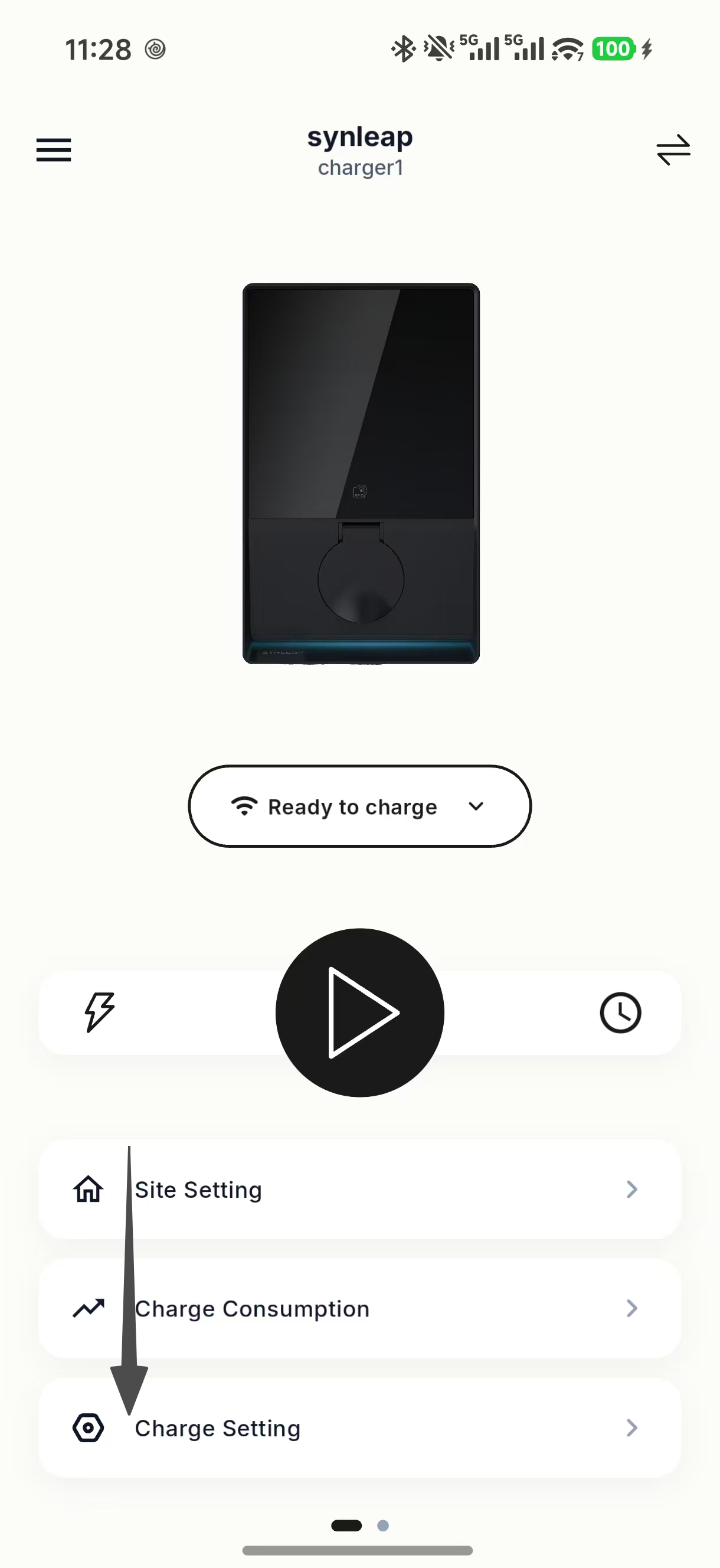
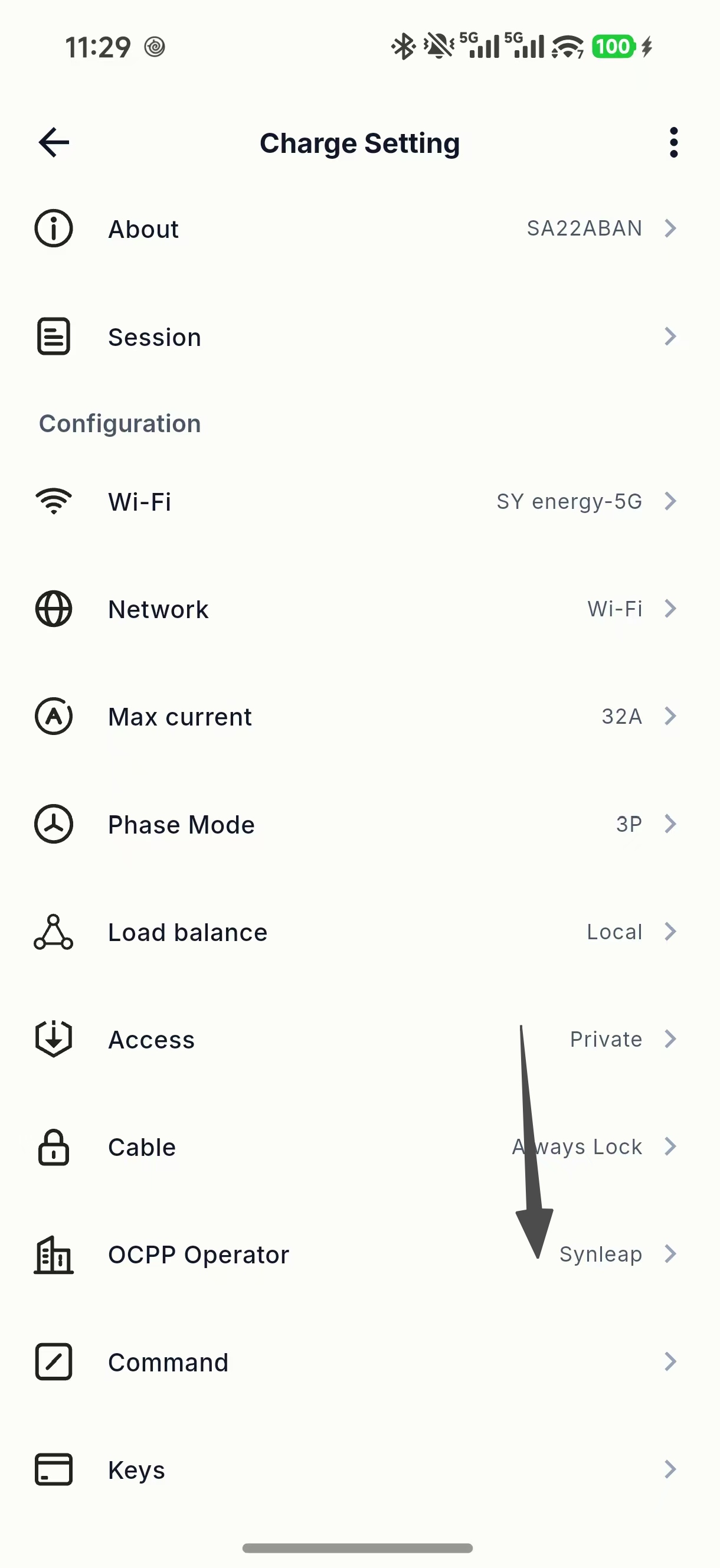
Stuknij Operator OCPP. Aplikacja zabierze Cię do ustawienia operatora witryny. Jeśli pojawi się wiadomość, dotknij Ustawienia lokalizacji Kontynuować.
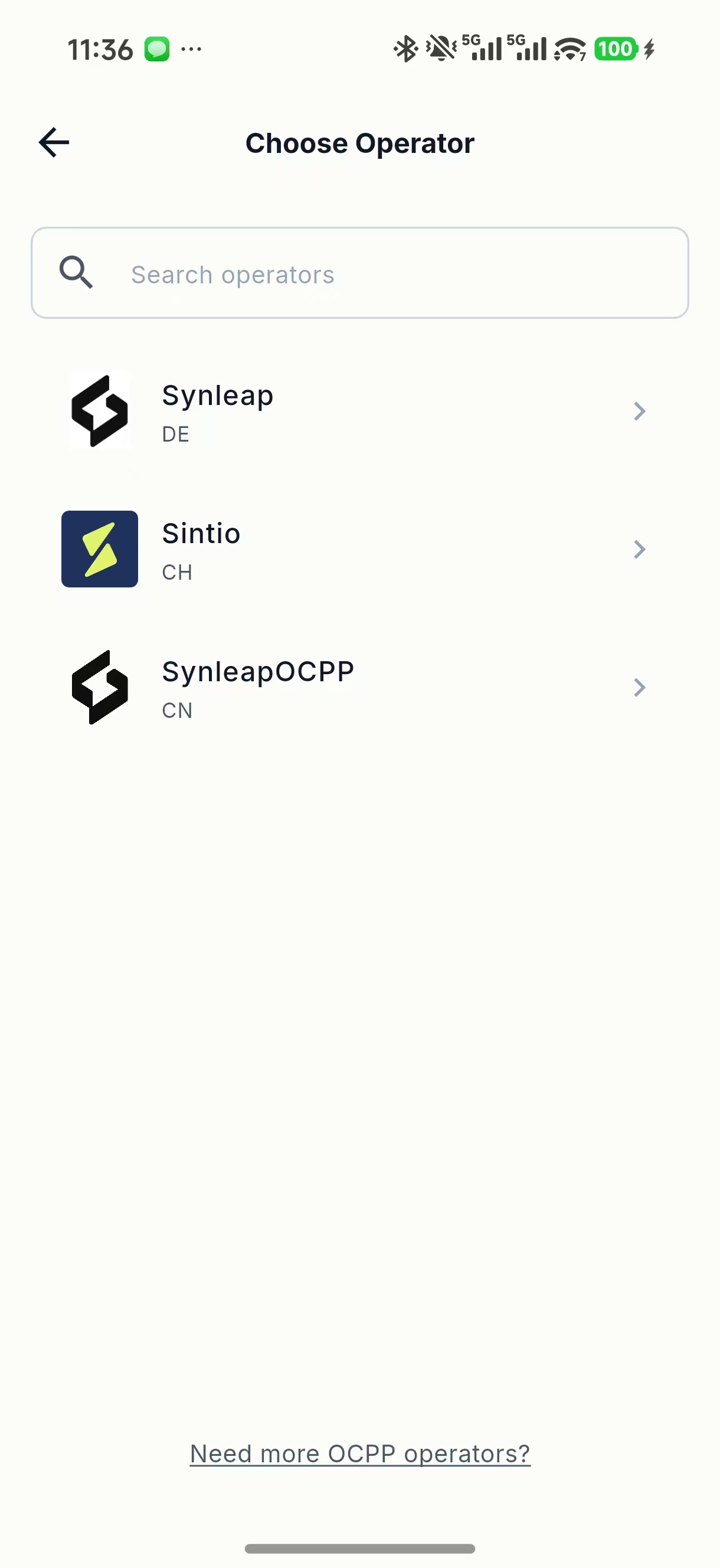
On Wybierz operatora, wyszukiwanie operatora w razie potrzeby, a następnie stuknij jego nazwę. Jeśli zmieniasz operatora, przeczytaj ostrzeżenie i dotknij Rozumiem Kontynuować.
Z powrotem Ustawienia lokalizacji, tap ZapiszUkończ Synchronizacja strony kroki, które pojawiają się tak zmiana jest wysyłana na stronę i jej ładowarki.
Wróć do ładowarki. Ustawienia ładowania strona i sprawdzić nazwę obok Operator OCPP.
Jeśli operator nie ma go na liście, stuknij pozycję Potrzebujesz więcej operatorów OCPP? na dole strony wyboru, aby skontaktować się z obsługą Synleap.
Ustaw operatora w konsoli internetowej
Podczas tworzenia witryny możesz wybrać operatora OCPP lub zmienić operatora istniejącej witryny.
Przy tworzeniu witryny
W konsoli WWW Synleap otwarte Strony → Strony i kliknij Utwórz stronę.
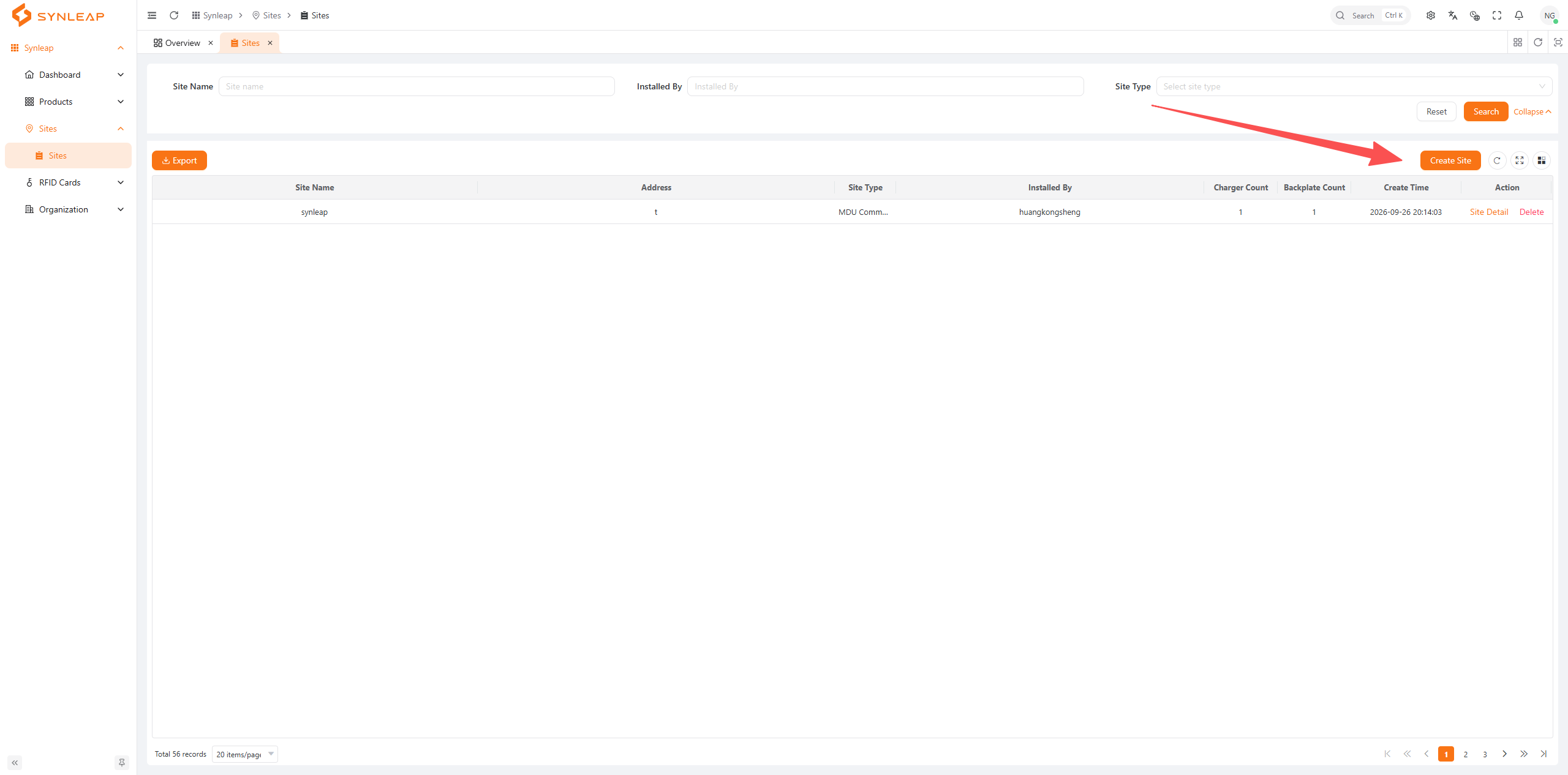
Wprowadź szczegóły strony i wybierz MDU Commercial jako typ witryny. Otwórz Operator i wybierz operatora, którego chcesz użyć.
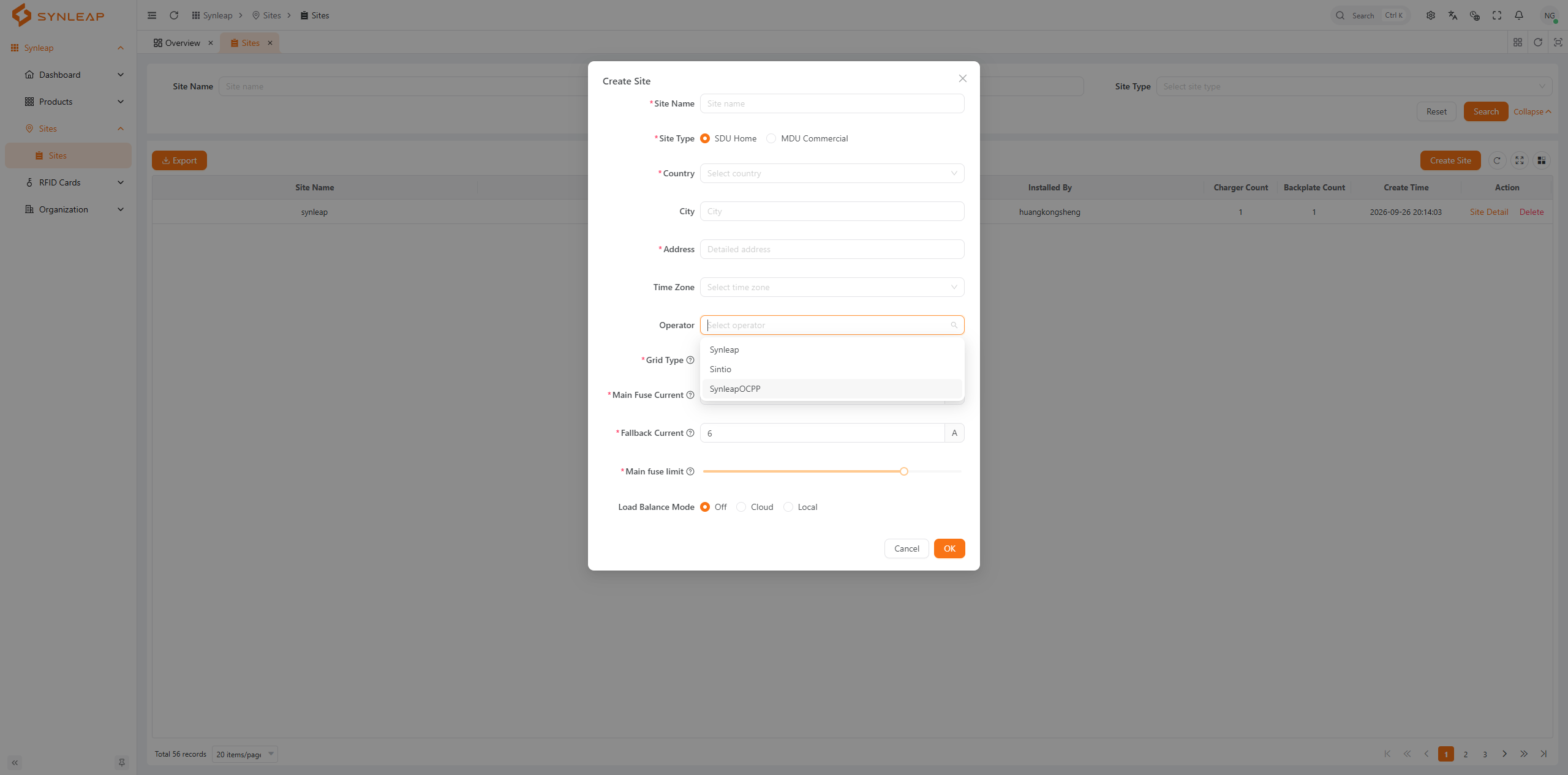
Ukończ inne wymagane pola i kliknij OK, aby utworzyć stronę.
Na istniejący obiekt
In Strony → Strony, znaleźć stronę i kliknij Szczegóły strony w swoim rzędzie.
W sprawie Szczegóły strony tab, wybierz nową Operator, a następnie kliknij Zapisz.