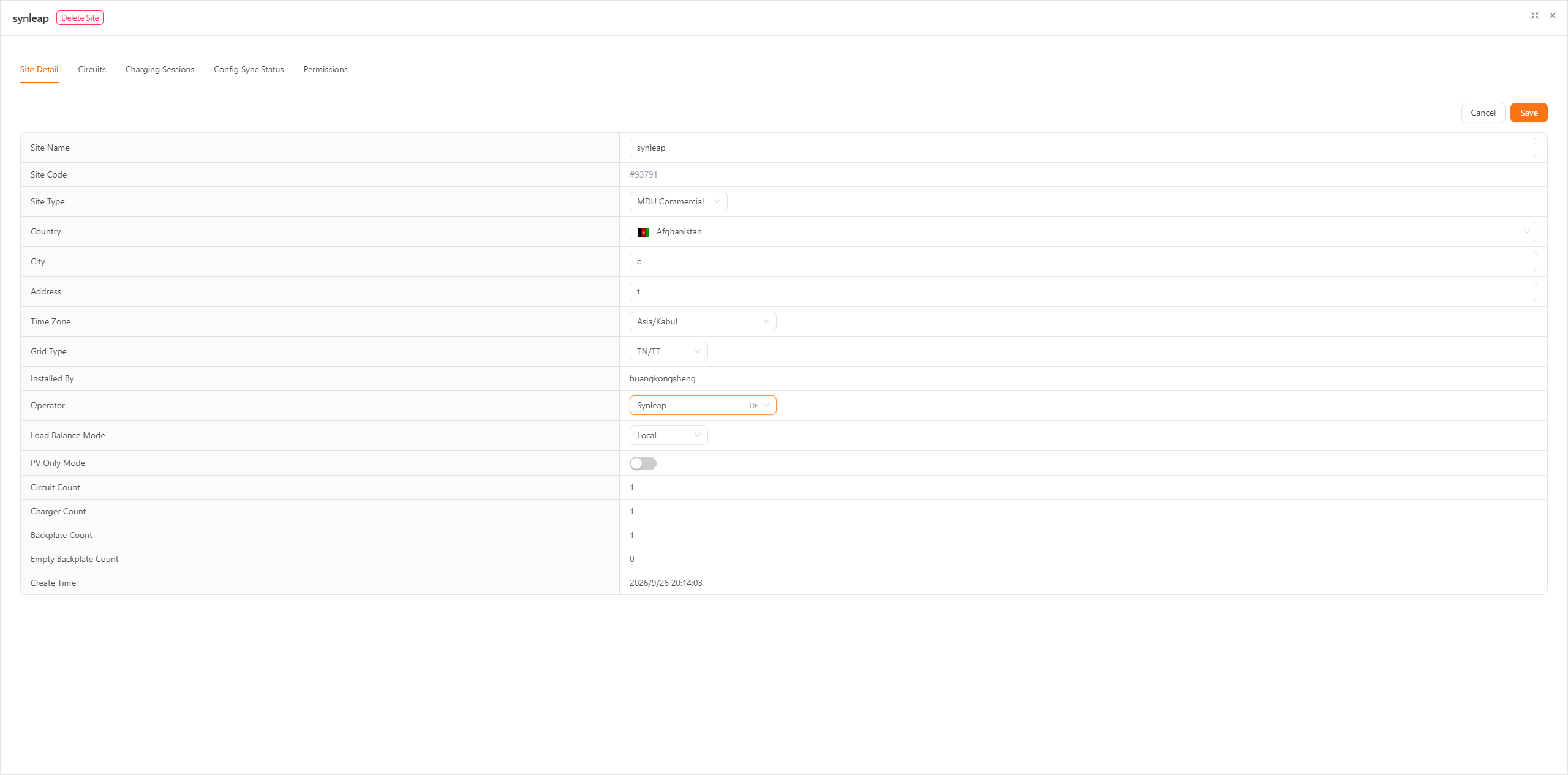
De OCPP-operator wijzigen
De OCPP operator is ingesteld voor de site. U kunt het veranderen in de Synleap app of zet het in de Synleap Webconsole.
Voordat u wisselt
Na de wijziging is deze locatie niet meer verbonden met de huidige operator en kunnen de door deze operator geleverde diensten stoppen.
De operator in de app wijzigen
Open een lader op de site in de Synleap app en tik op Laadinstellingen.
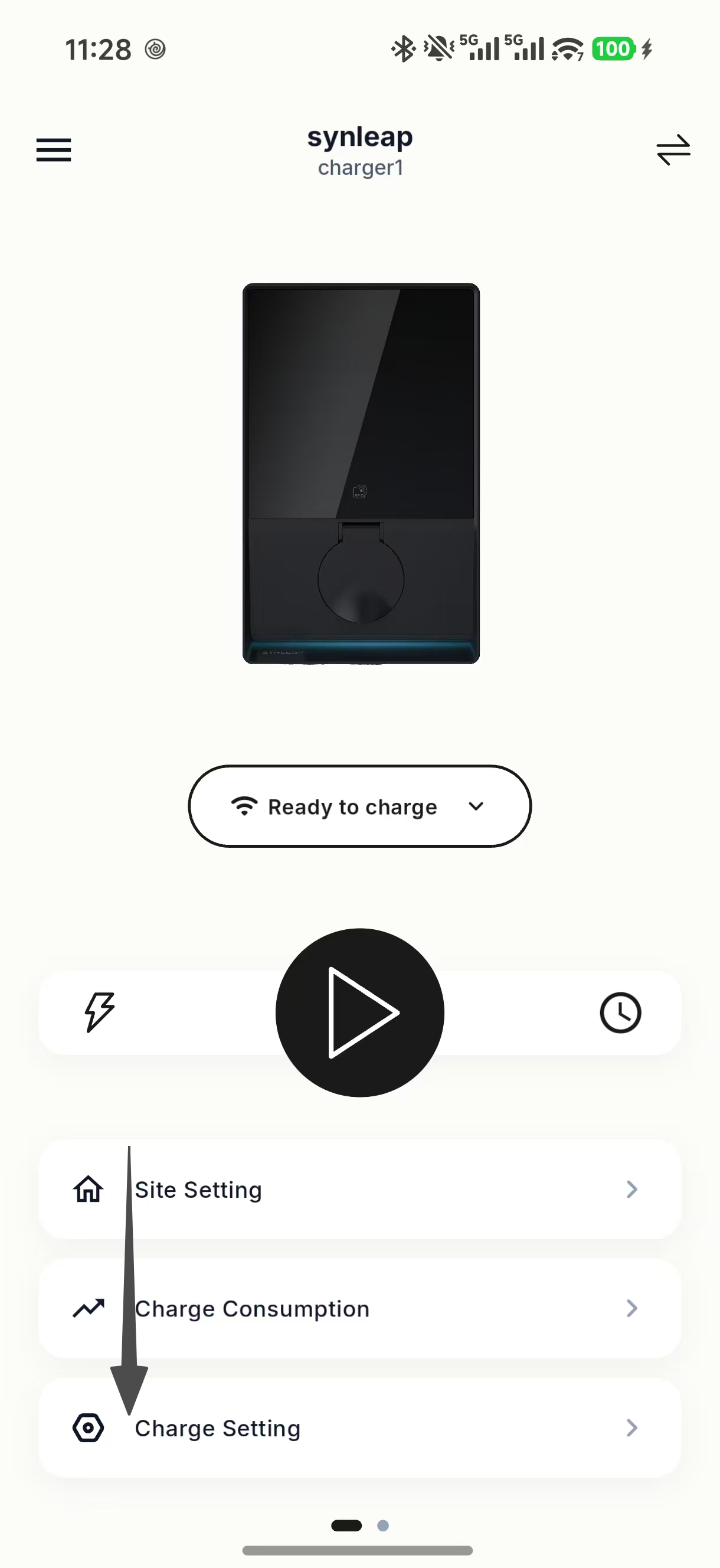
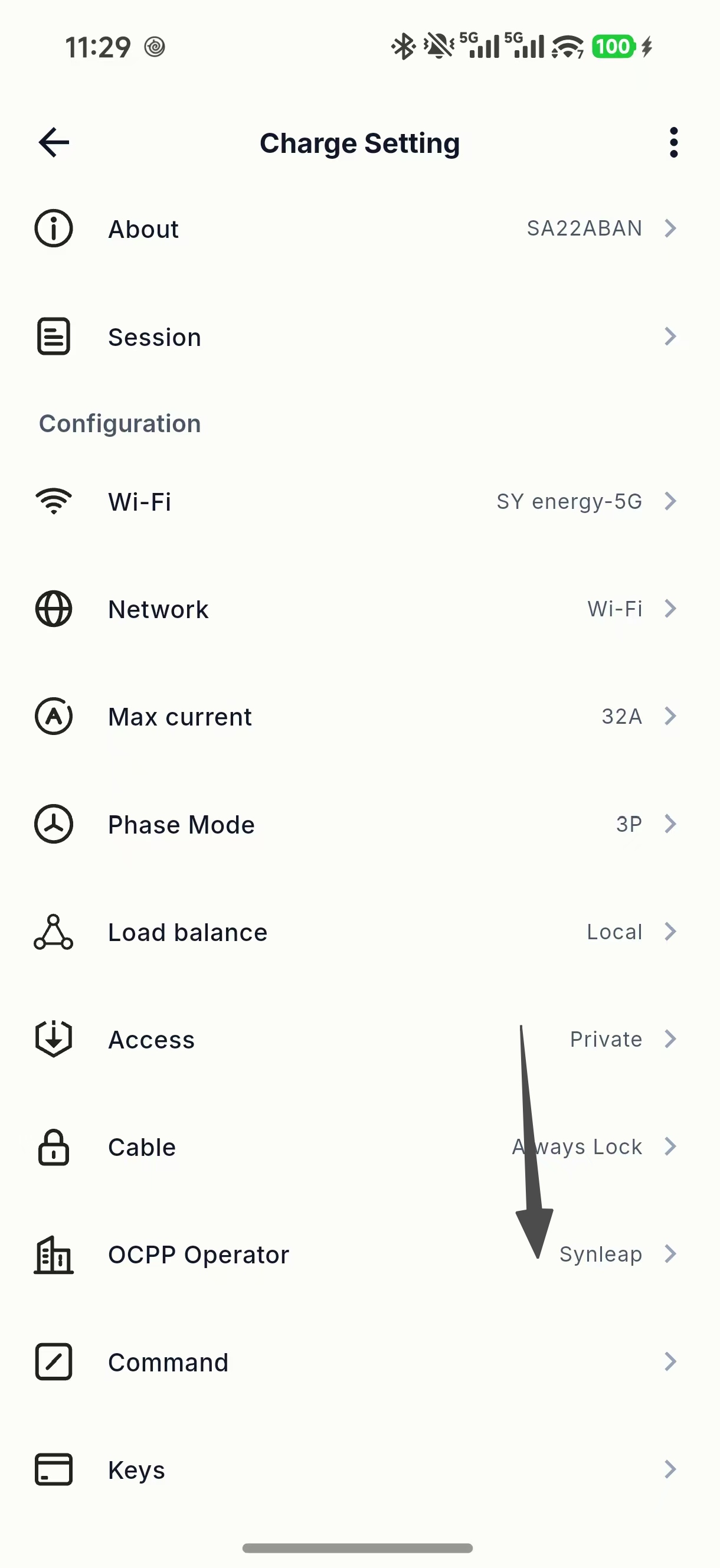
Tik op OCPP-operator. De app brengt u naar de operator instelling van de site. Tik op als er een bericht verschijnt Site-instellingen Om verder te gaan.
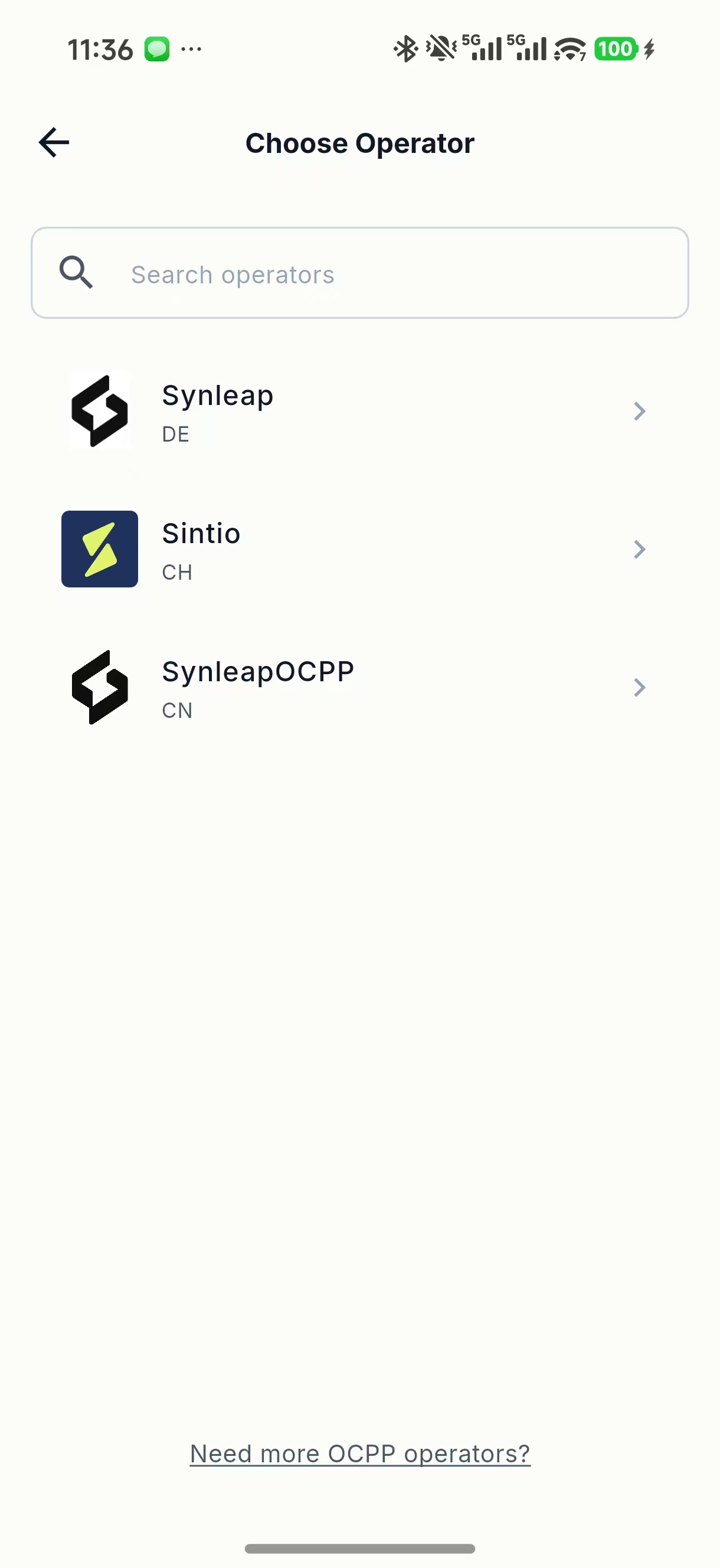
On Kies operator, zoek naar de operator indien nodig, tik vervolgens op de naam. Als u verandert van een bestaande operator, lees dan de waarschuwing en tik Begrepen Om verder te gaan.
Terug aan Site-instellingen, tap Opslaan. Voltooi de Site synchroniseren stappen die verschijnen zodat de verandering wordt verzonden naar de site en de laders.
Terug naar de lader Laadinstellingen pagina en controleer de naam naast OCPP-operator.
Als de operator ontbreekt uit de lijst, tikt u op Meer OCPP-operators nodig? onderaan de selectiepagina om contact op te nemen met de ondersteuning van Synleap.
Stel de operator in op de webconsole
U kunt een OCPP operator selecteren wanneer u een site aanmaakt, of de operator van een bestaande site wijzigen.
Bij het maken van een site
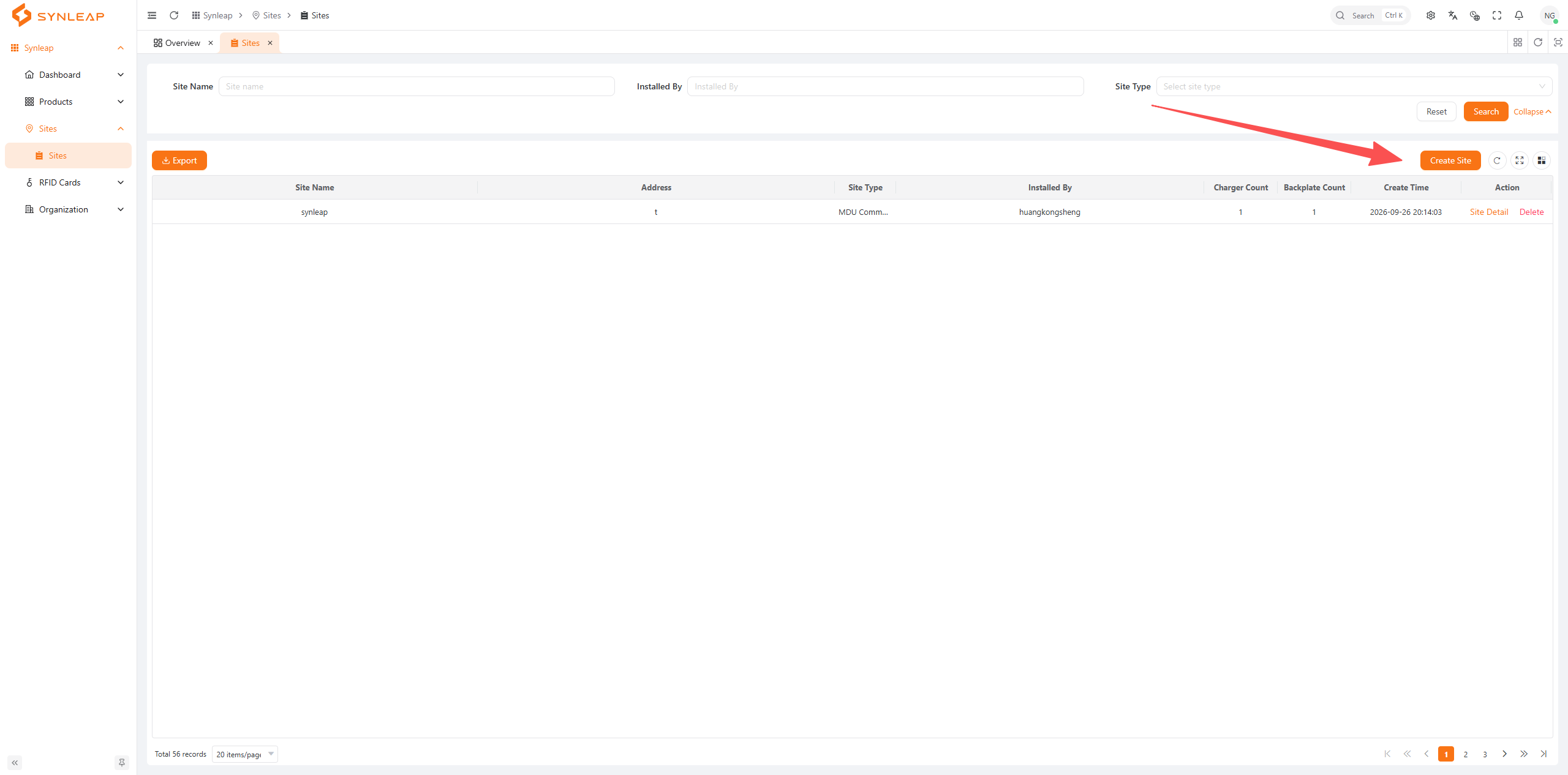
In de Synleap webconsole, open Sites → Sites en klik Site aanmaken.
Voer de details van de site en selecteer MDU Commercial als het type locatie. Open Operator en kies de operator die u wilt gebruiken.
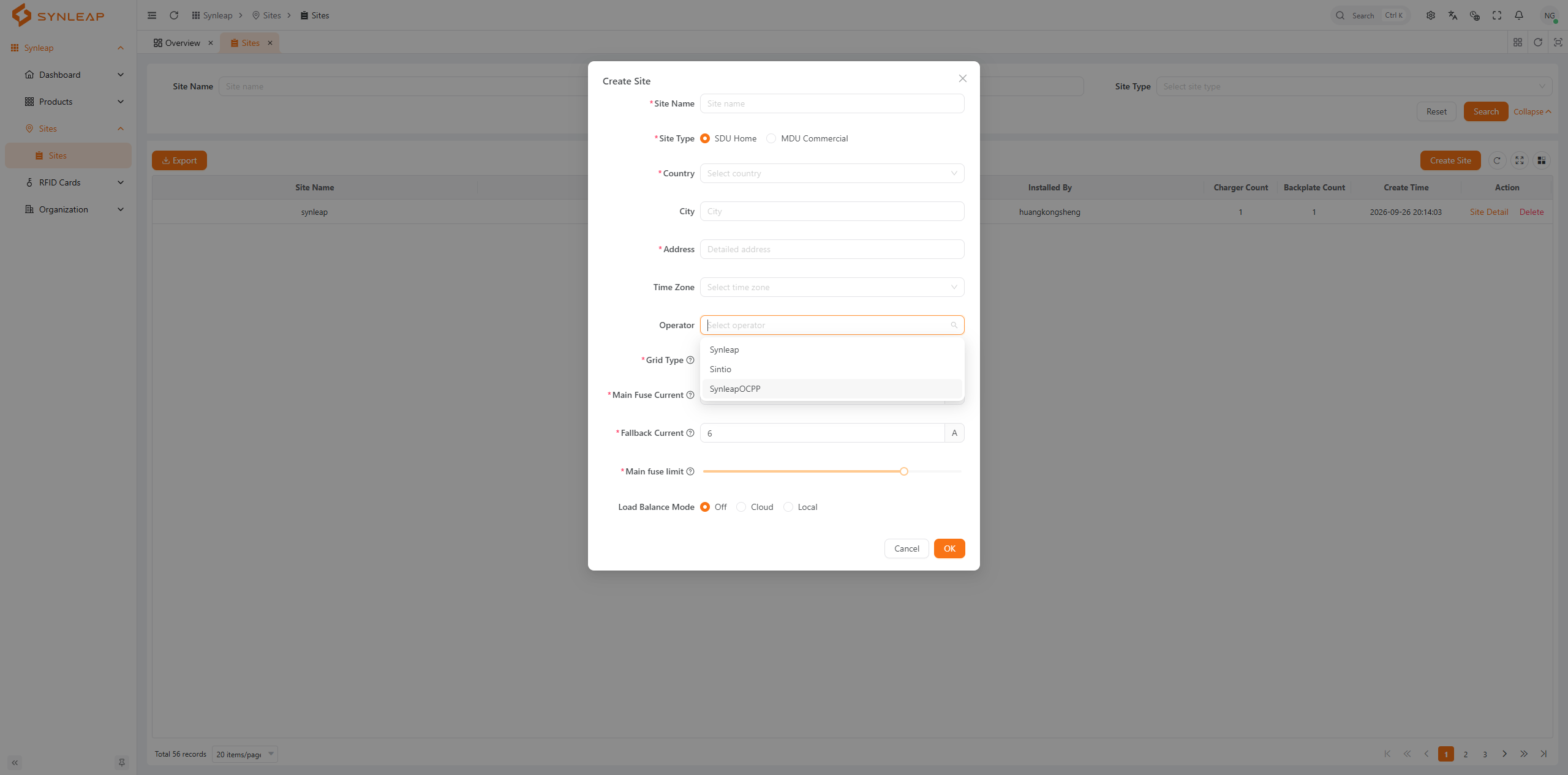
Voltooi de andere benodigde velden en klik op OK om de site te maken.
Voor een bestaande site
In Sites → Sites, vind de site en klik Site Detail op zijn rij.
Op de Site Detail tab, kies de nieuwe Operator, klik dan Opslaan.