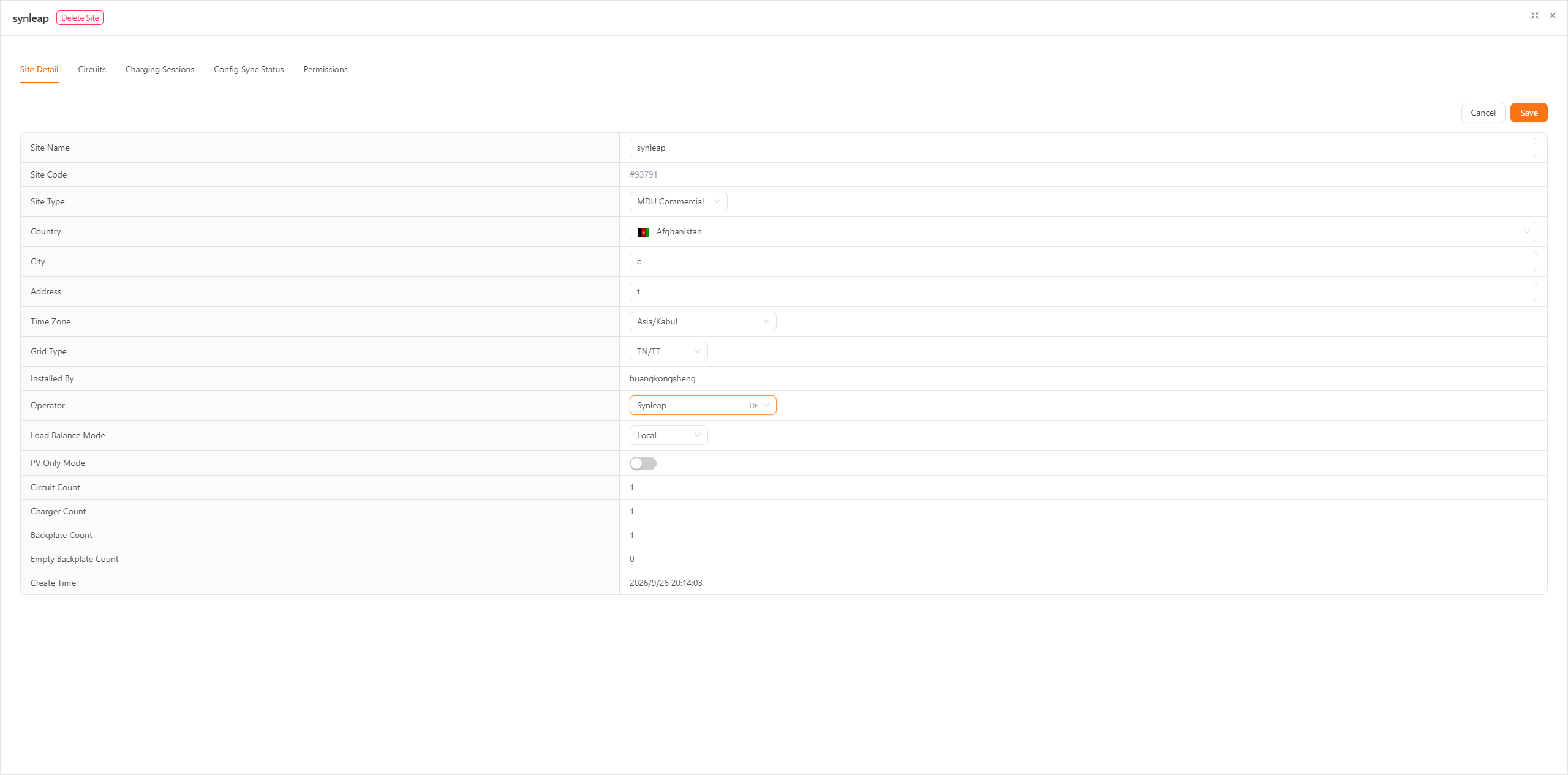
Endre OCPP-operatøren
Den OCPP Operatøren er satt til nettstedet. Du kan endre det i Synleap app eller sett det i Synleap Nettkonsoll.
Før du bytter
Etter byttet vil dette anlegget ikke lenger være koblet til den nåværende operatøren, og tjenester de leverer kan stoppe.
Endre operatøren i appen
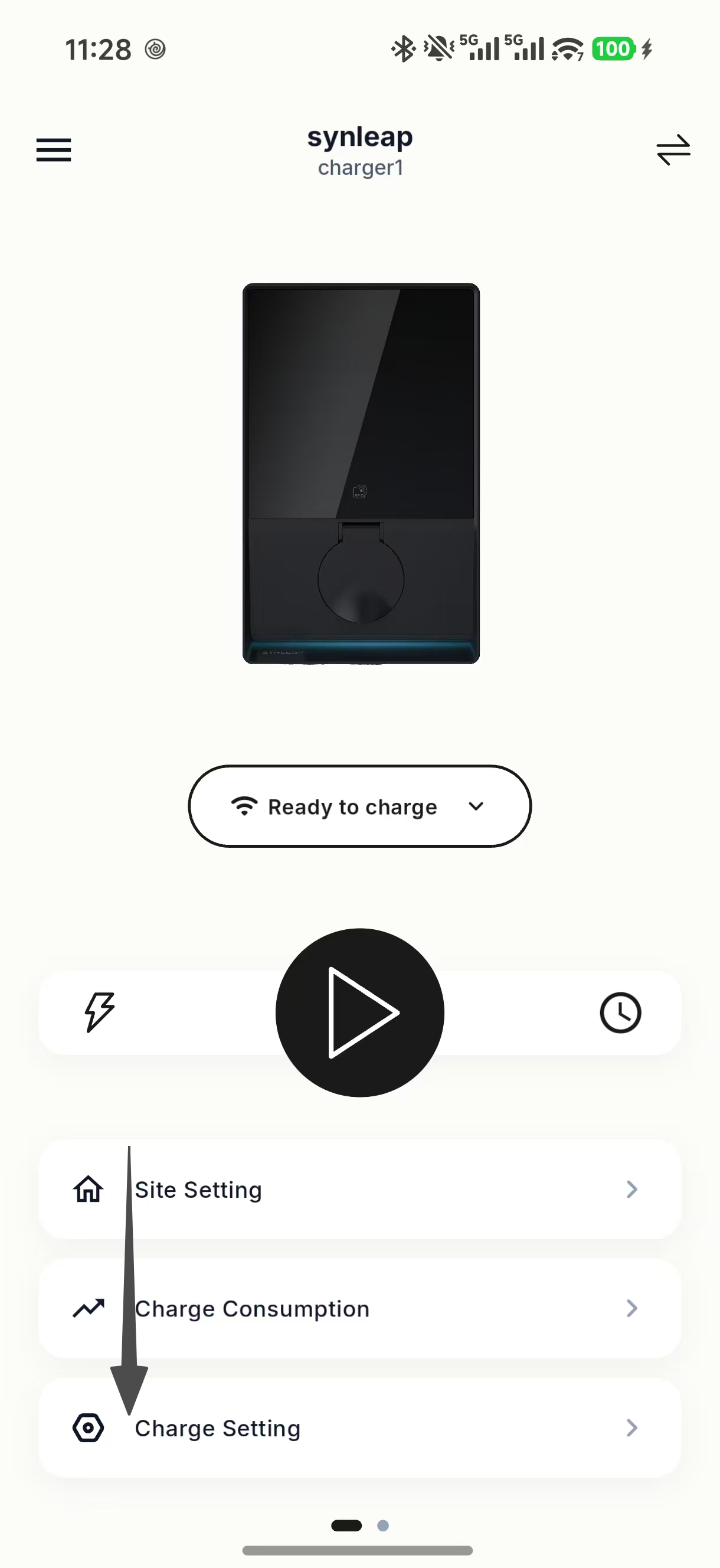
Åpne en lader på stedet i Synleap-appen og trykk på Ladeinnstillinger.
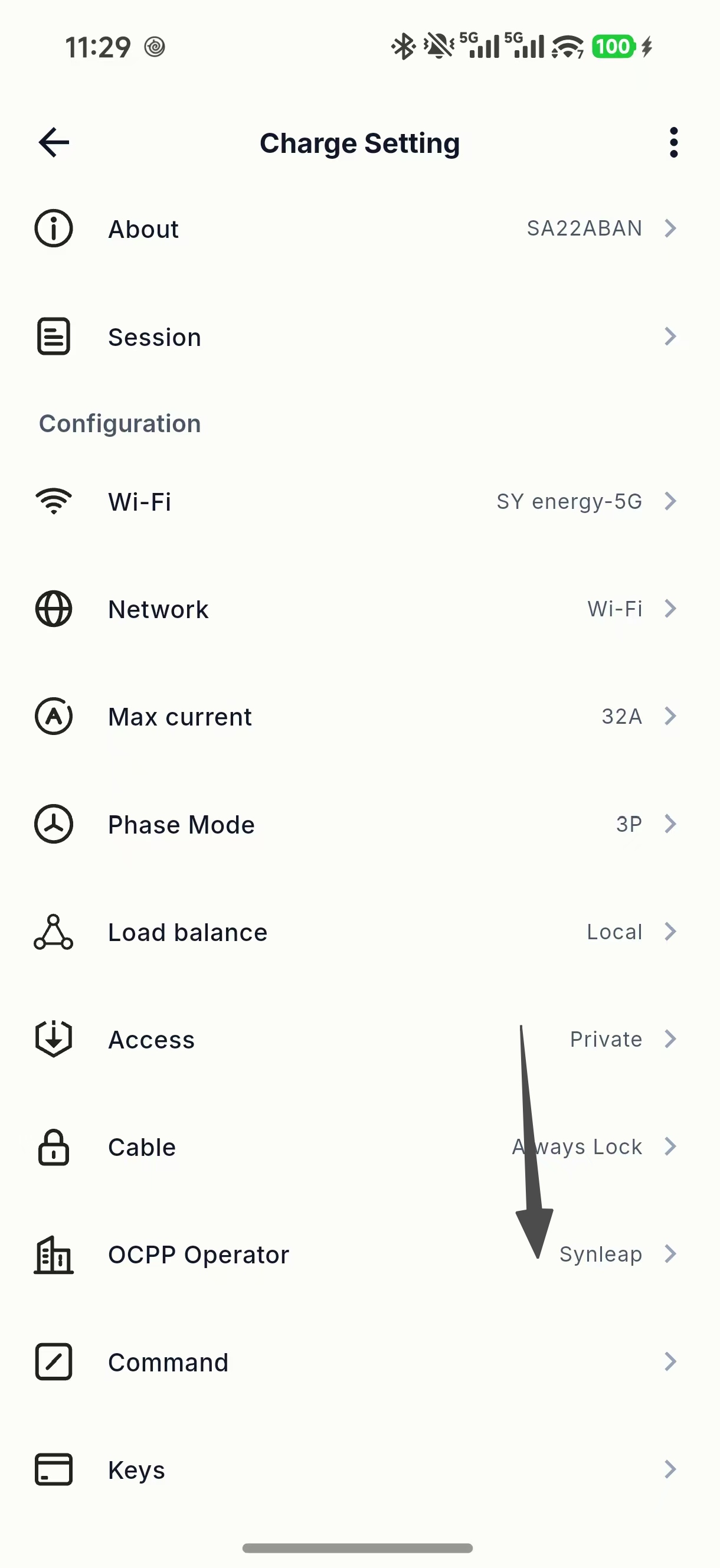
Trykk OCPP-operatør. Appen vil ta deg til nettstedets operatørinnstilling. Hvis en melding vises, trykker du på Områdeinnstillinger For å fortsette.
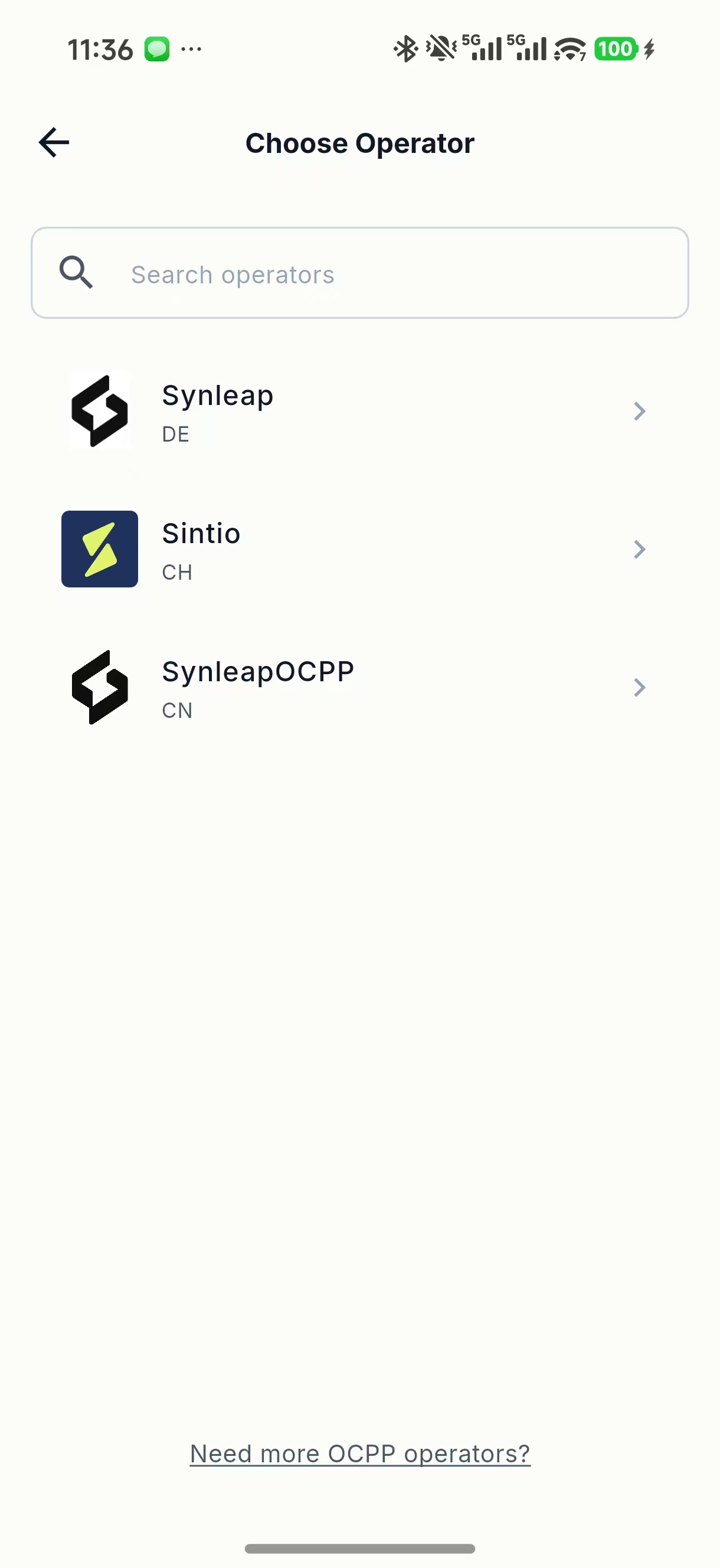
On Velg operatør, søk etter operatøren om nødvendig, trykk deretter navnet. Hvis du bytter fra en eksisterende operatør, les advarselen og trykk på Forstått For å fortsette.
Tilbake Områdeinnstillinger, trykk Lagre. Fullføre Site Sync trinn som vises slik at endringen sendes til nettstedet og dens ladere.
Gå tilbake til laderens Ladeinnstillinger siden og sjekk navnet ved siden av OCPP-operatør.
Hvis operatøren mangler fra listen, trykk på Trenger du flere OCPP-operatører? nederst på utvalgssiden for å kontakte Synleap-støtte.
Sett operatøren i webkonsollen
Du kan velge en OCPP-operatør når du oppretter et nettsted, eller endre operatøren av et eksisterende nettsted.
Når du oppretter et nettsted
I Synleap webkonsollen, åpne Nettsteder og klikk Opprett nettsted.
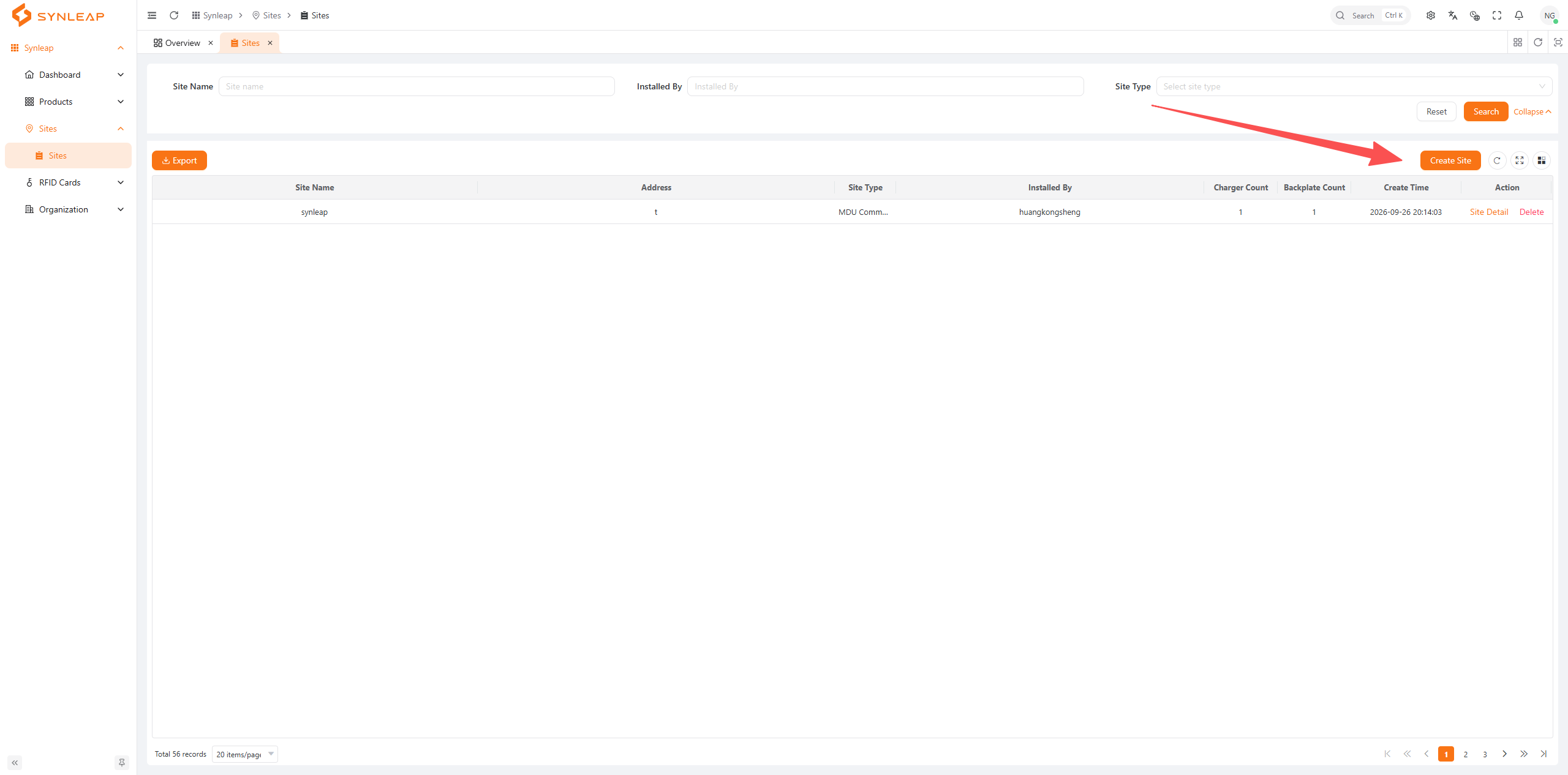
Skriv inn nettstedets detaljer og velg MDU Commercial som nettstedstypen. Åpne Operatør Velg den operatøren du vil bruke.
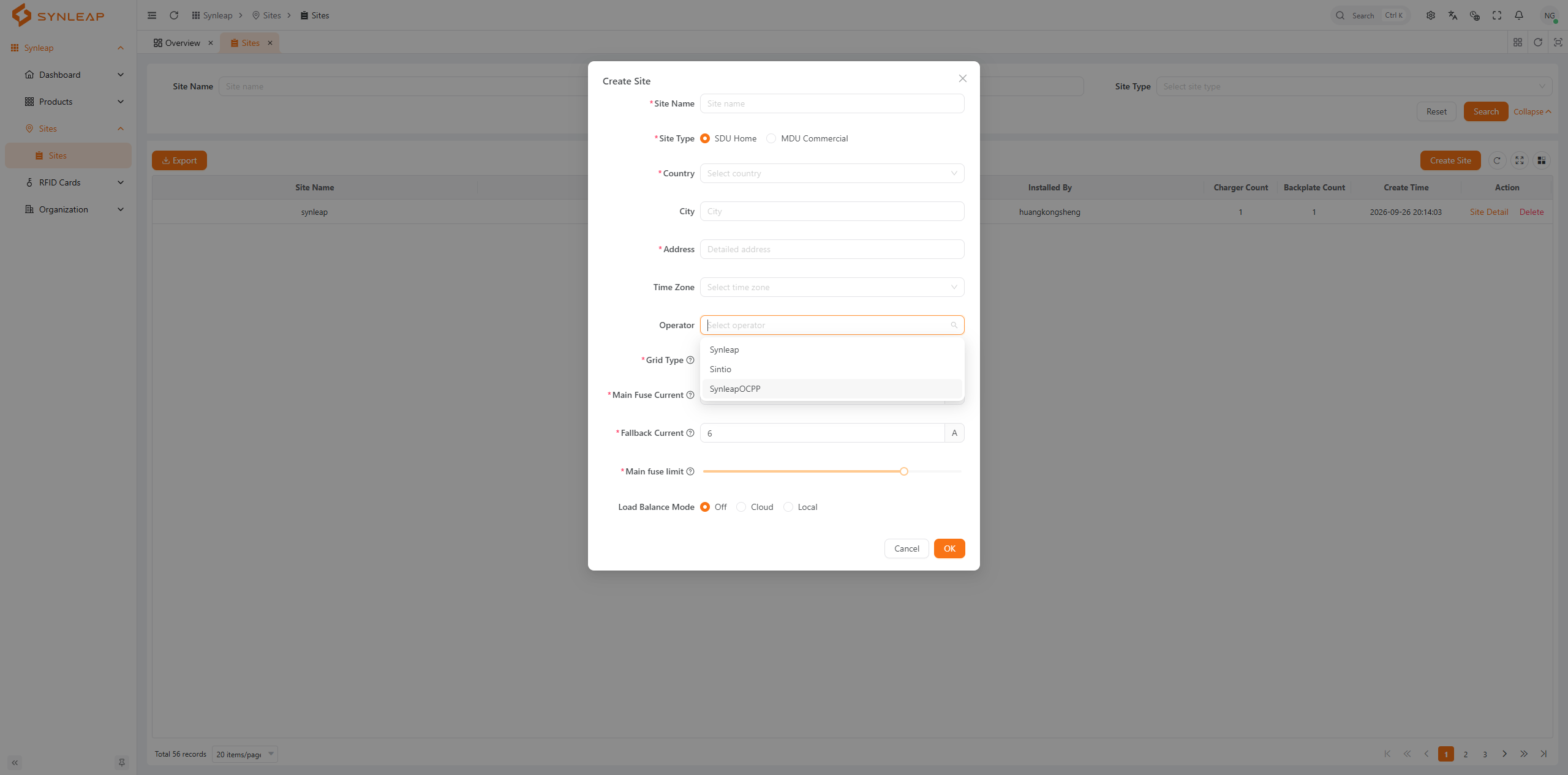
Fullfør de andre feltene som kreves, og klikk OK for å opprette nettstedet.
For et eksisterende nettsted
In NettstederFinn nettstedet og klikk Site Detail på rad.
På Site Detail tab, velg den nye OperatørKlikk deretter Lagre.