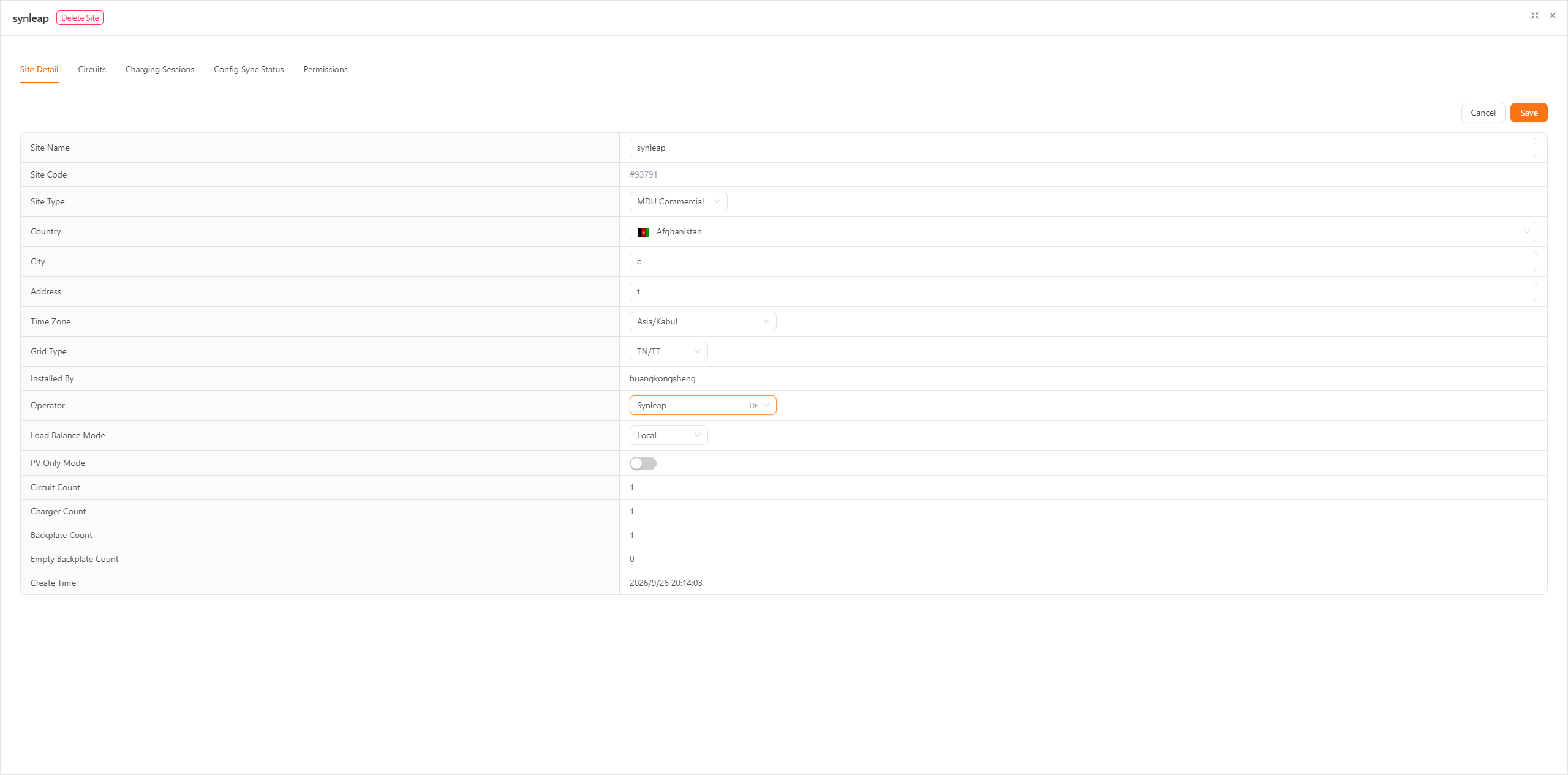
Skift OCPP-operatør
Den OCPP operatøren er indstillet til stedet. Du kan ændre det i Synleap app eller indstille det i Synleap webkonsol.
Før du skifter
Efter skiftet vil denne lokation ikke længere være forbundet til den nuværende operatør, og tjenester fra operatøren kan ophøre.
Skift operatør i appen
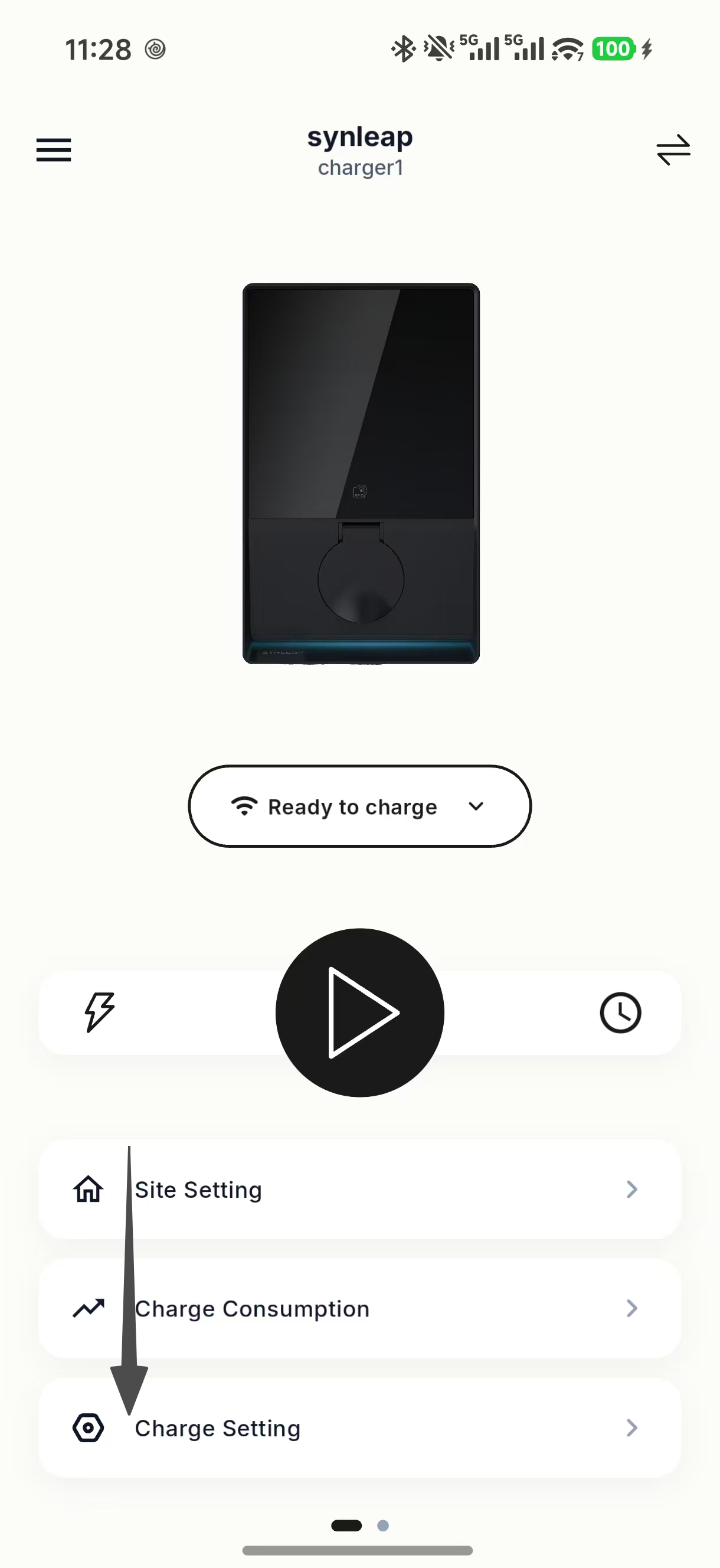
Åbn en oplader på webstedet i Synleap app og tryk på Ladeindstillinger.
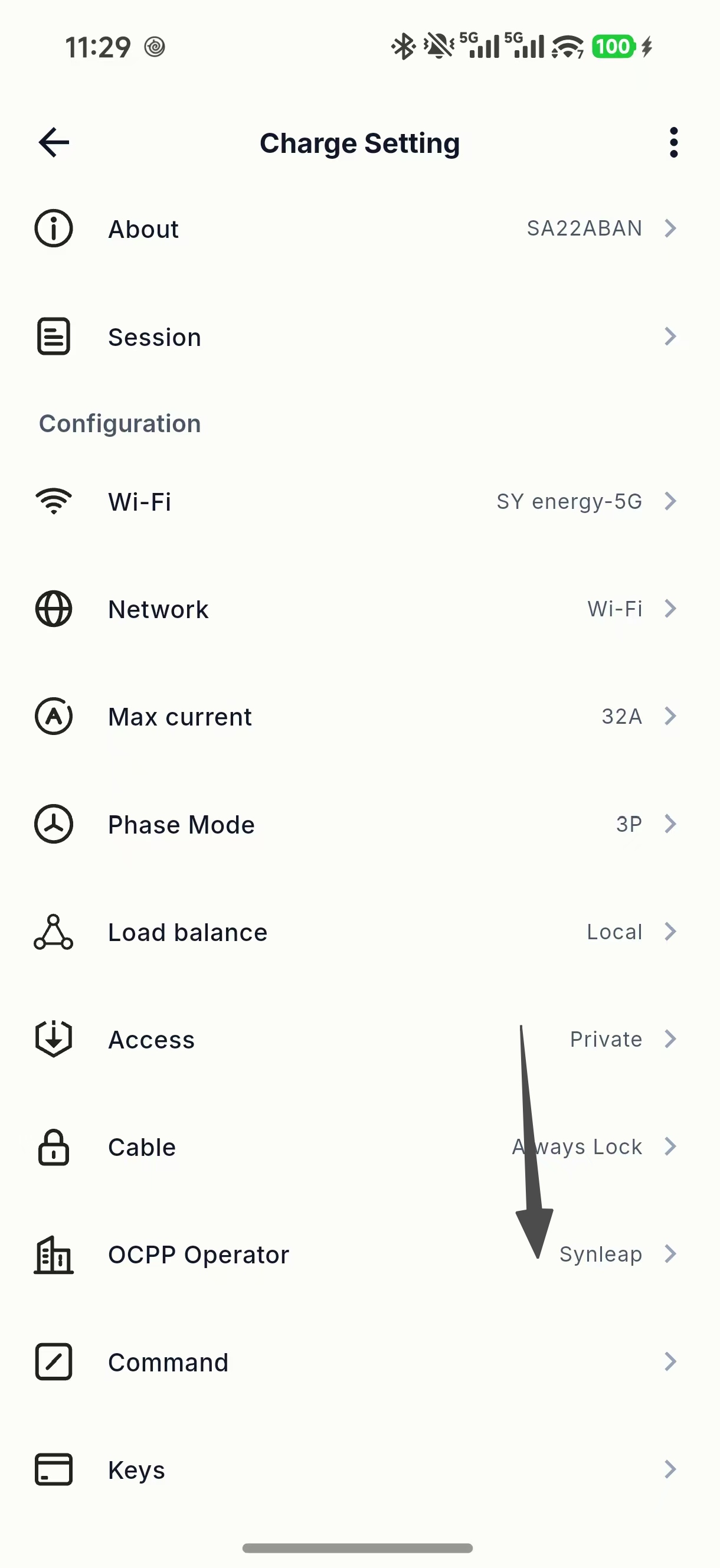
Tryk på OCPP-operatør. App 'en vil tage dig til webstedets operatørindstilling. Hvis en meddelelse vises, skal du trykke Webstedsindstillinger at fortsætte.
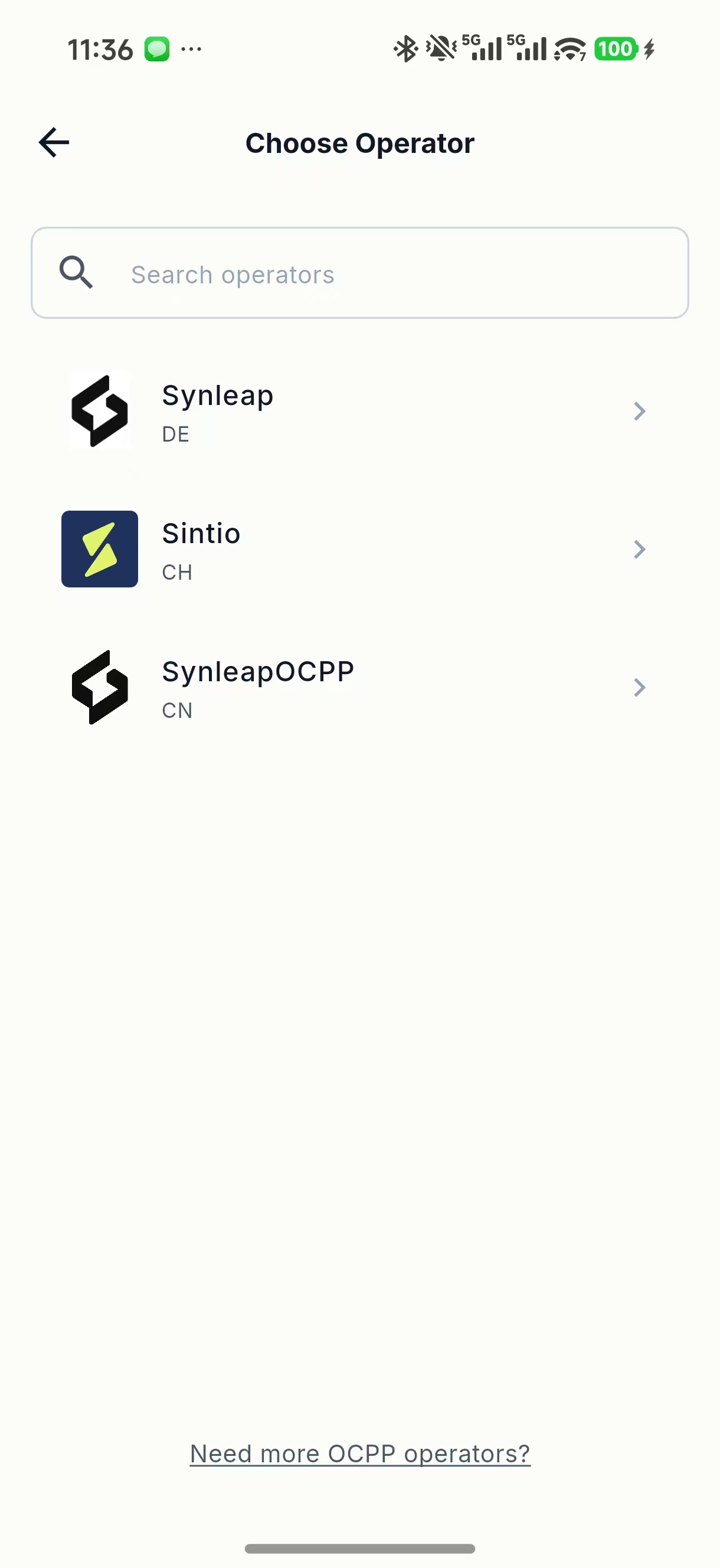
On Vælg operatør, søg efter operatøren, hvis det er nødvendigt, og tap derefter på dens navn. Hvis du skifter fra en eksisterende operatør, så læs advarslen og tap Forstået at fortsætte.
Tilbage til Webstedsindstillinger, tap Gem. Gennemfør Site Sync trin, der vises, så ændringen sendes til webstedet og dens opladere.
Return to the charger 's Ladeindstillinger side og tjek navnet ved siden af OCPP-operatør.
Hvis operatøren mangler fra listen, skal du trykke på Har du brug for flere OCPP-operatører? nederst på udvælgelsessiden for at kontakte Synleap-understøttelse.
Sæt operatøren i webkonsollen
Du kan vælge en OCPP operatør, når du opretter et websted, eller ændre operatøren af et eksisterende websted.
Når du opretter et websted
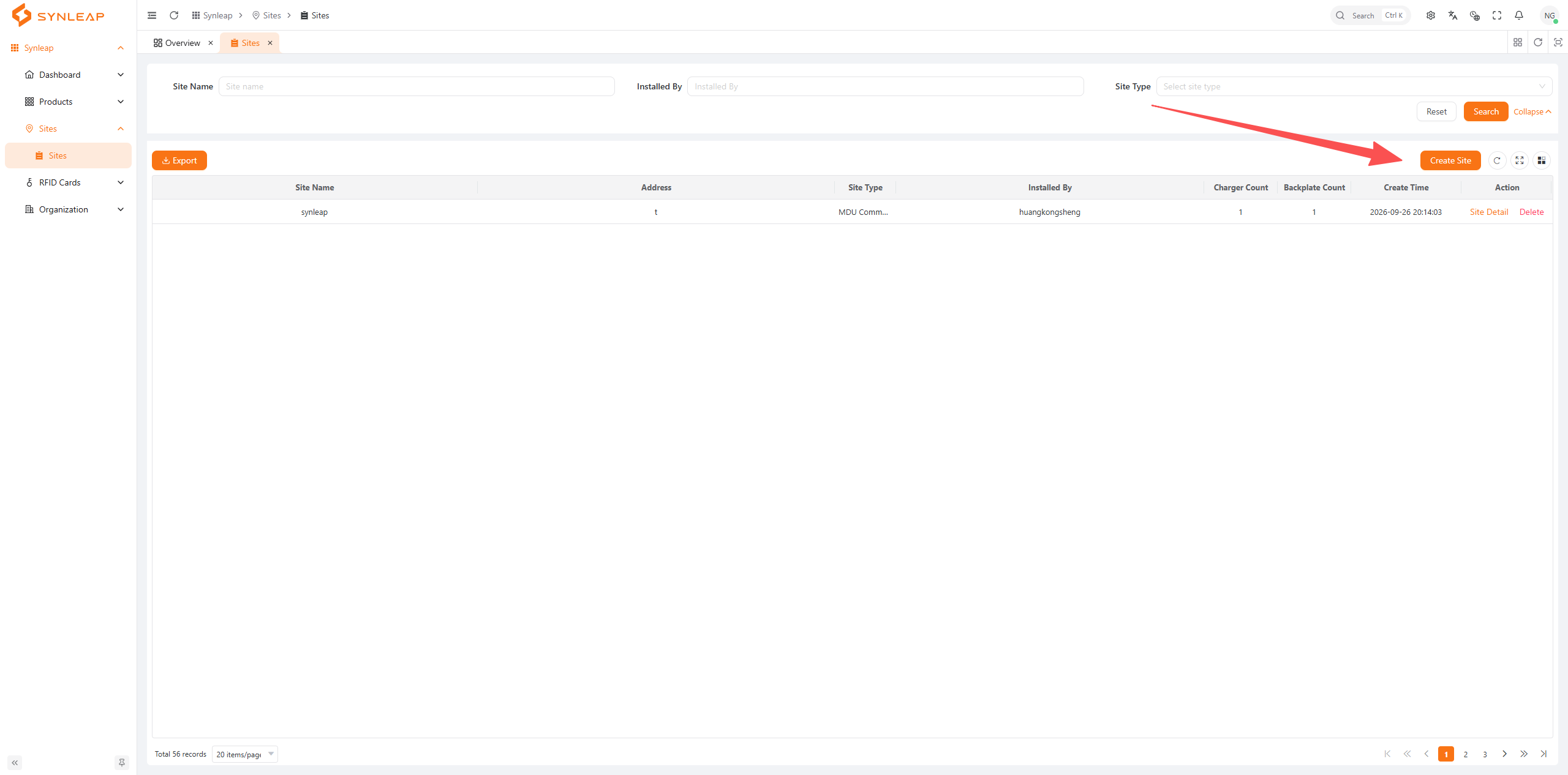
I Synleap webkonsol, åben Websteder → Websteder og klik Opret side.
Indtast oplysninger på webstedet og vælg MDU Commercial som lokalitetstype. Åbn Operatør og vælge den operatør, du vil bruge.
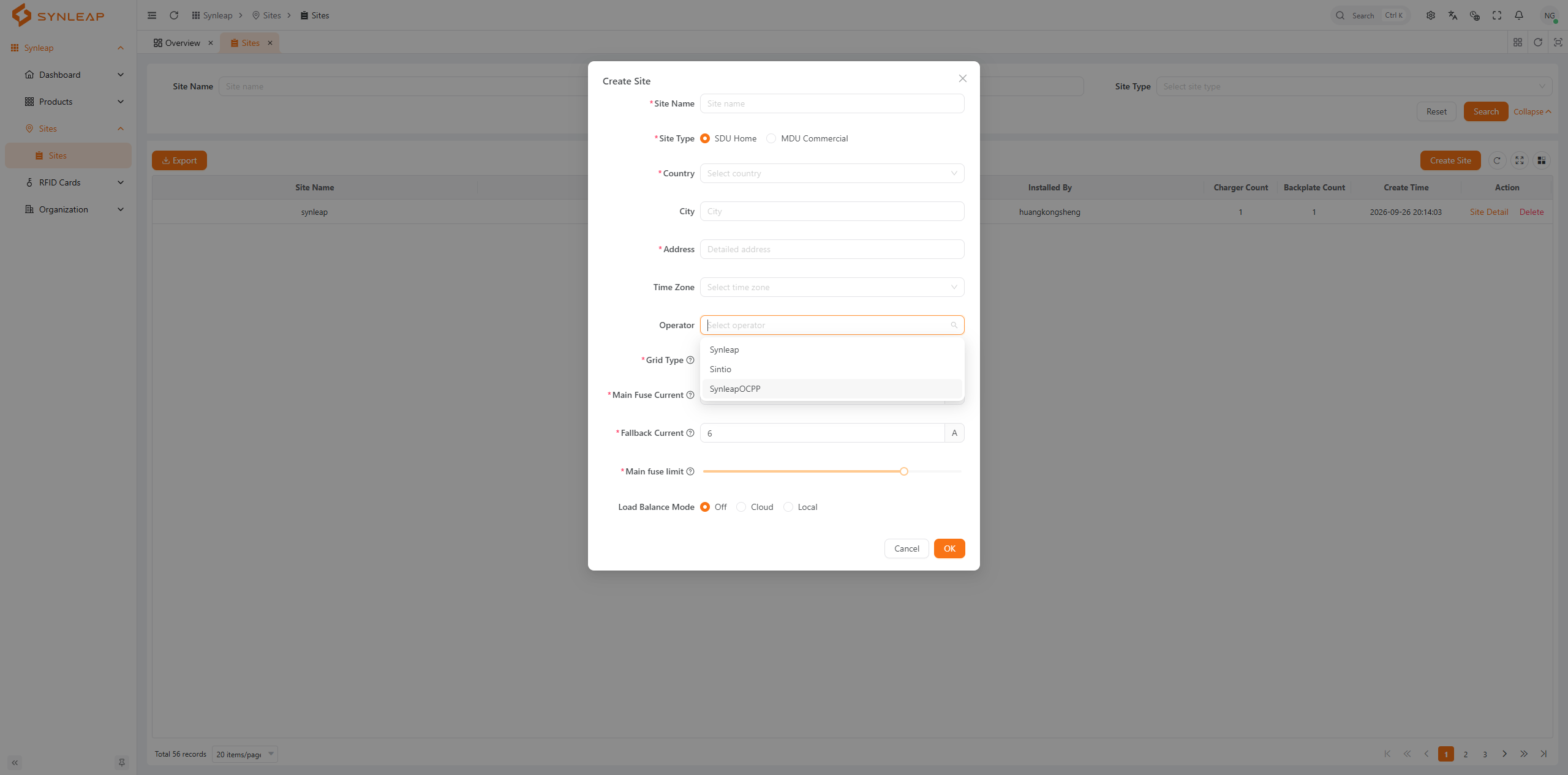
Komplet de andre nødvendige felter og klik på OK for at oprette webstedet.
For en eksisterende lokalitet
In Websteder → Websteder, finde webstedet og klik Detalje af lokalitet I rækken.
På Detalje af lokalitet tab, vælg den nye Operatør, klik derefter Gem.