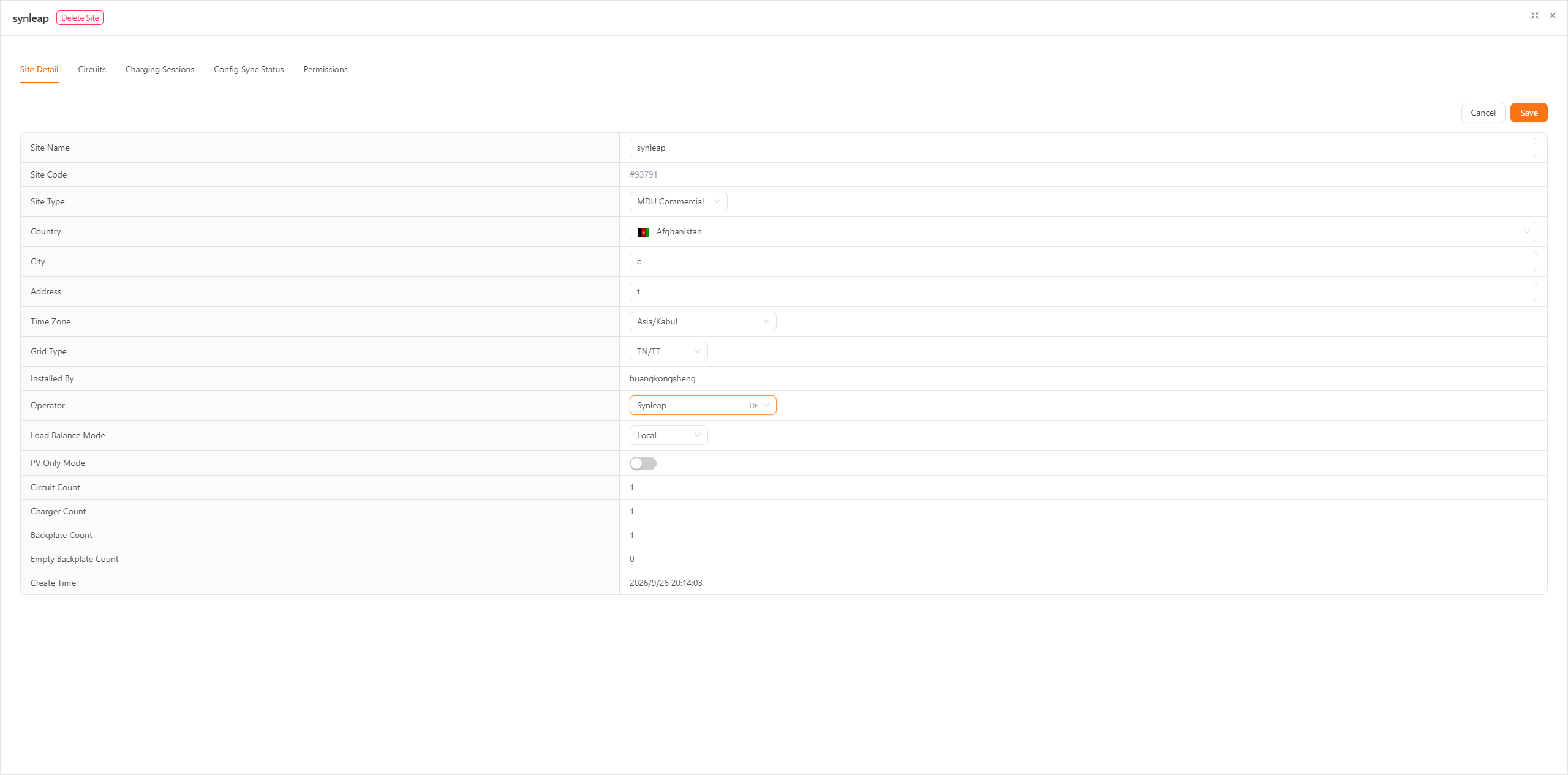
تغيير مشغّل OCPP
يُعيَّن مشغّل OCPP على مستوى الموقع. يمكنك تغييره في تطبيق Synleap أو تعيينه في لوحة تحكم Synleap على الويب.
قبل التغيير
يؤدي تغيير المشغّل إلى فصل الموقع عن المشغّل الحالي. وقد تتوقف الخدمات التي يقدمها ذلك المشغّل. تحقّق من الأمر مع المشغّل الجديد قبل إجراء التغيير.
تغيير المشغّل في التطبيق
افتح شاحنًا في الموقع داخل تطبيق Synleap واضغط على إعدادات الشحن.
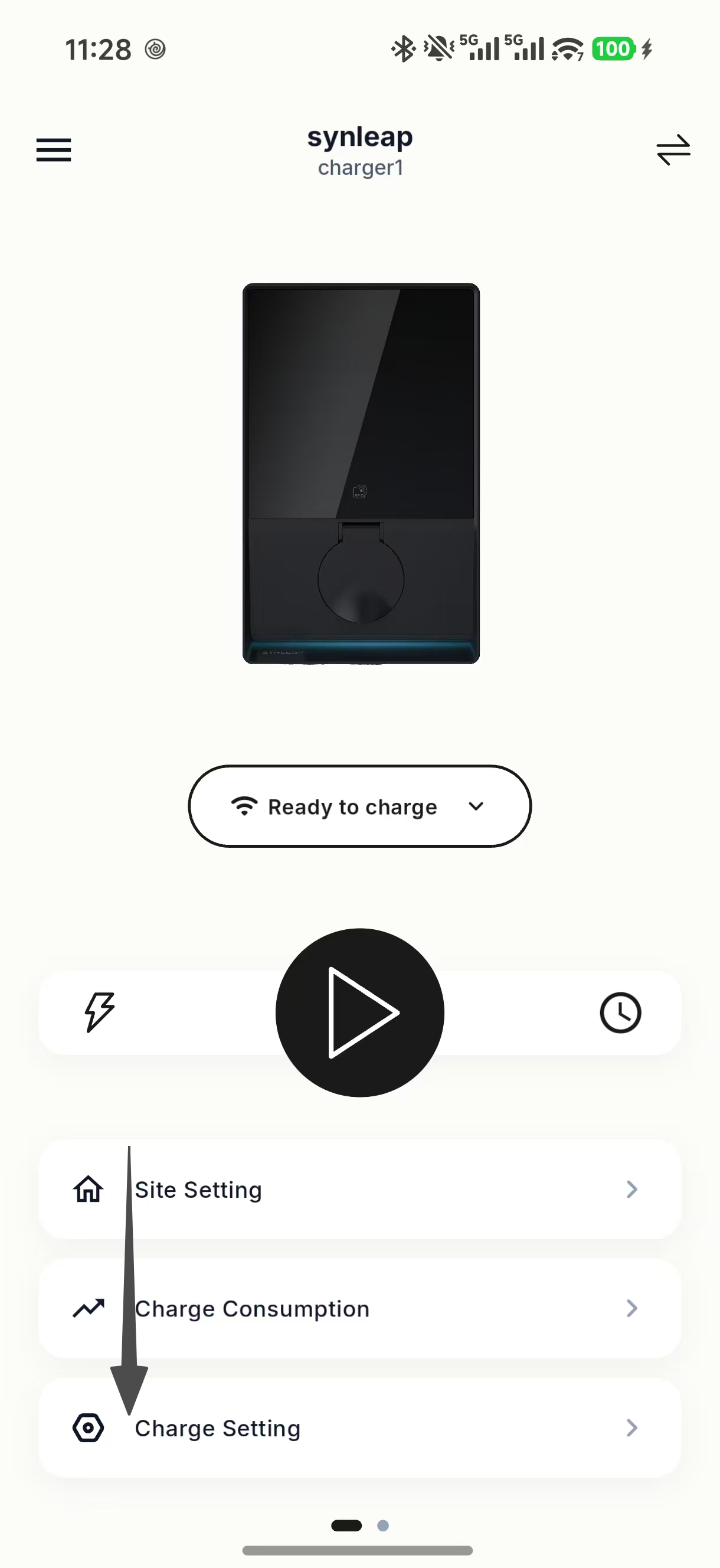
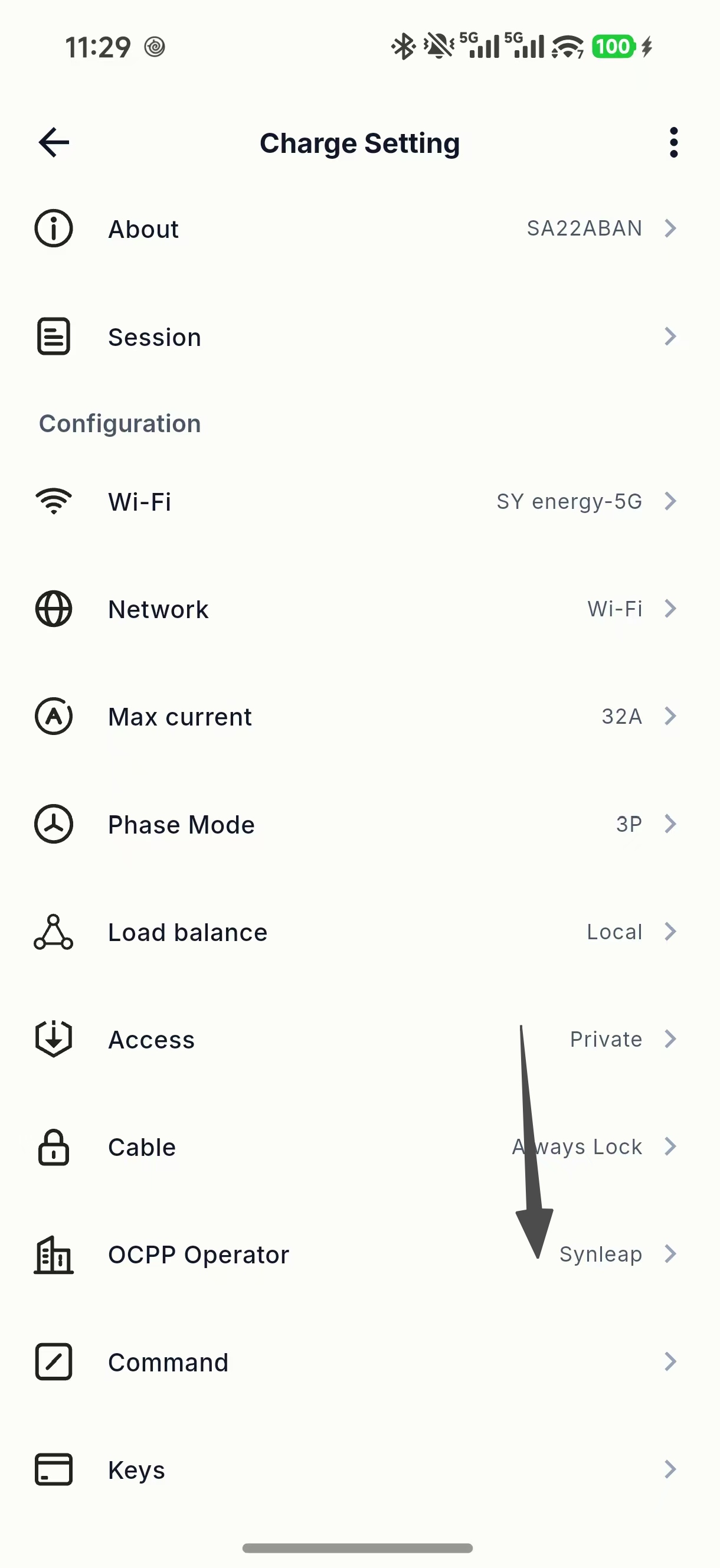
اضغط على مشغّل OCPP. سينقلك التطبيق إلى إعداد المشغّل للموقع. إذا ظهرت رسالة، فاضغط على إعدادات الموقع للمتابعة.
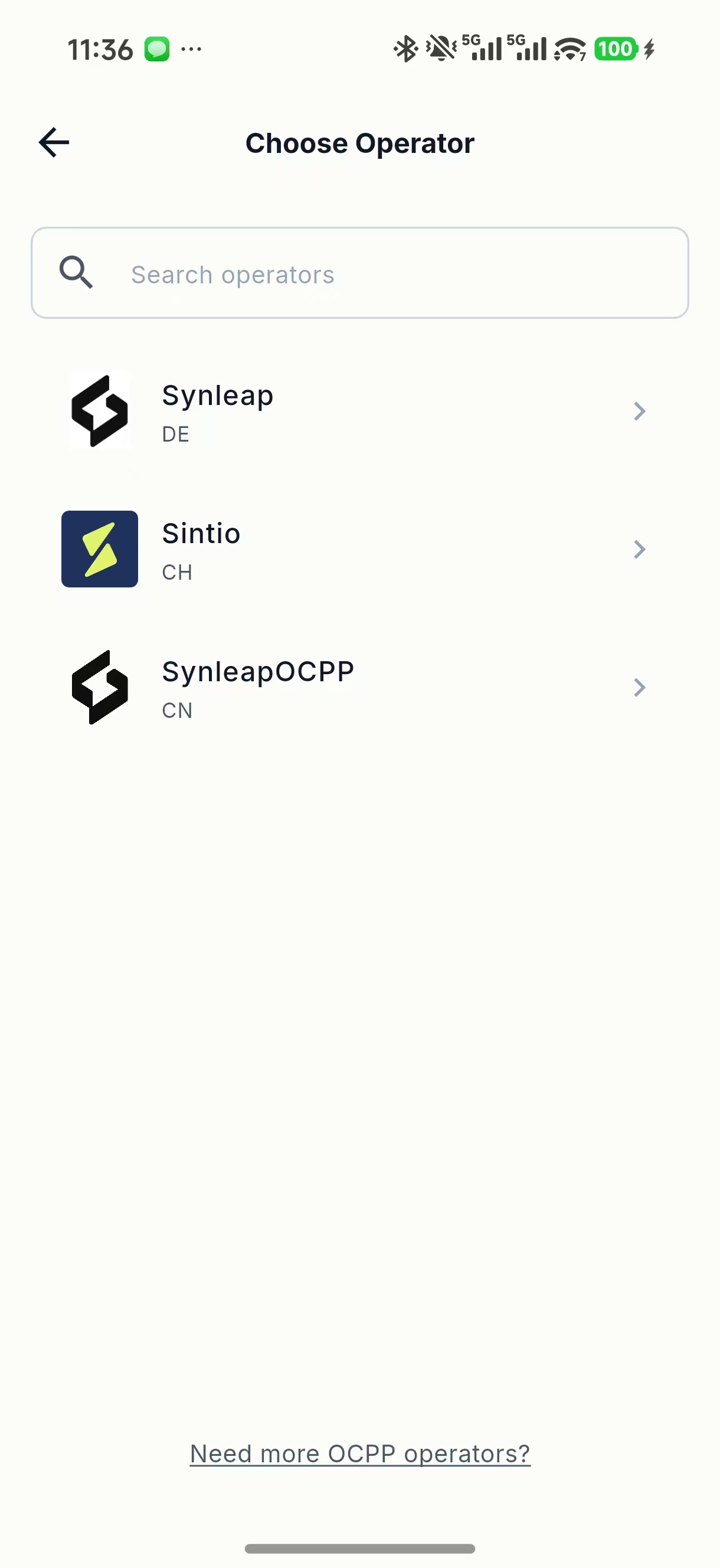
في اختيار المشغّل، ابحث عن المشغّل عند الحاجة، ثم اضغط على اسمه. إذا كنت تغيّر مشغّلًا موجودًا، فاقرأ التحذير واضغط على فهمت للمتابعة.
بعد العودة إلى إعدادات الموقع، اضغط على حفظ. أكمل خطوات مزامنة الموقع التي تظهر لإرسال التغيير إلى الموقع وشواحنه.
ارجع إلى صفحة إعدادات الشحن للشاحن وتحقّق من الاسم بجوار مشغّل OCPP.
إذا لم يظهر المشغّل في القائمة، فاضغط على هل تحتاج إلى المزيد من مشغّلي OCPP؟ أسفل صفحة الاختيار للتواصل مع دعم Synleap.
تعيين المشغّل في لوحة التحكم على الويب
يمكنك اختيار مشغّل OCPP عند إنشاء موقع أو تغيير مشغّل موقع موجود.
عند إنشاء موقع
في لوحة تحكم Synleap على الويب، افتح المواقع ← المواقع وانقر على إنشاء موقع.
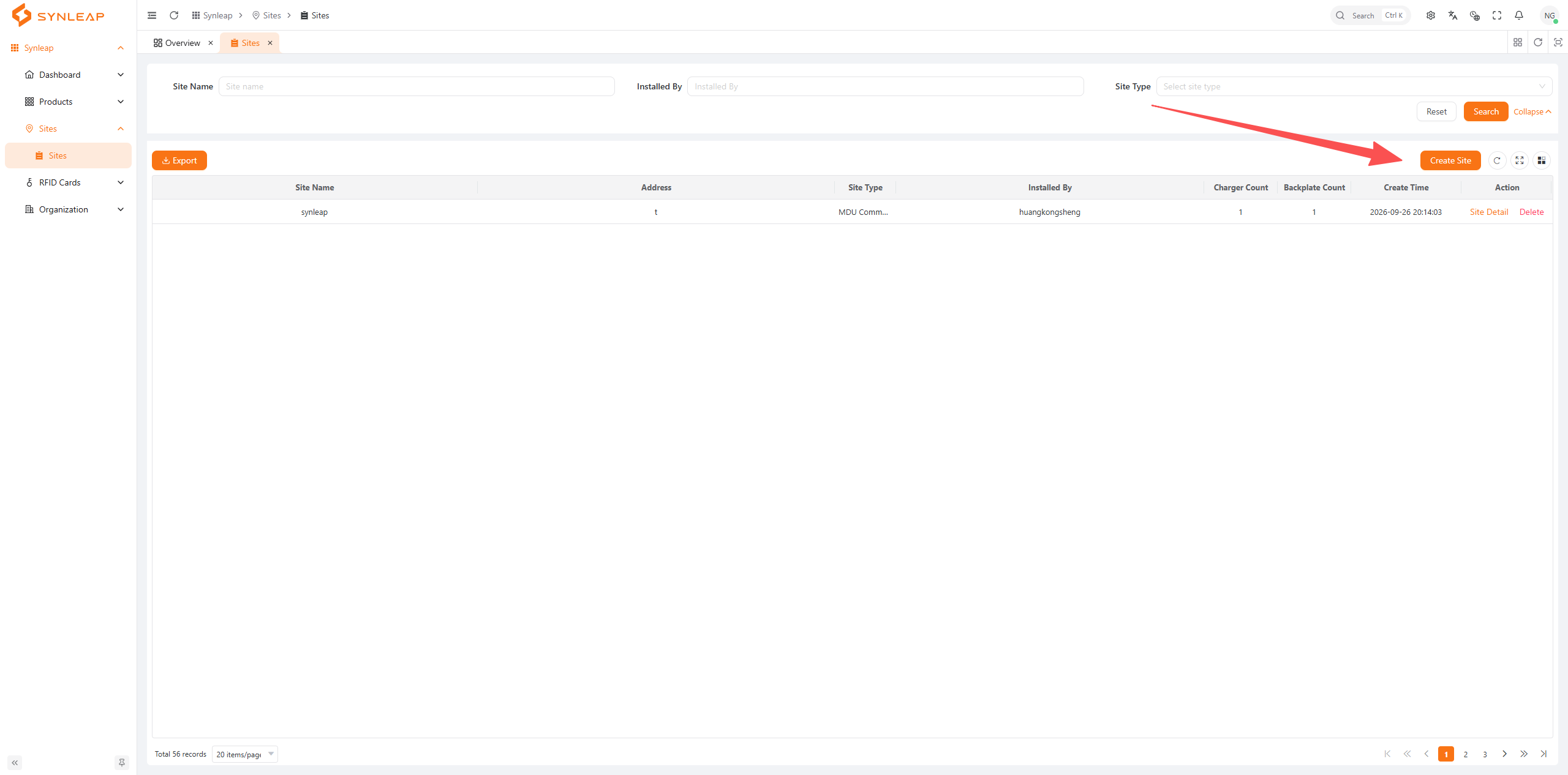
أدخل تفاصيل الموقع واختر MDU Commercial بوصفه نوع الموقع. افتح المشغّل واختر المشغّل الذي تريد استخدامه.
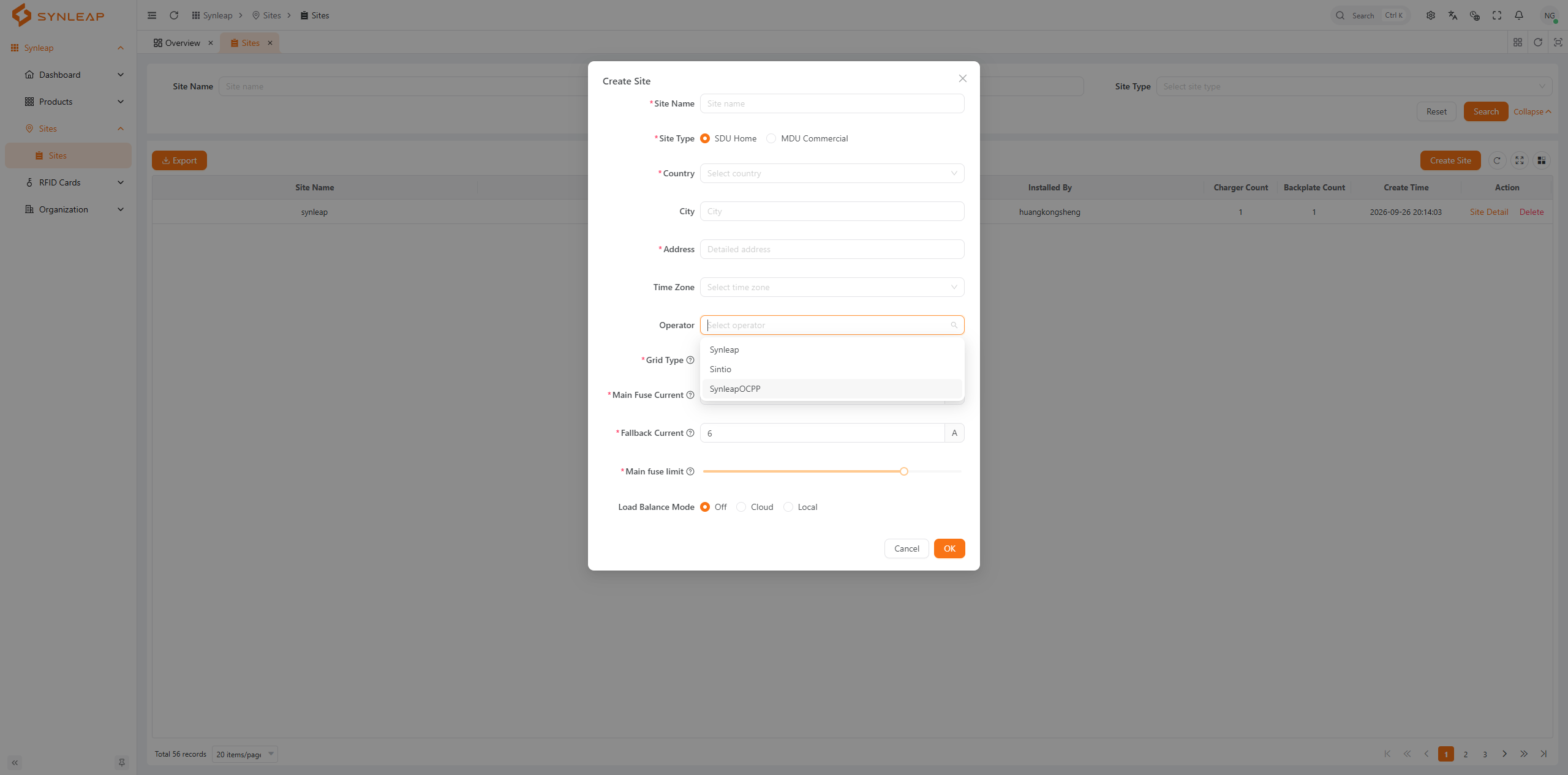
أكمل الحقول المطلوبة الأخرى وانقر على موافق لإنشاء الموقع.
لموقع موجود
في المواقع ← المواقع، ابحث عن الموقع وانقر على تفاصيل الموقع في صفه.
في تبويب تفاصيل الموقع، اختر المشغّل الجديد، ثم انقر على حفظ.