Ändra OCPP-operatören
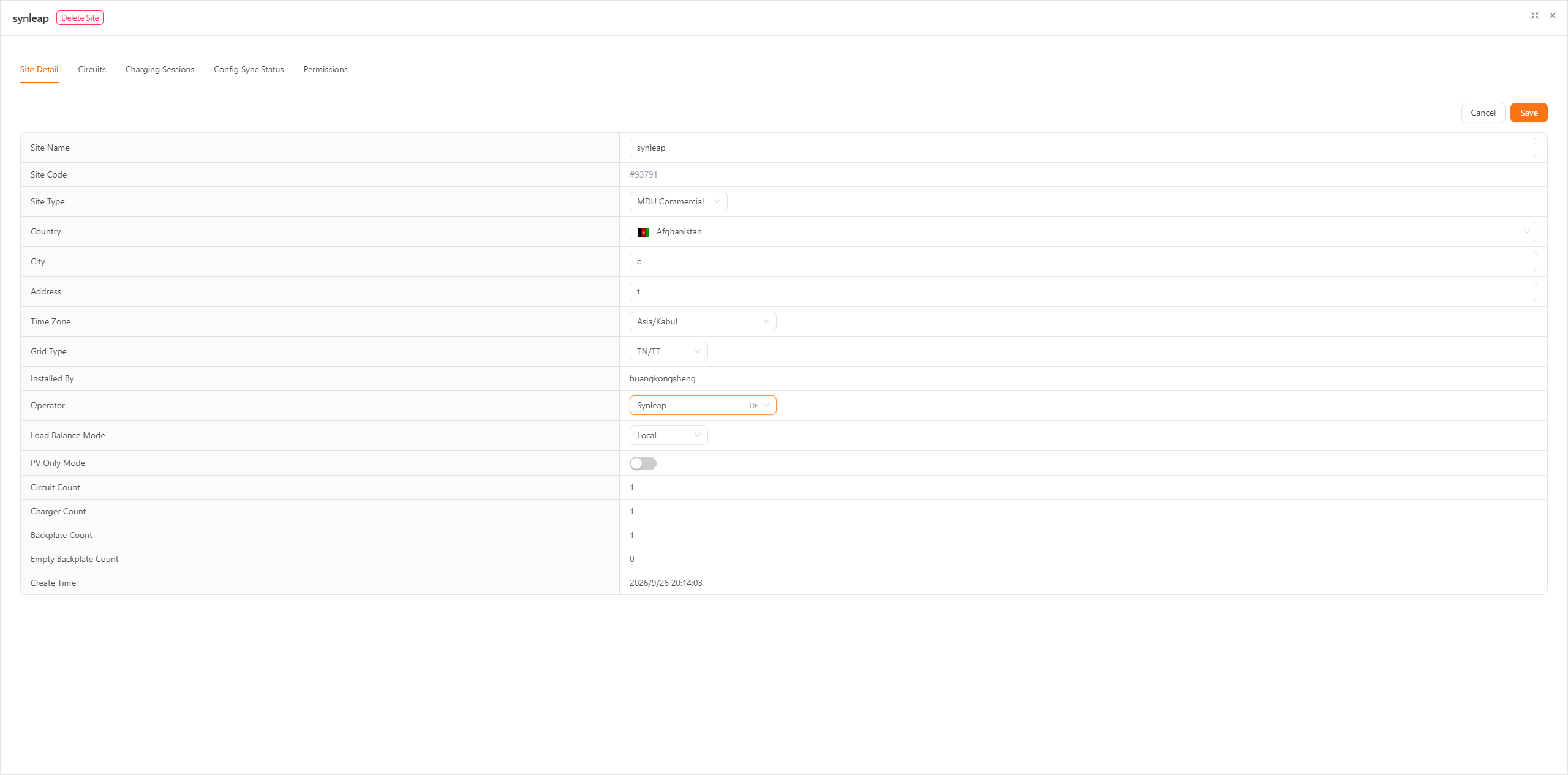
och OCPP Operatören är inställd på webbplatsen. Du kan ändra den i Synleap app eller ställa in den i Synleap webbkonsol.
Innan du byter
Efter bytet kommer den här anläggningen inte längre att vara ansluten till den nuvarande operatören, och tjänster som operatören tillhandahåller kan upphöra.
Ändra operatören i appen
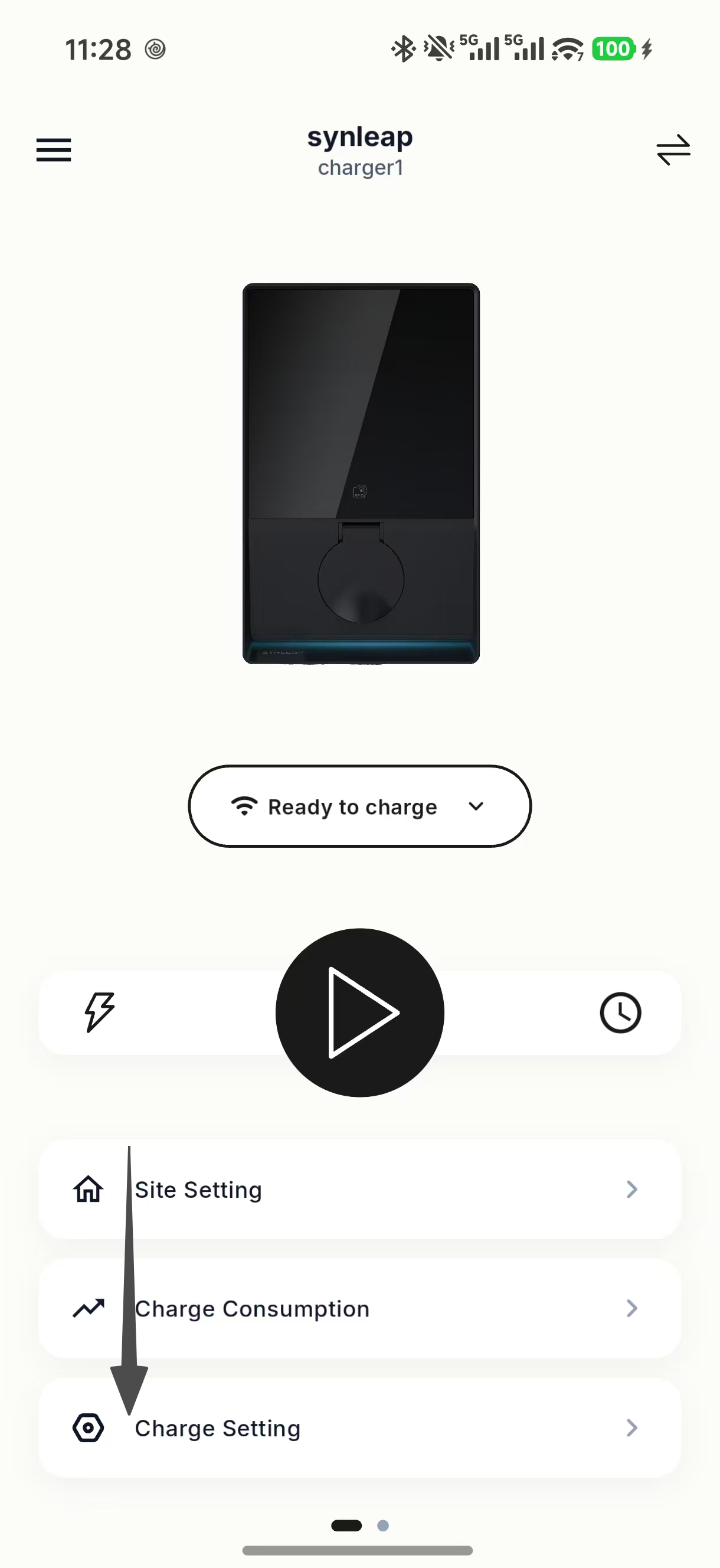
Öppna en laddare på webbplatsen i Synleap-appen och tryck på Laddningsinställningar.
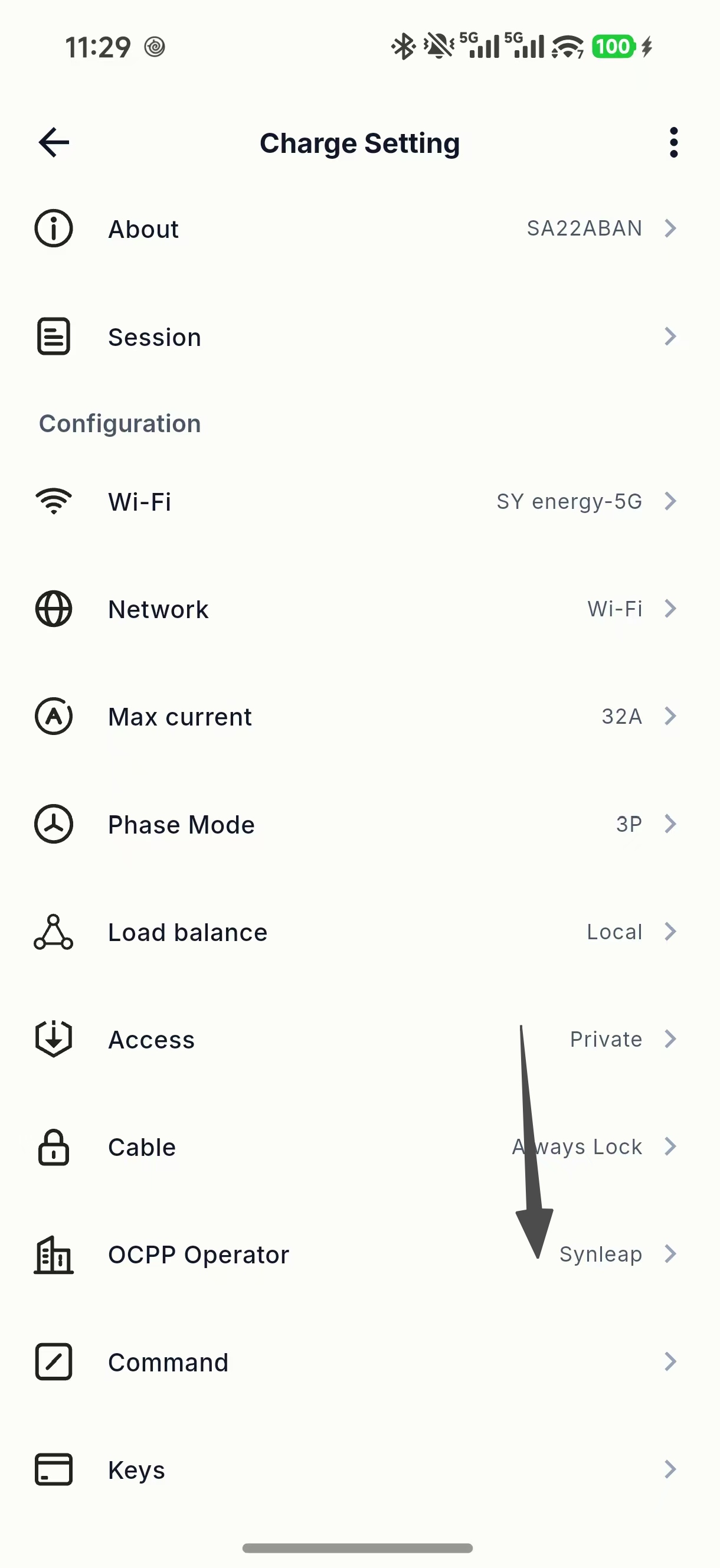
Tap OCPP-operatörAppen tar dig till webbplatsens operatörsinställning. Om ett meddelande visas, tryck Platsinställningar att fortsätta.
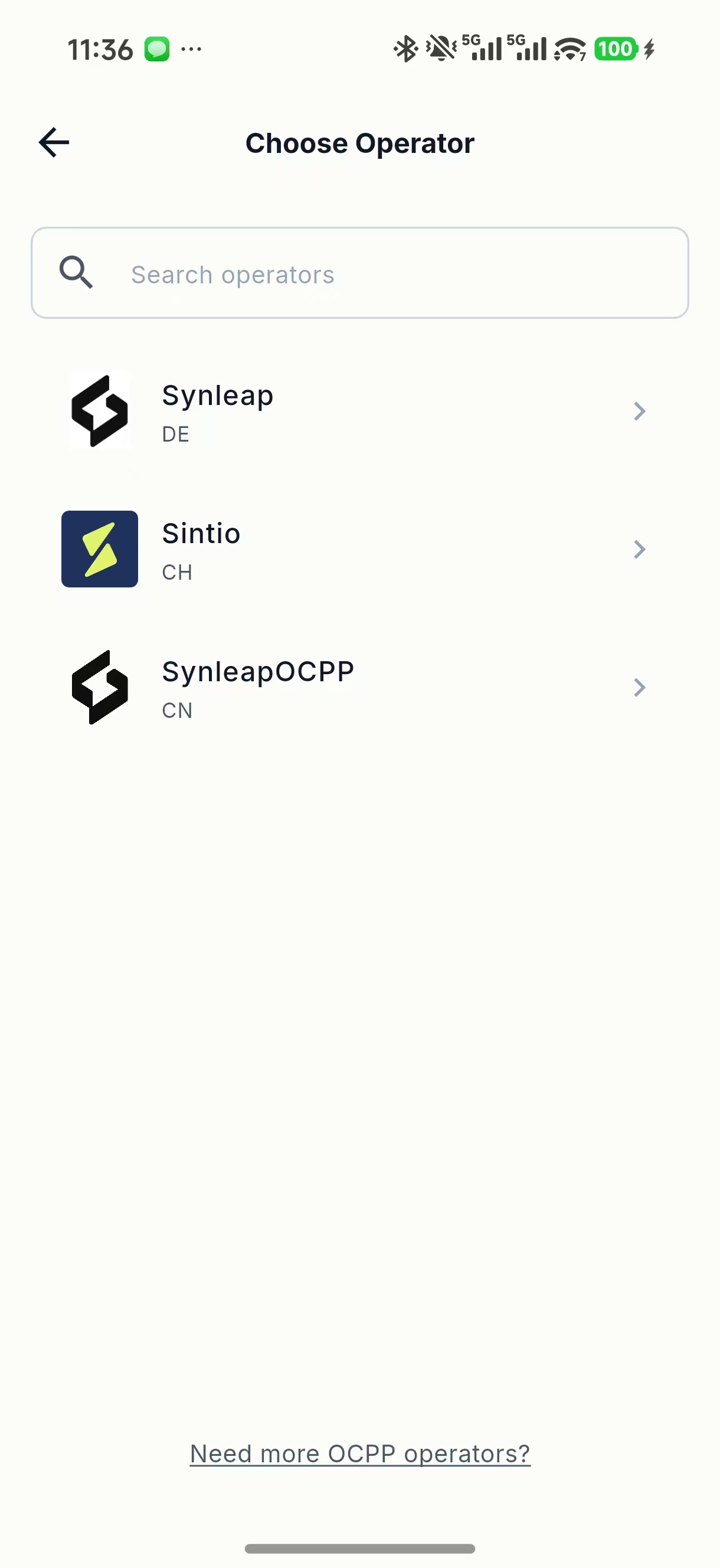
On Välj operatörSök efter operatören om det behövs, tryck sedan på dess namn. Om du byter från en befintlig operatör, läs varningen och kranen Jag förstår att fortsätta.
Tillbaka PlatsinställningarTap SparaSlutför . Site Sync steg som visas så förändringen skickas till webbplatsen och dess laddare.
Återgå till laddarens Laddningsinställningar sida och kontrollera namnet bredvid OCPP-operatör.
Om operatören saknas från listan, tryck på Behöver du fler OCPP-operatörer? längst ner på urvalssidan för att kontakta Synleap support.
Ställ operatören i webbkonsolen
Du kan välja en OCPP-operatör när du skapar en webbplats eller ändrar operatören på en befintlig webbplats.
När du skapar en webbplats
I Synleap webbkonsolen, öppen Webbplatser → Webbplatser och klicka Skapa webbplats.
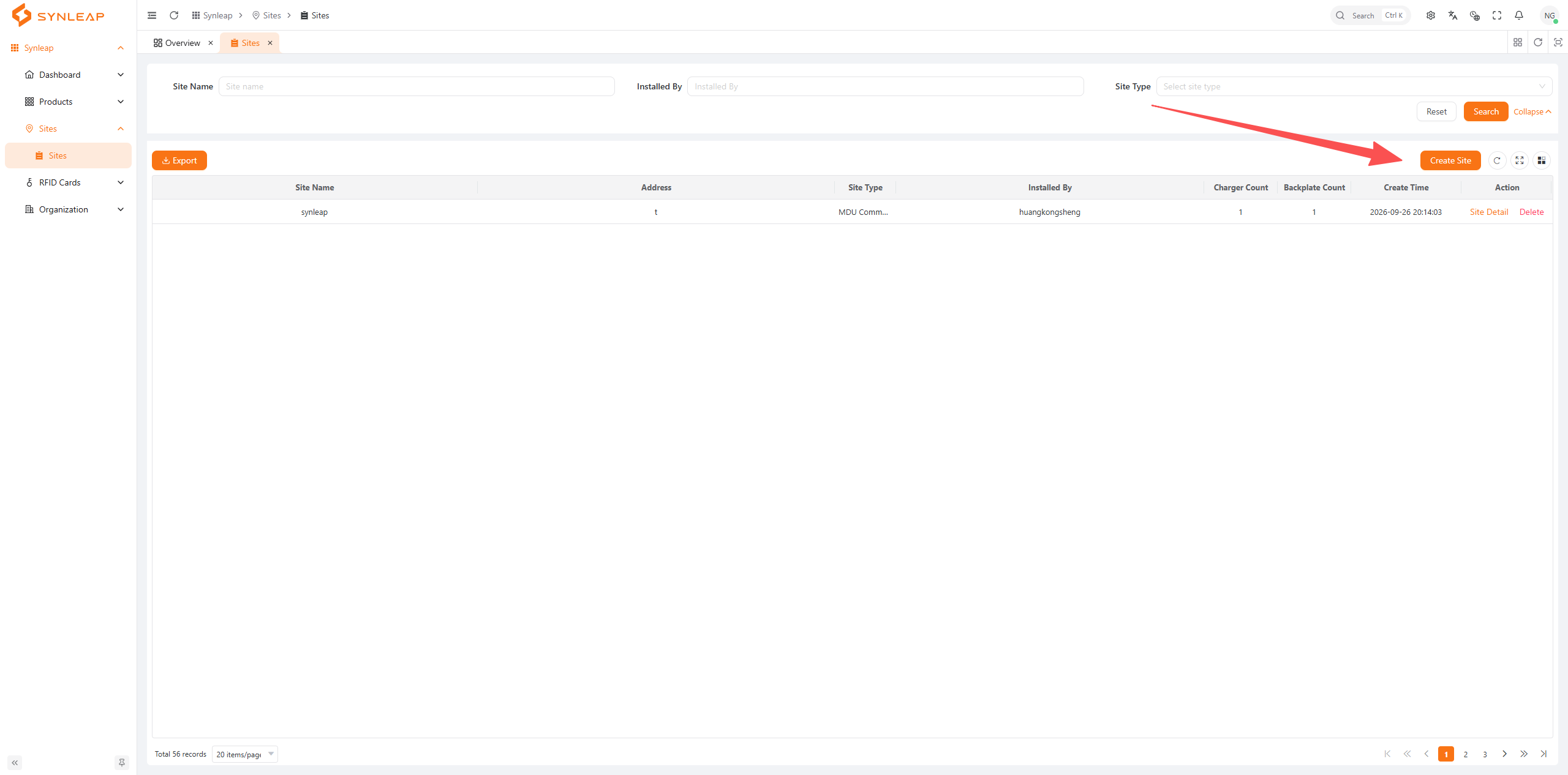
Ange platsens uppgifter och välj MDU Commercial som platstyp. Öppna Operatör och välj den operatör du vill använda.
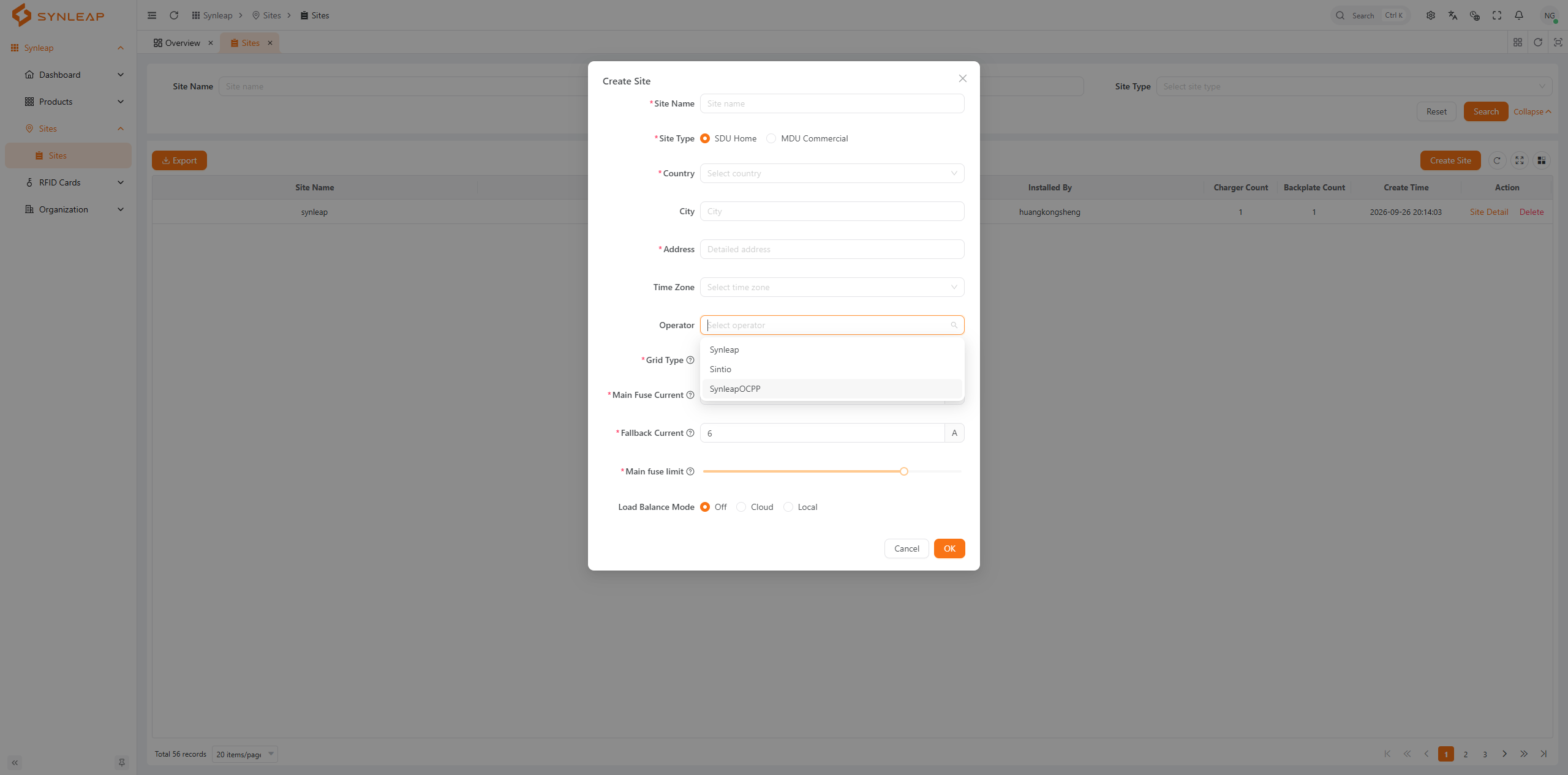
Fyll i de andra nödvändiga fälten och klicka på OK för att skapa webbplatsen.
För en befintlig webbplats
In Webbplatser → WebbplatserHitta webbplatsen och klicka Site Detail i sin rad.
På Site Detail flik, välj den nya OperatörSedan klicka Spara.