Modificare l'operatore OCPP
The OCPP operatore è impostato per il sito. Si può cambiare nel Synleap app o impostarlo nel Synleap console web.
Prima di passare
Dopo il cambio, questo sito non sarà più collegato all'operatore attuale e i servizi forniti potrebbero interrompersi.
Modificare l'operatore nell'app
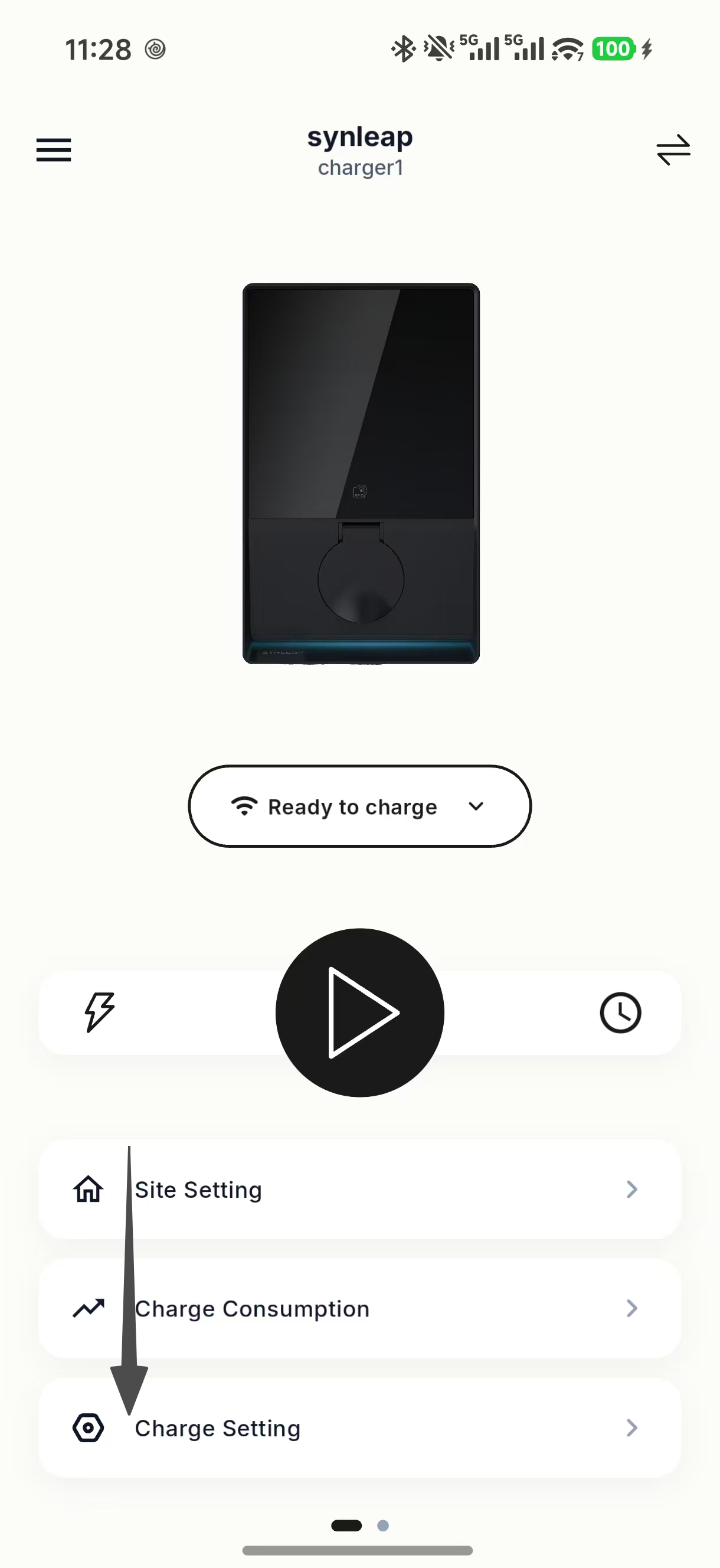
Aprire un caricabatterie sul sito nell'app Synleap e toccare Impostazioni ricarica.
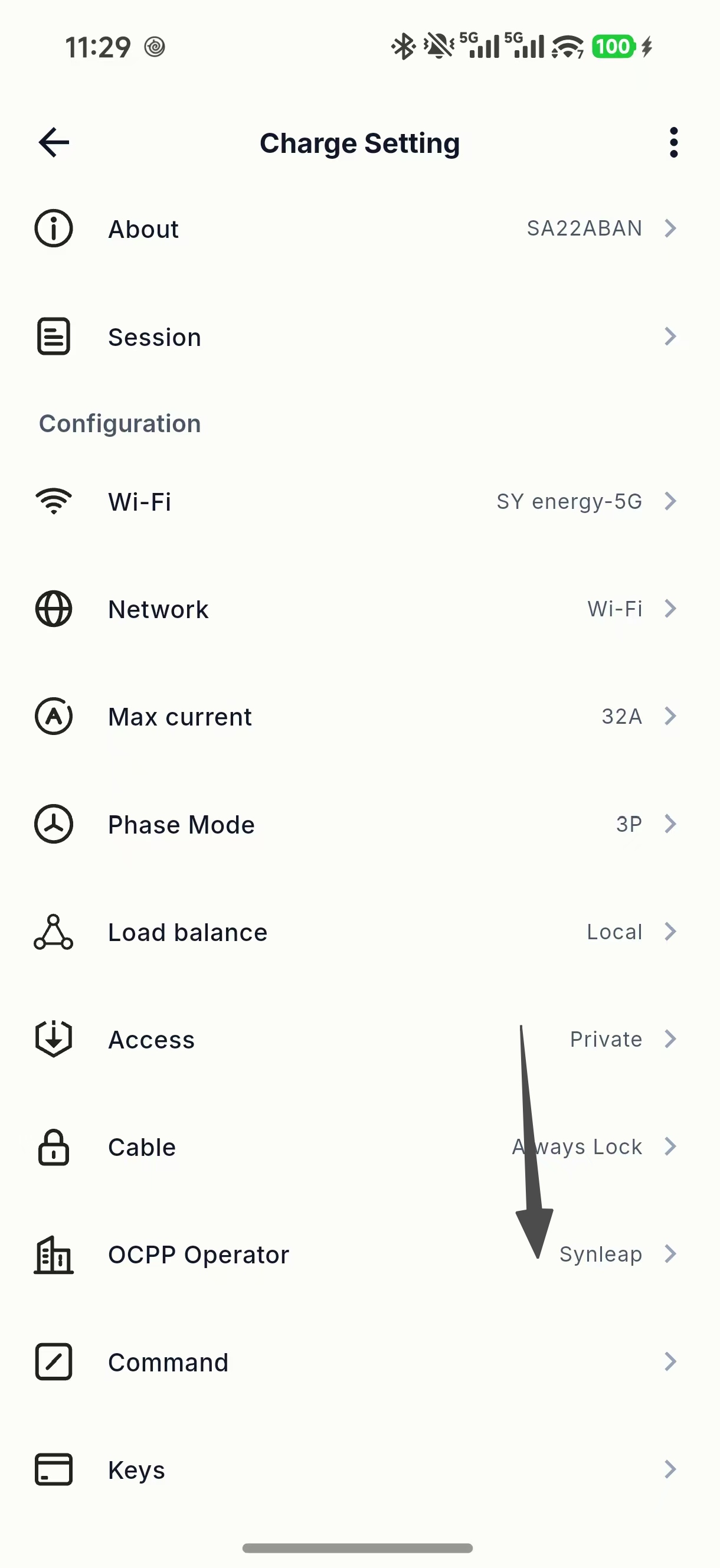
Toccare Operatore OCPP. L'app ti porterà all'impostazione dell'operatore del sito. Se viene visualizzato un messaggio, toccare Impostazioni sito continuare.
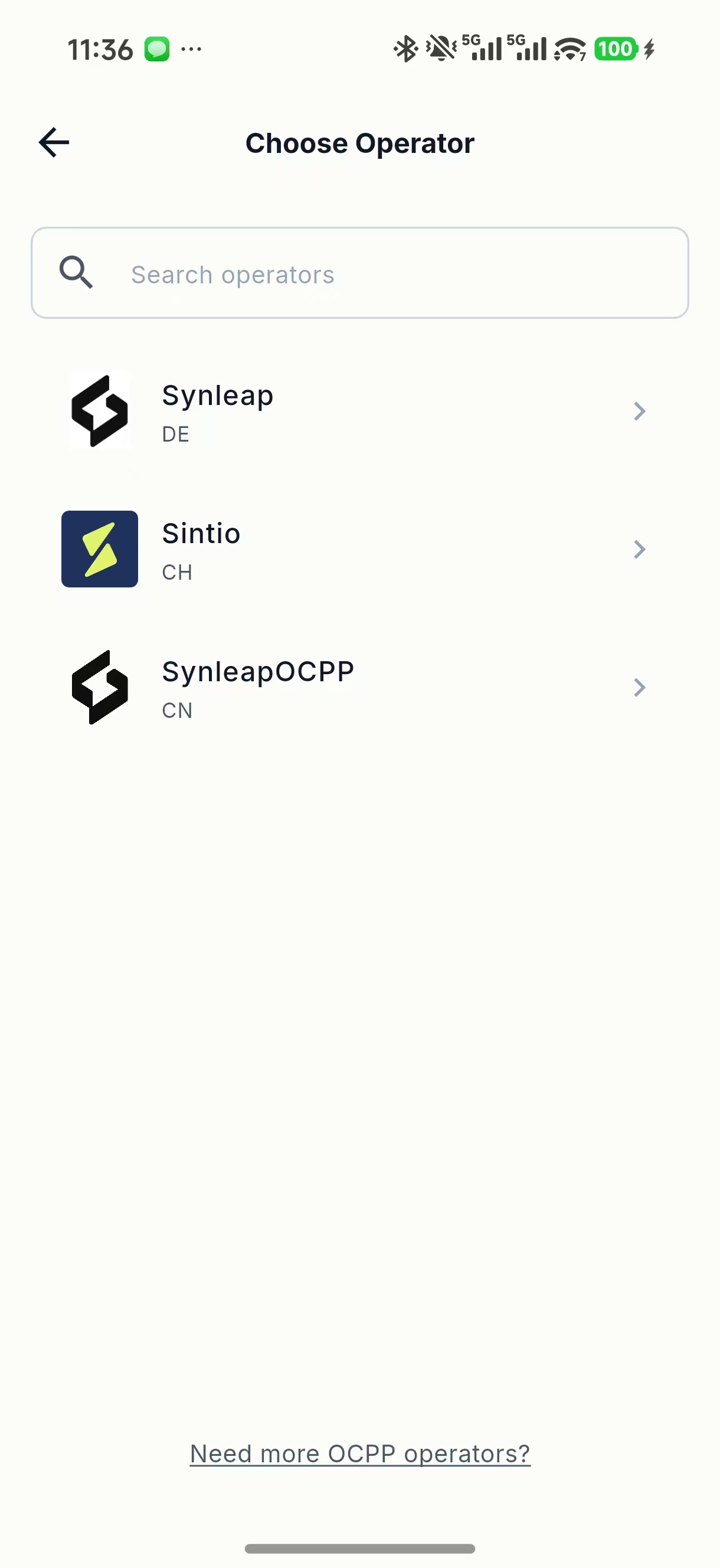
On Scegli operatore, cercare l'operatore se necessario, quindi toccare il suo nome. Se si sta cambiando da un operatore esistente, leggere l'avvertenza e toccare Ho capito continuare.
Indietro Impostazioni sito, tocca Salva. Completare il Sync del sito passi che appaiono così il cambiamento viene inviato al sito e ai suoi caricabatterie.
Ritorno al caricabatterie Impostazioni ricarica pagina e controllare il nome accanto Operatore OCPP.
Se l'operatore manca dall'elenco, toccare Servono altri operatori OCPP? nella parte inferiore della pagina di selezione per contattare il supporto Synleap.
Impostare l'operatore nella console web
È possibile selezionare un operatore OCPP quando si crea un sito, o modificare l'operatore di un sito esistente.
Quando si crea un sito
Nella console web Synleap, apri Siti → Siti e cliccare Crea il sito.
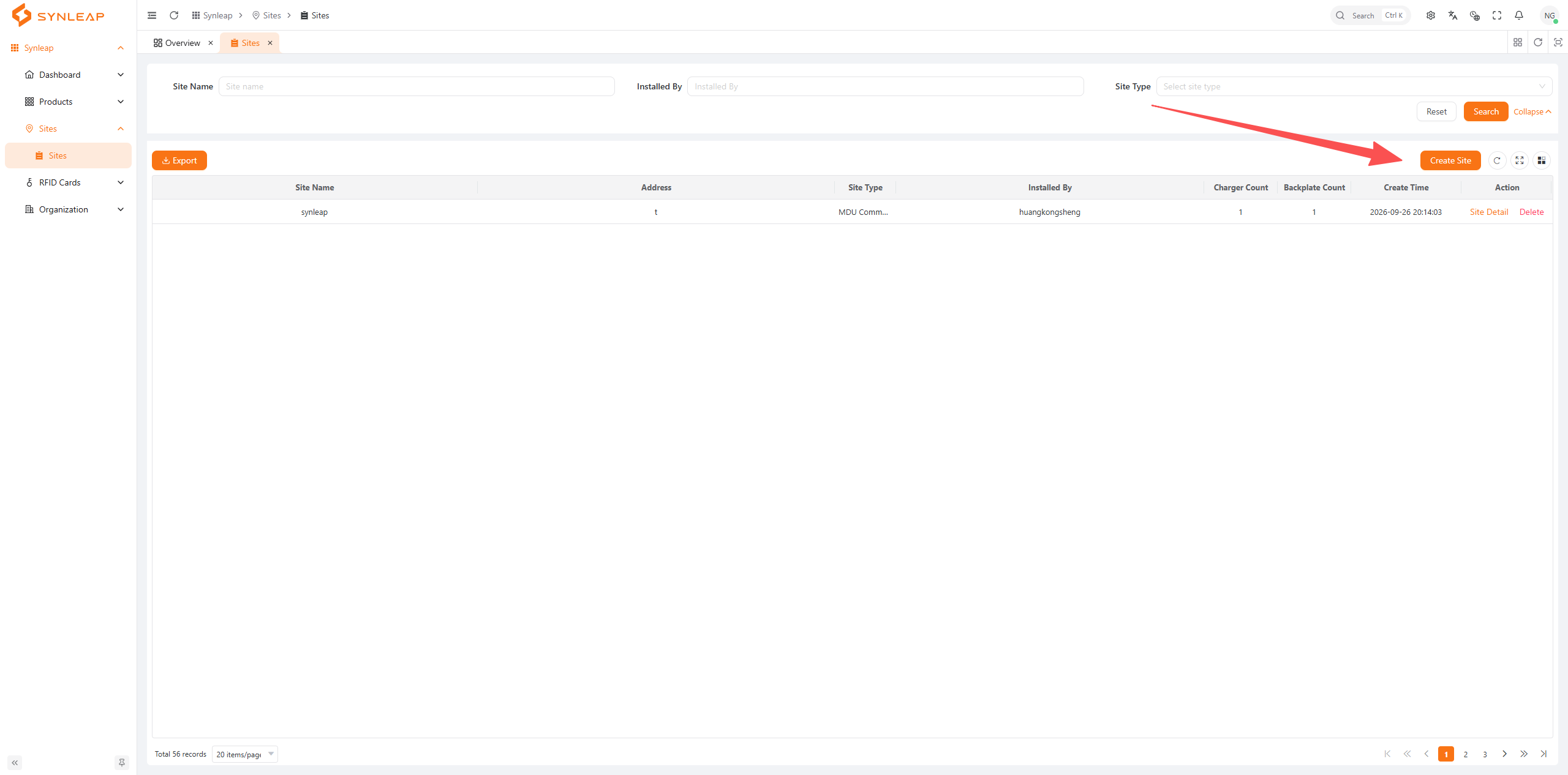
Inserisci i dettagli del sito e seleziona MDU Commercial come il tipo di sito. Apri Operatore e scegliere l'operatore che si desidera utilizzare.
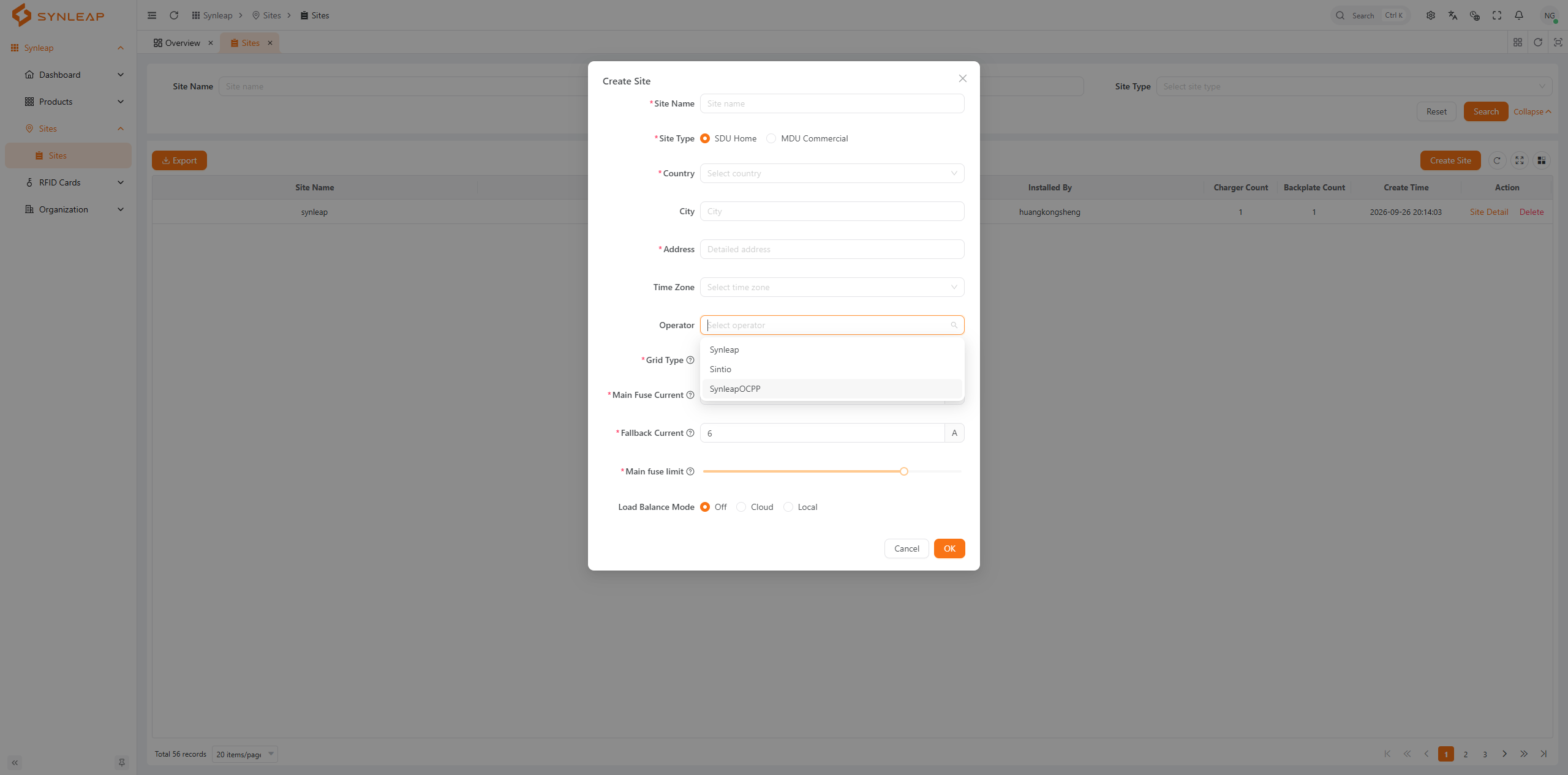
Completa gli altri campi richiesti e fai clic su OK per creare il sito.
Per un sito esistente
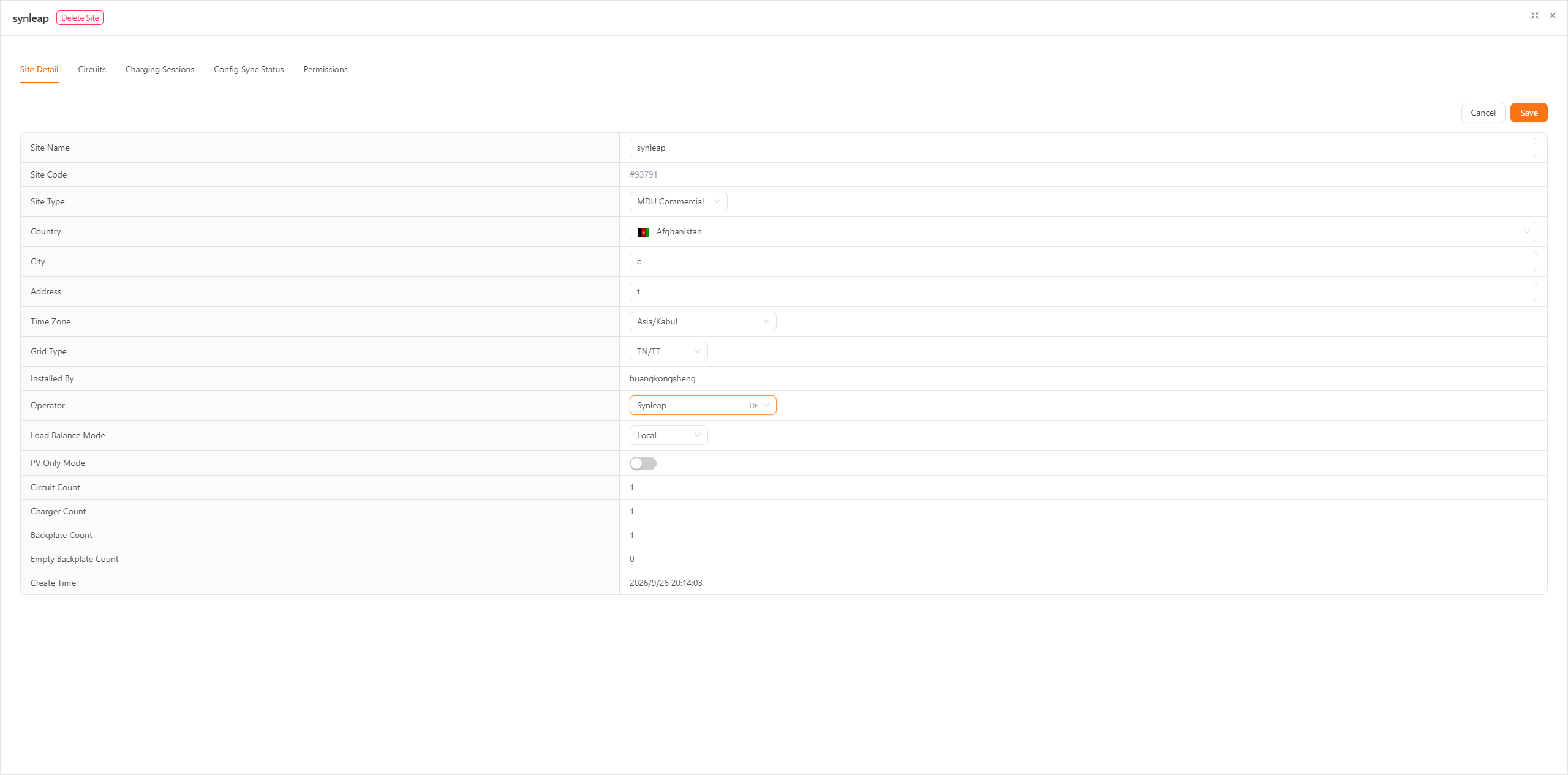
In Siti → Siti, trovare il sito e fare clic Dettaglio del sito nella sua fila.
Sulla Dettaglio del sito scheda, scegliere il nuovo Operatore, quindi fare clic Salva.