
Come installare un caricabatterie
Questa guida riassume il processo per la creazione di un sito e l'installazione di un Synleap stazione di ricarica nella Synleap app.
Personale qualificato solo
L'installazione elettrica e la messa in servizio devono essere completate da un elettricista qualificato secondo le normative locali.
1. Account e società
Prima di creare il sito di installazione, impostare l'account di installazione e la società:
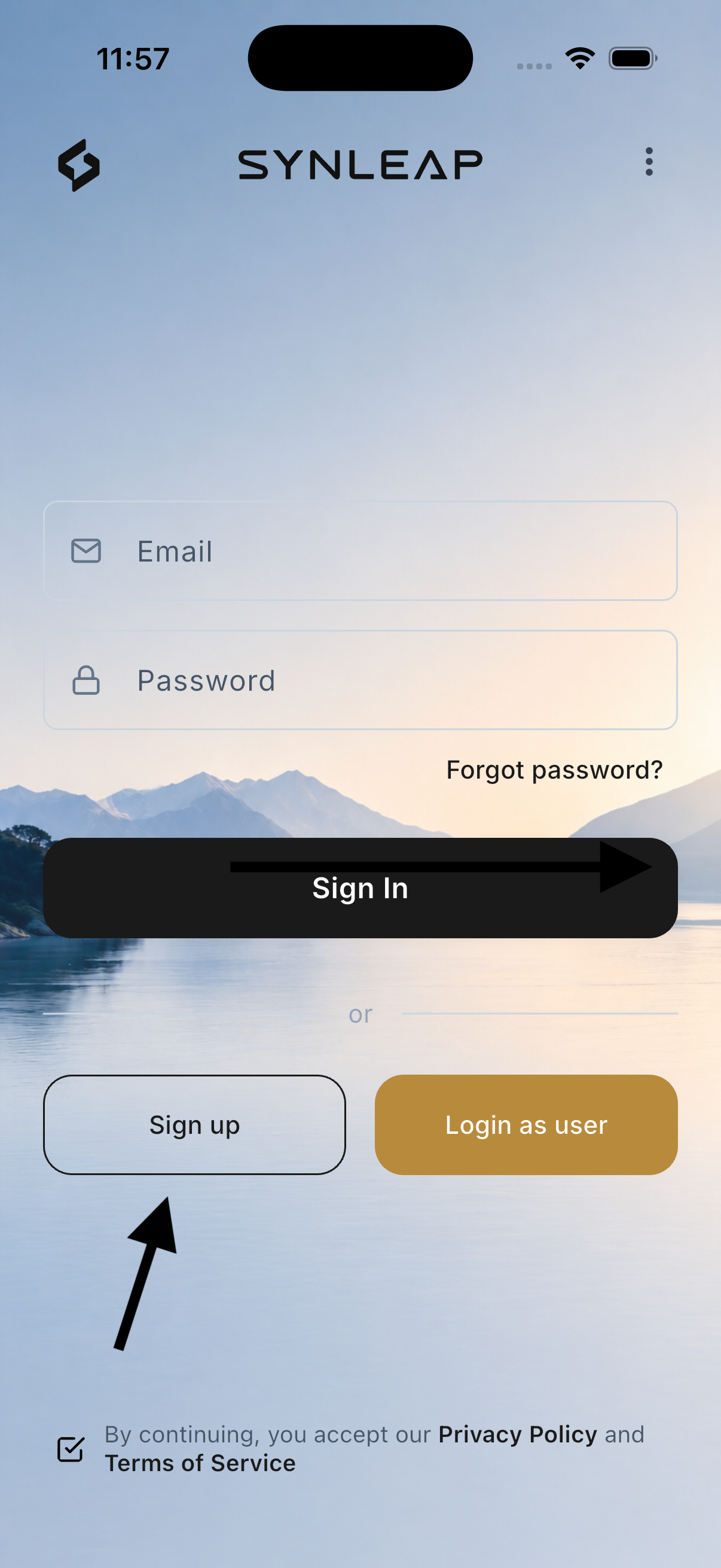
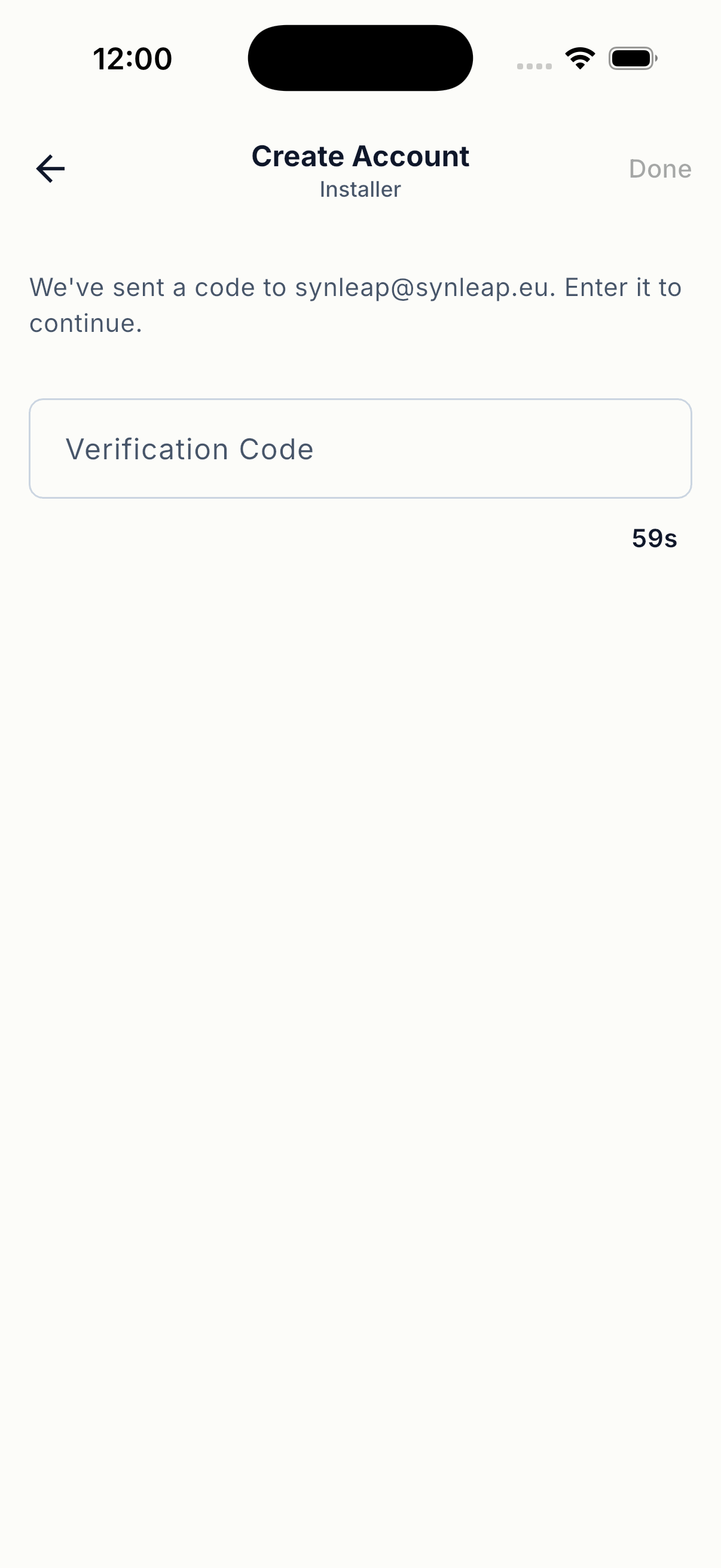
- Crea un account Synleap e verifica l'indirizzo email registrato.
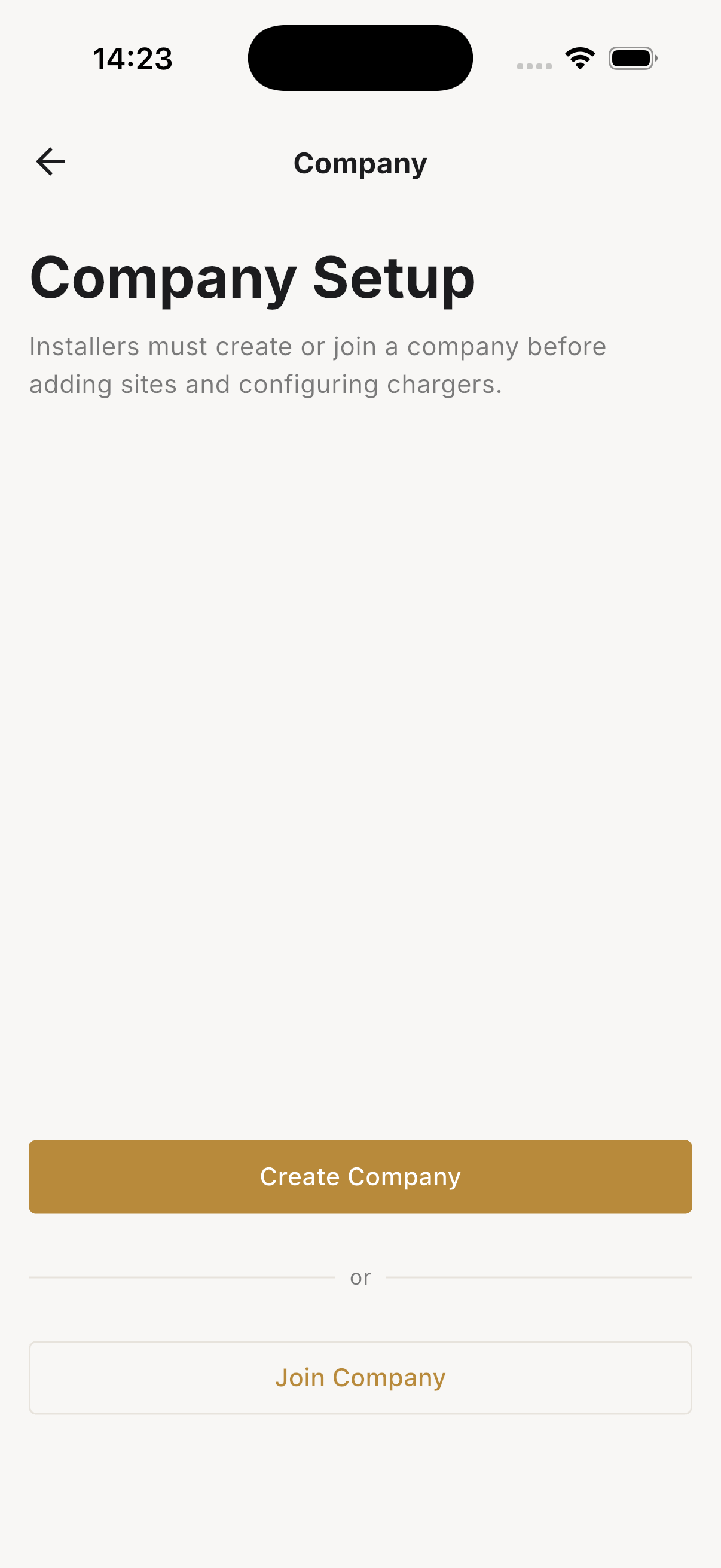
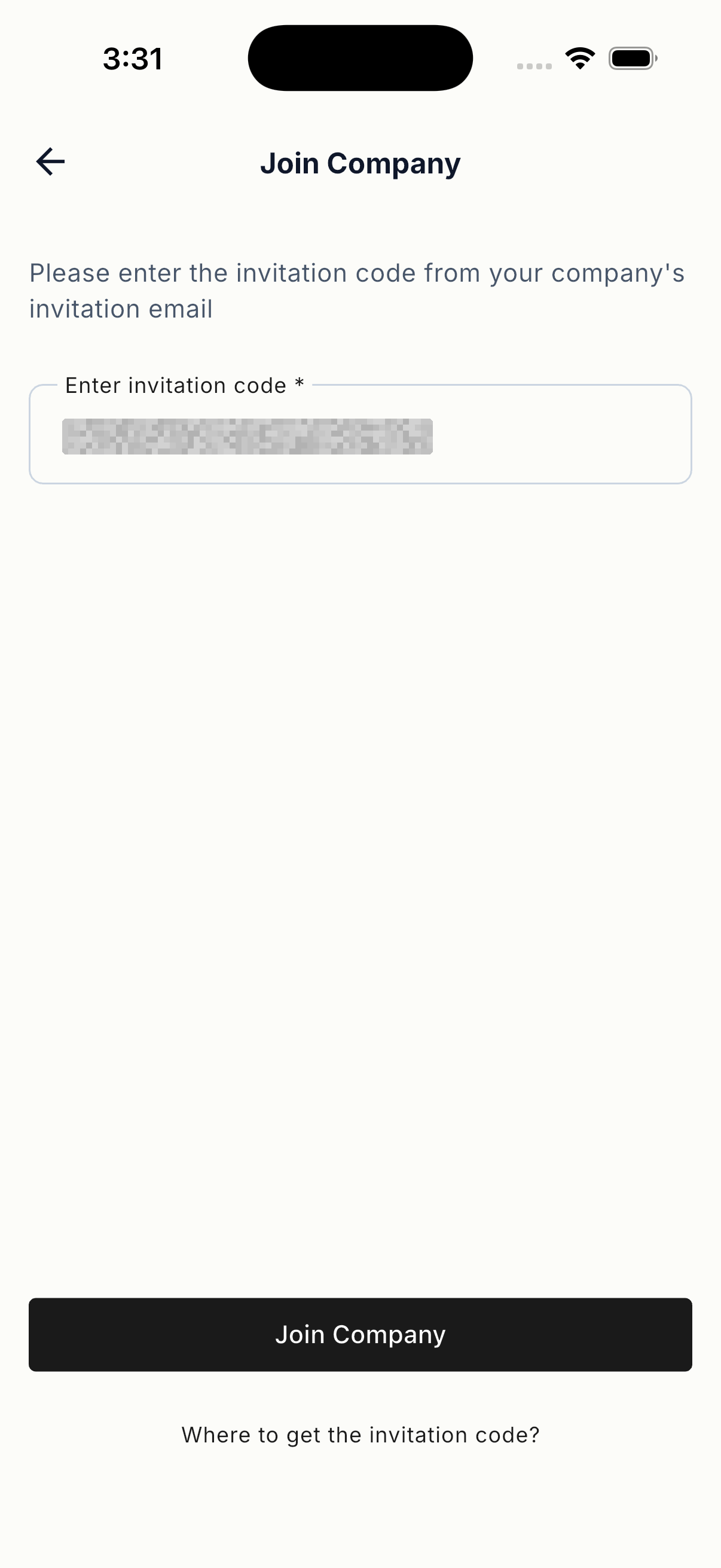
- Creare l'azienda responsabile dell'installazione, o unire una società esistente utilizzando un codice di invito.
- Confermare che i dettagli dell'azienda e il vostro ruolo assegnato sono corretti.
2. Creare il sito
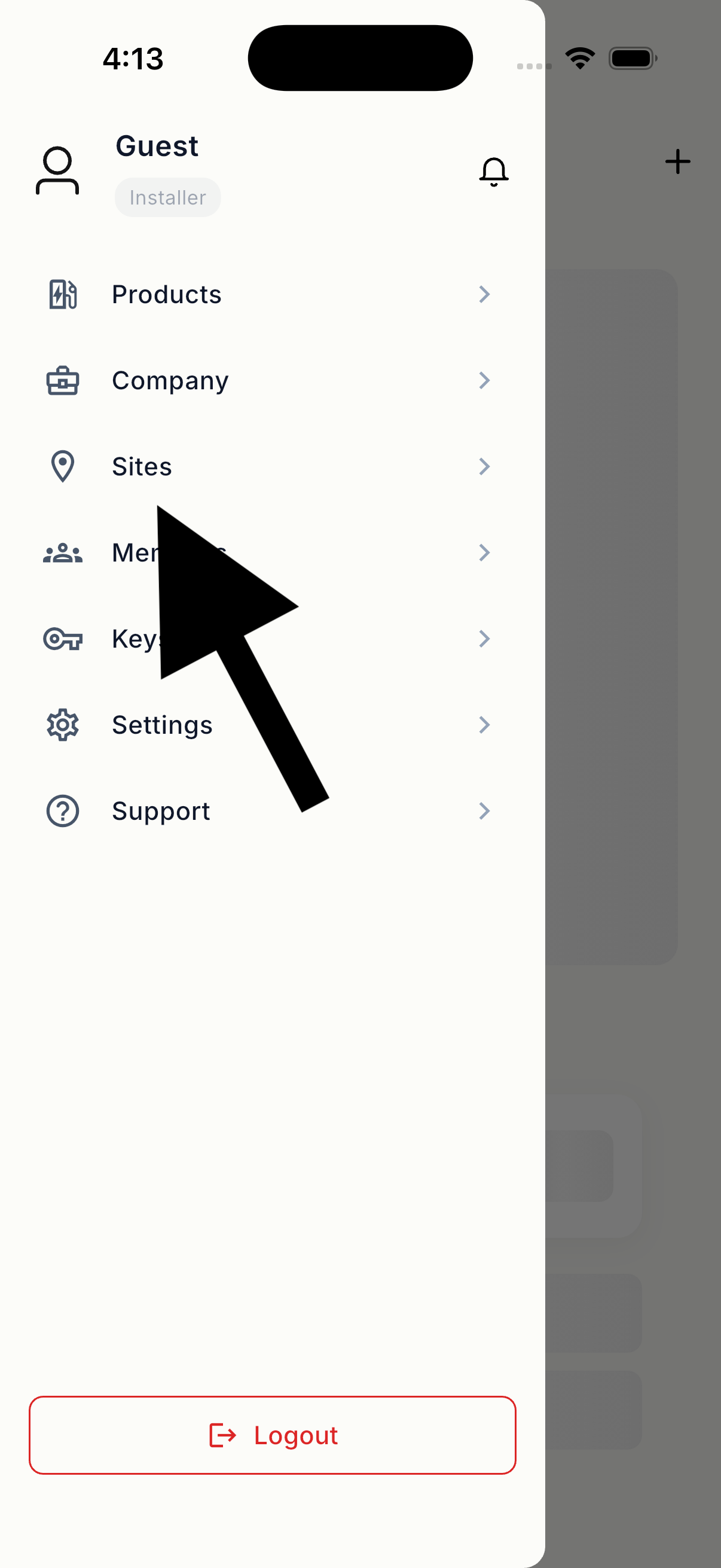
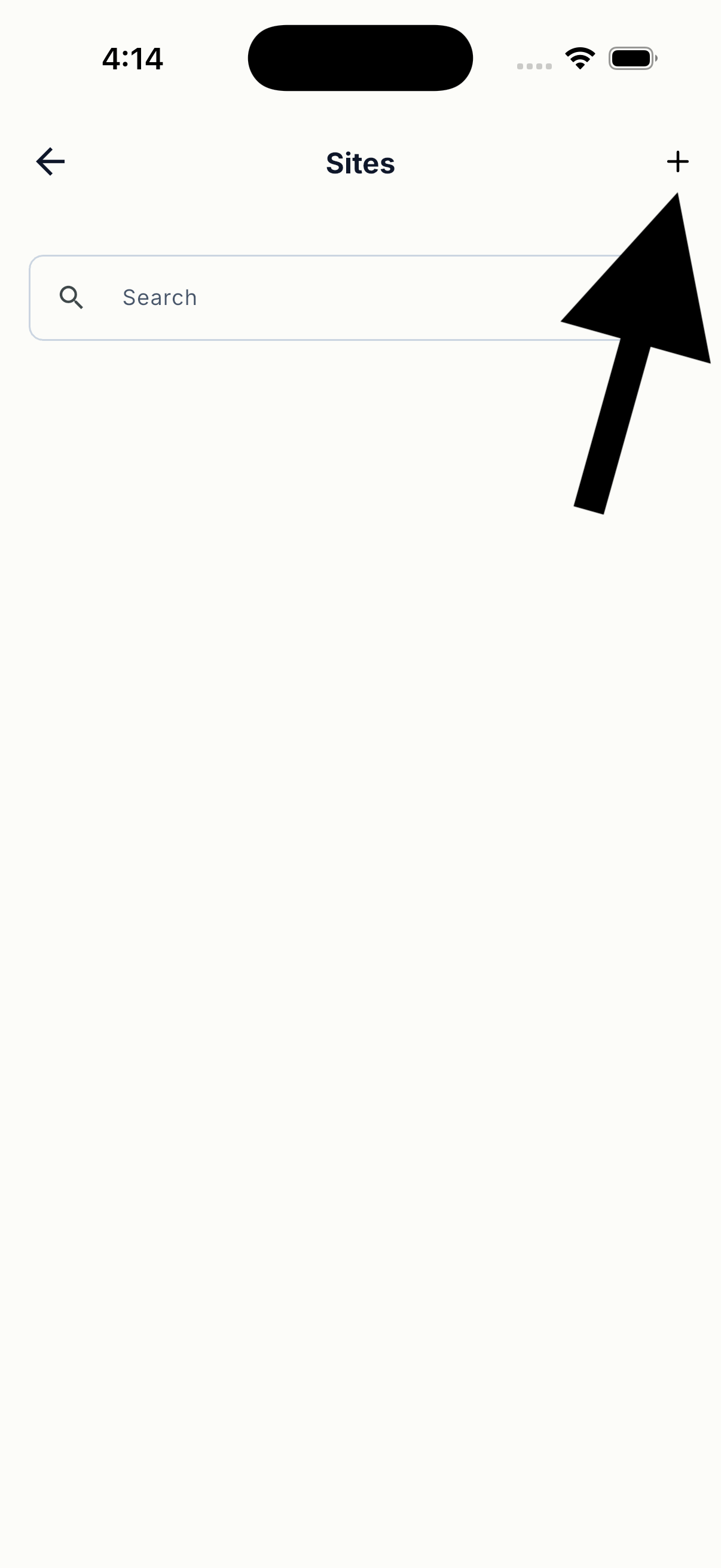
Aprire Siti dal menu principale e aggiungere un nuovo sito. Durante la configurazione:
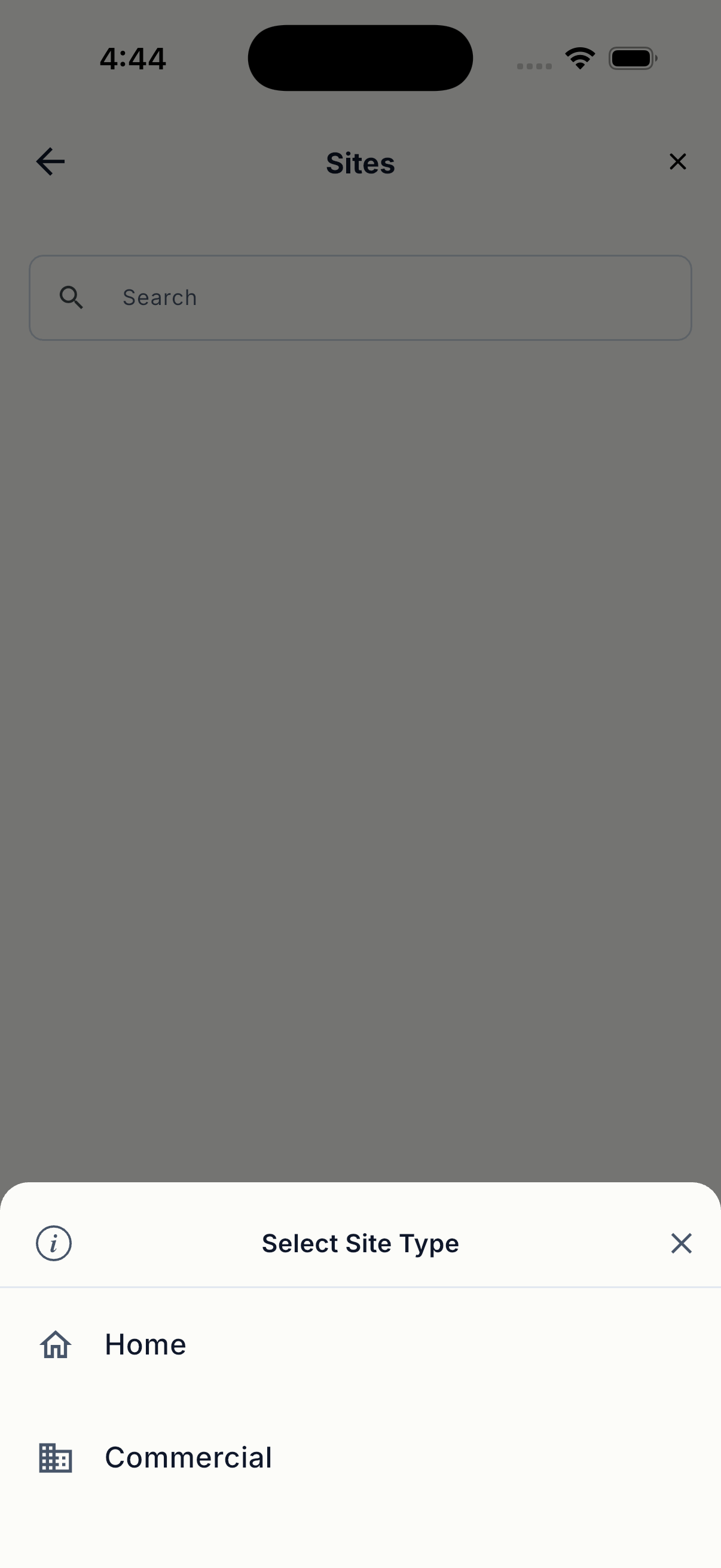
- Seleziona Residenziale or Commerciale.
- Inserisci il nome del sito e l'indirizzo di installazione completo.
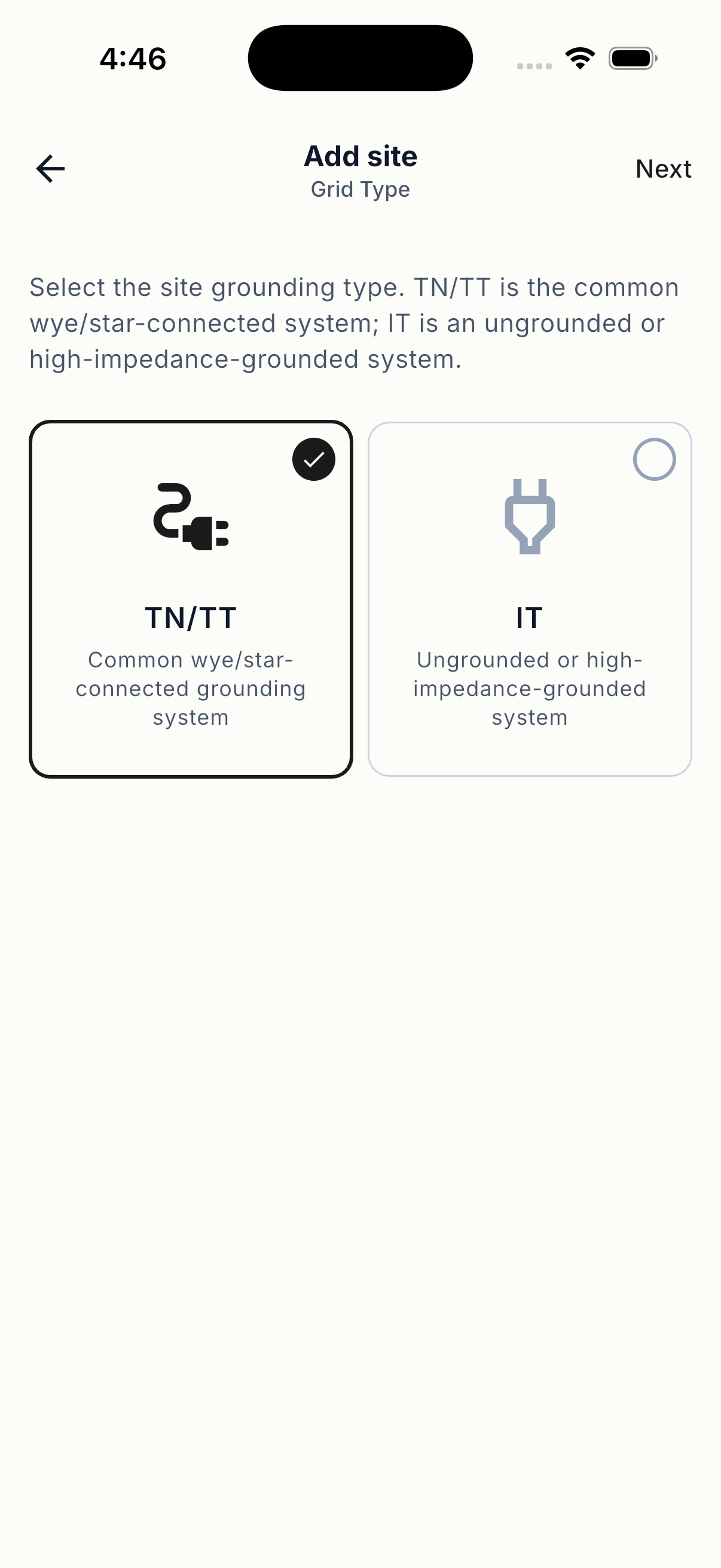
- Selezionare il tipo di griglia: TN/TT or IT.
- Impostare il fuso orario locale e operatore responsabile.
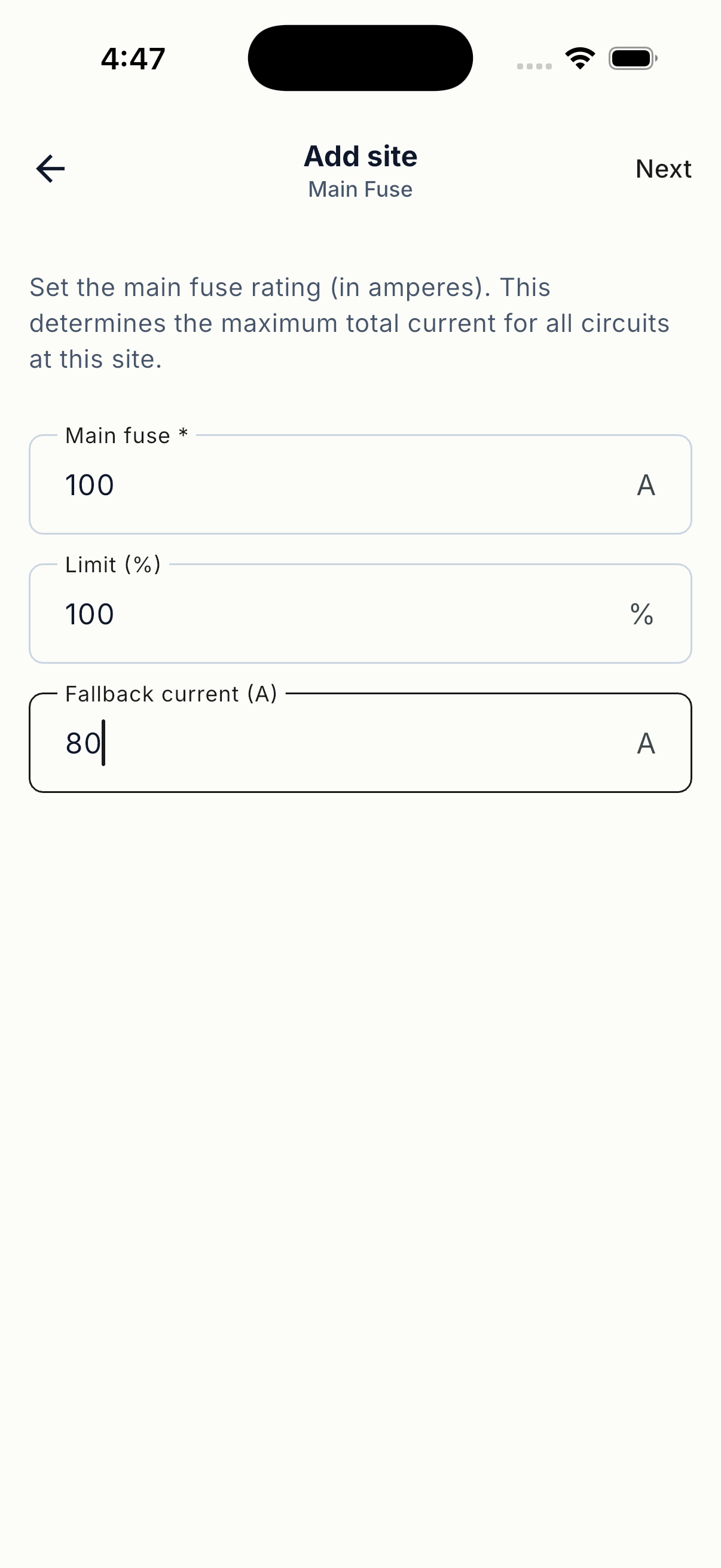
- Inserisci il valore principale del fusibile del sito.
- Rivedere i dettagli del sito e salvare il sito.
3. Preparare il circuito
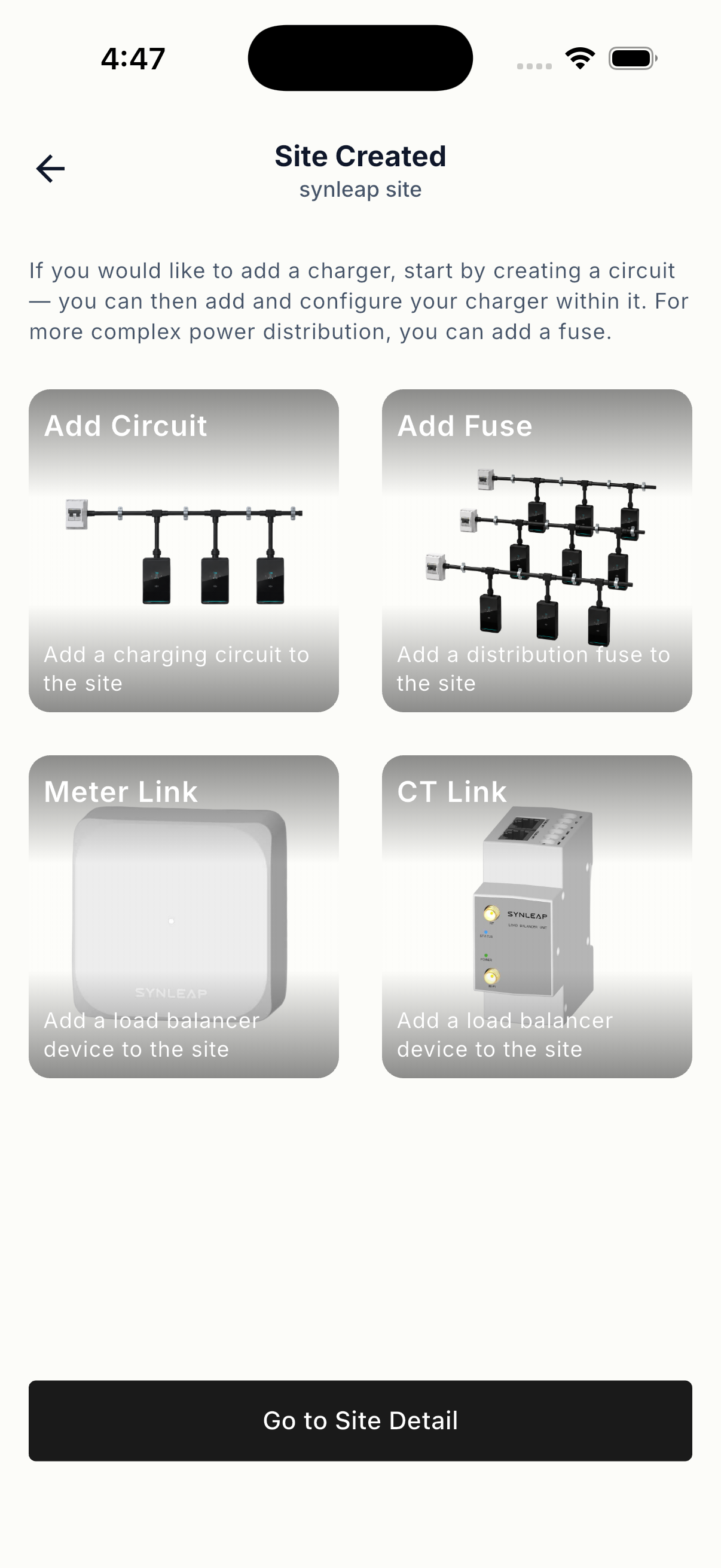
Creare un circuito dedicato per la stazione di ricarica prima di aggiungere il dispositivo:
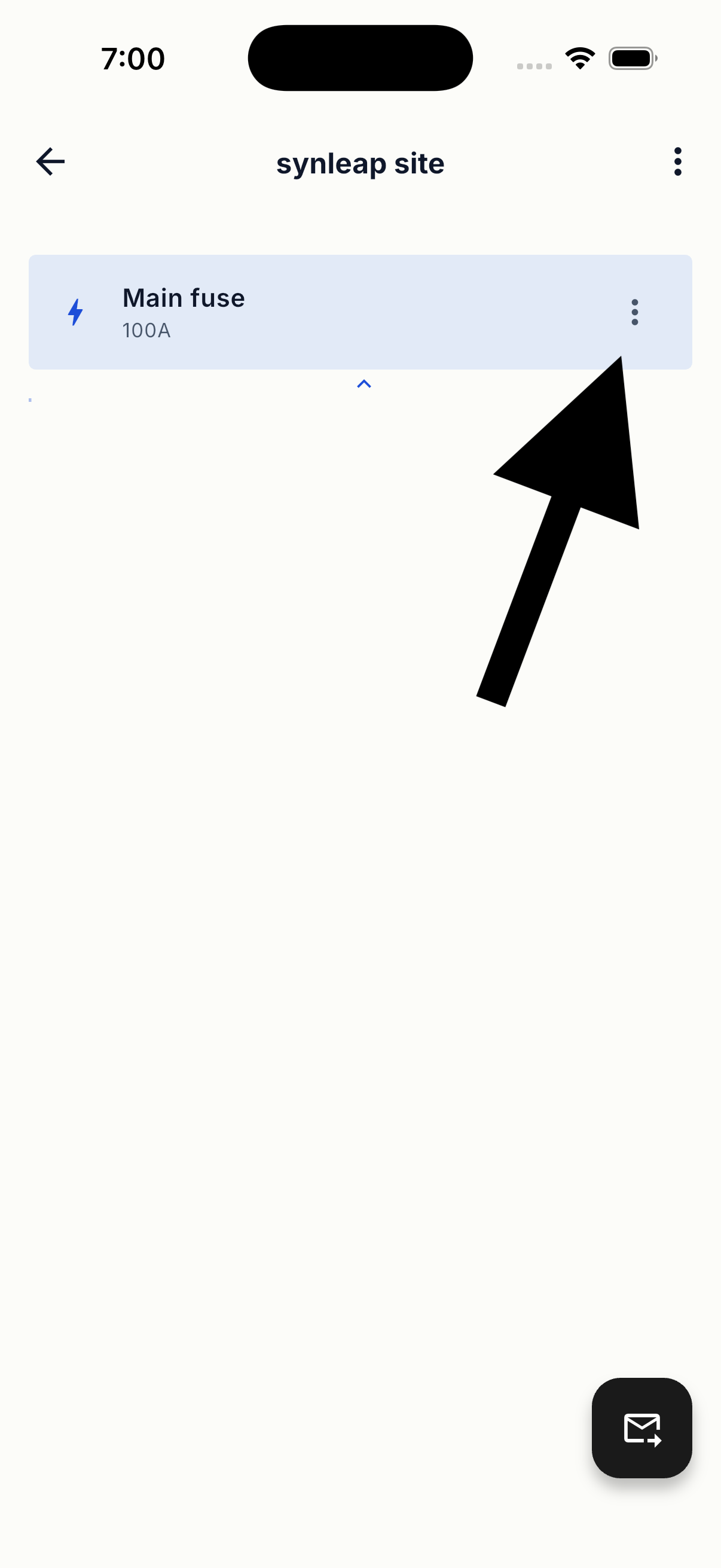
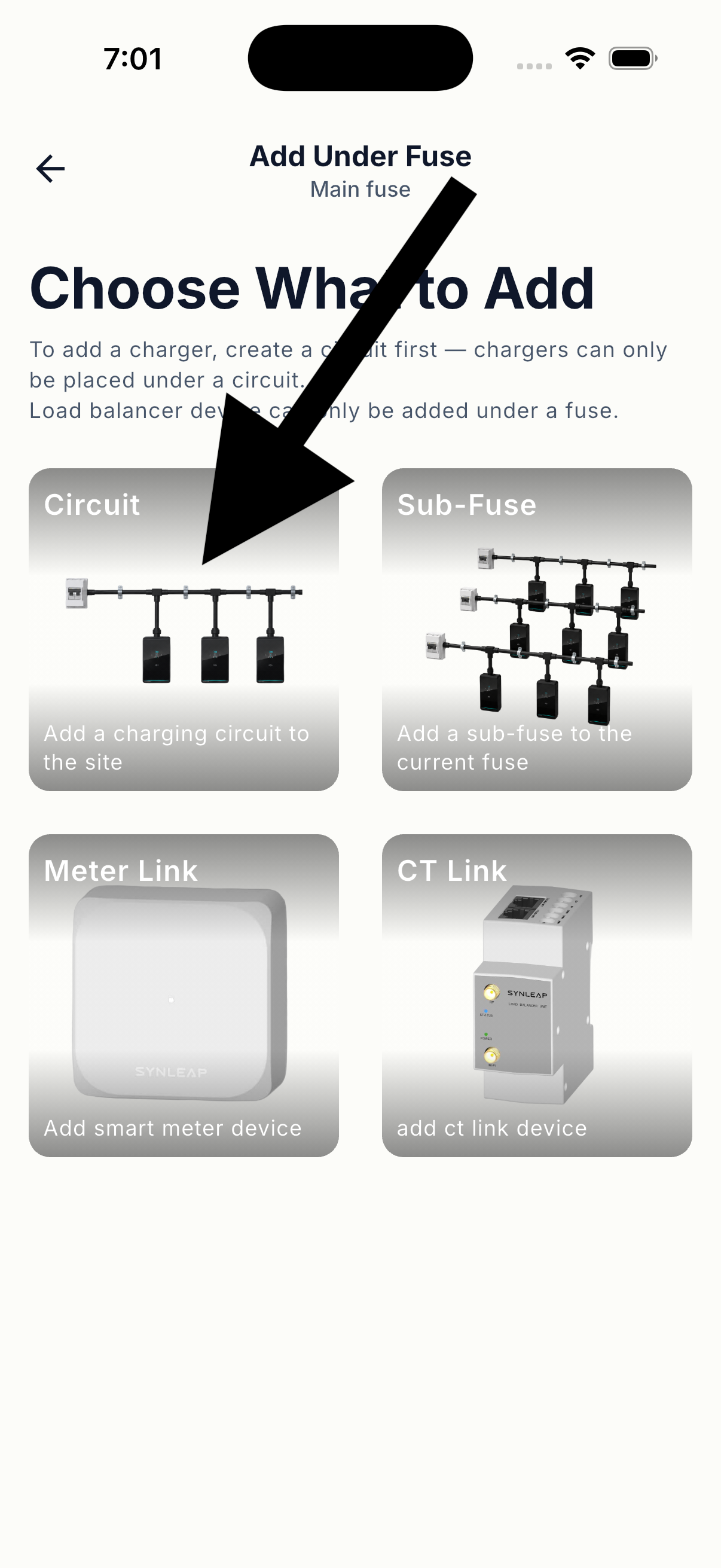
- Aprire il menu per il fusibile principale del sito.
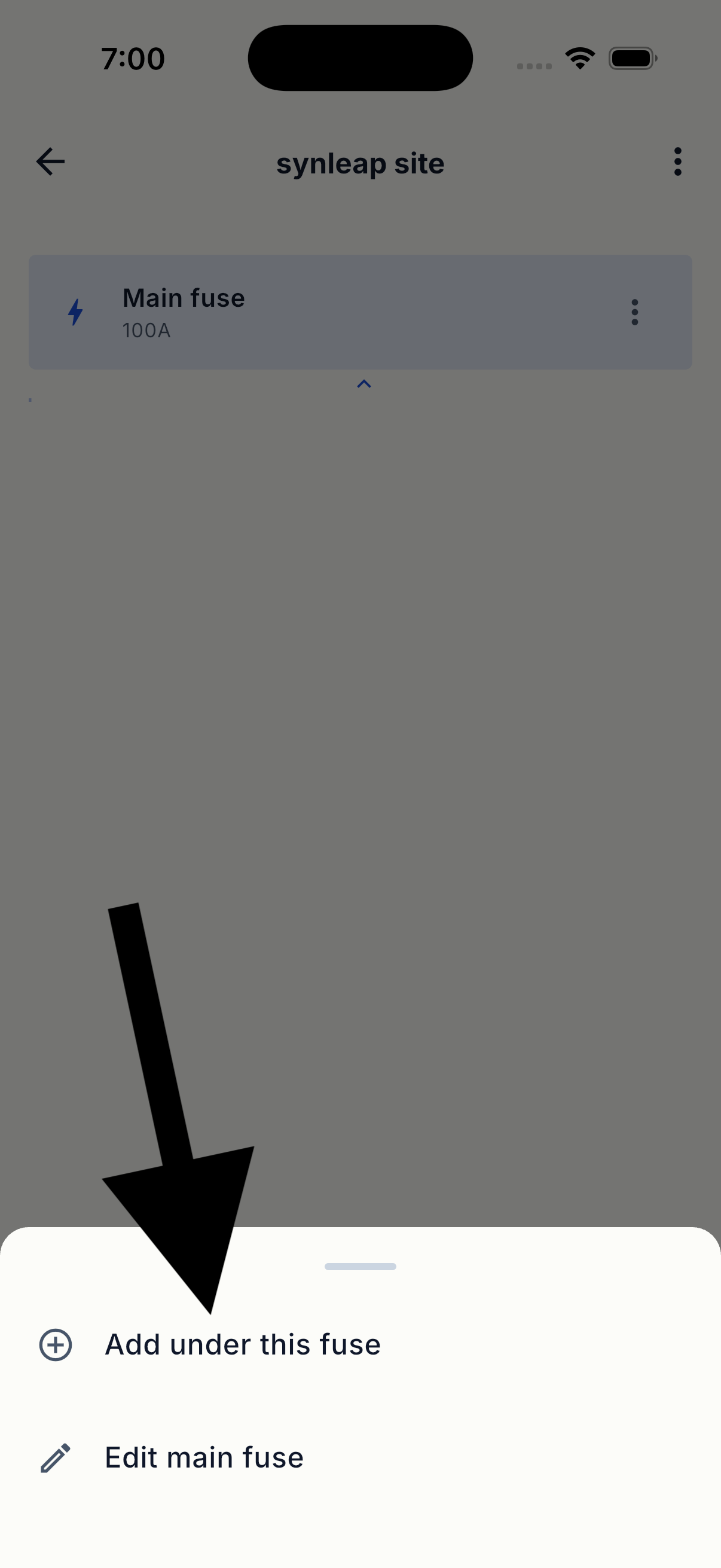
- Seleziona Aggiungi sotto questo fusibile, quindi scegliere Circuito.
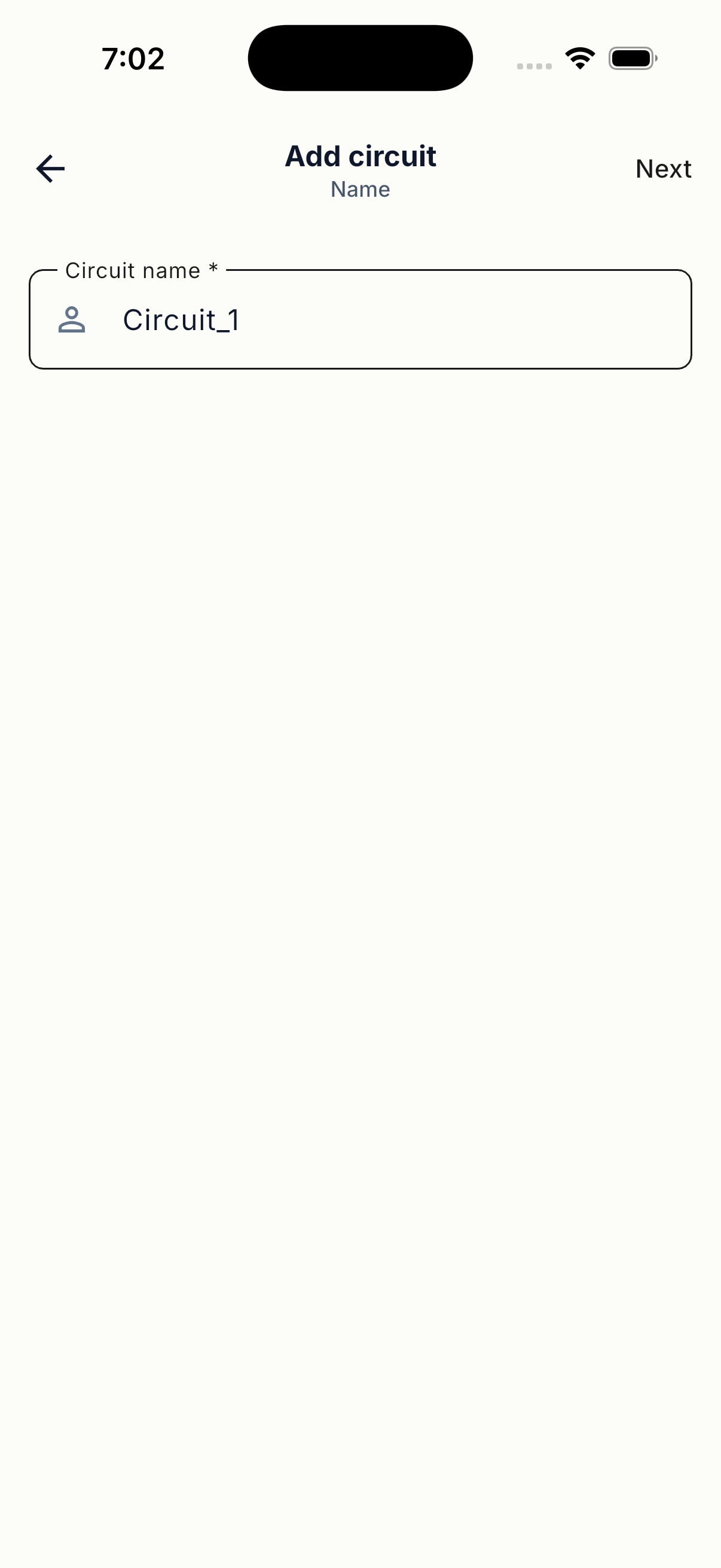
- Inserisci un nome di circuito chiaro.
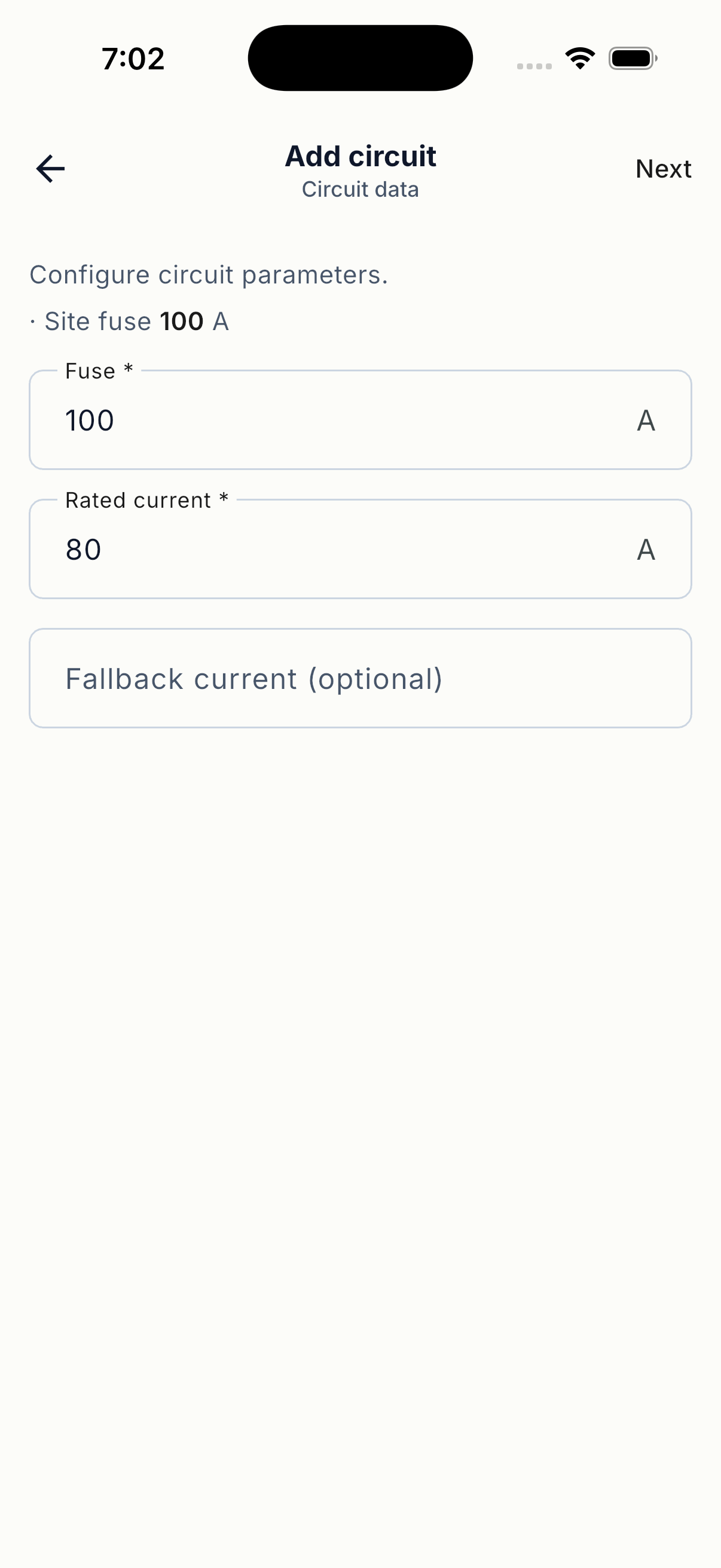
- Inserisci la configurazione elettrica richiesta.
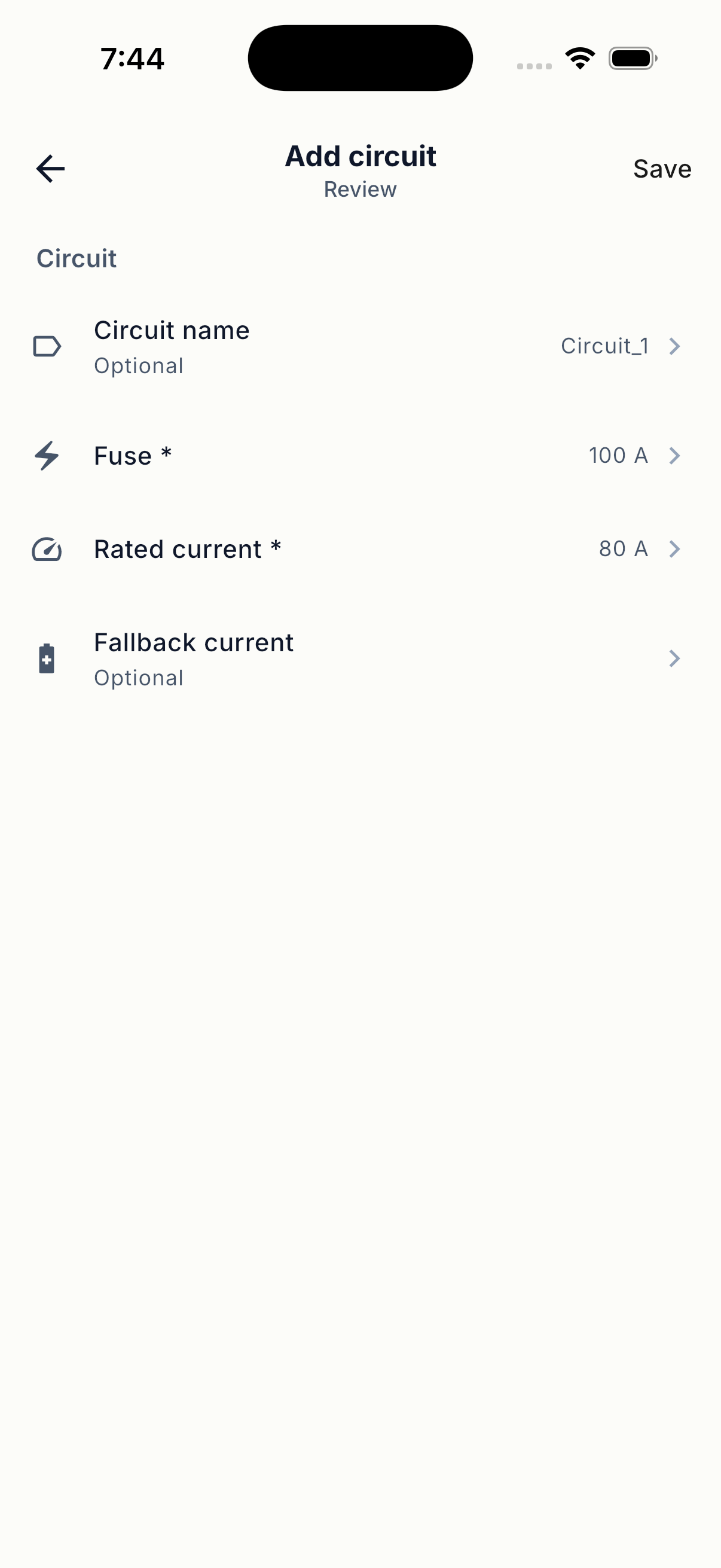
- Rivedere i valori del circuito e salvare il circuito.
Circuito caricatore dedicato
Utilizzare un circuito solo per caricatori. Se il sito ha anche altri dispositivi, posizionare questi dispositivi su un circuito separato.
4. Installare e consegnare
Aggiungere la stazione di ricarica
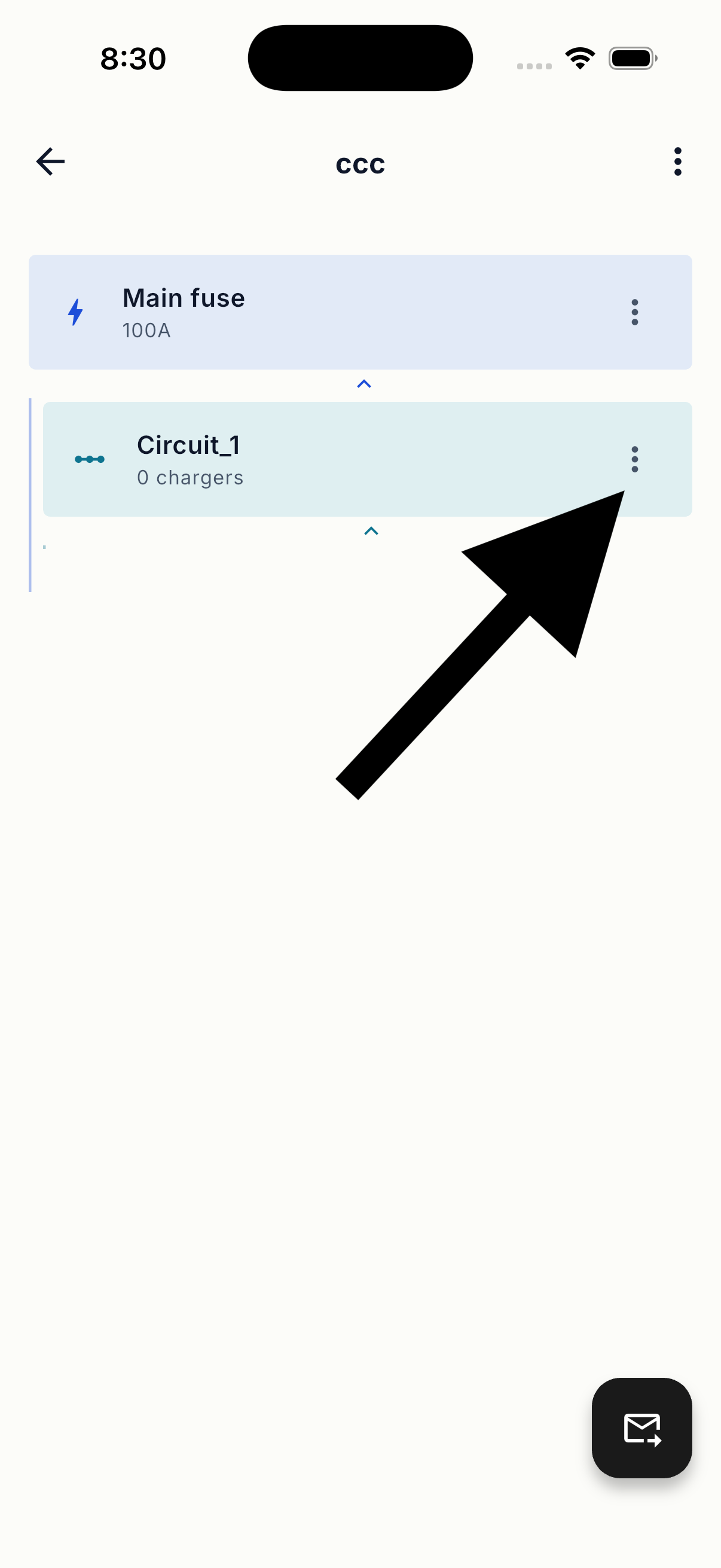
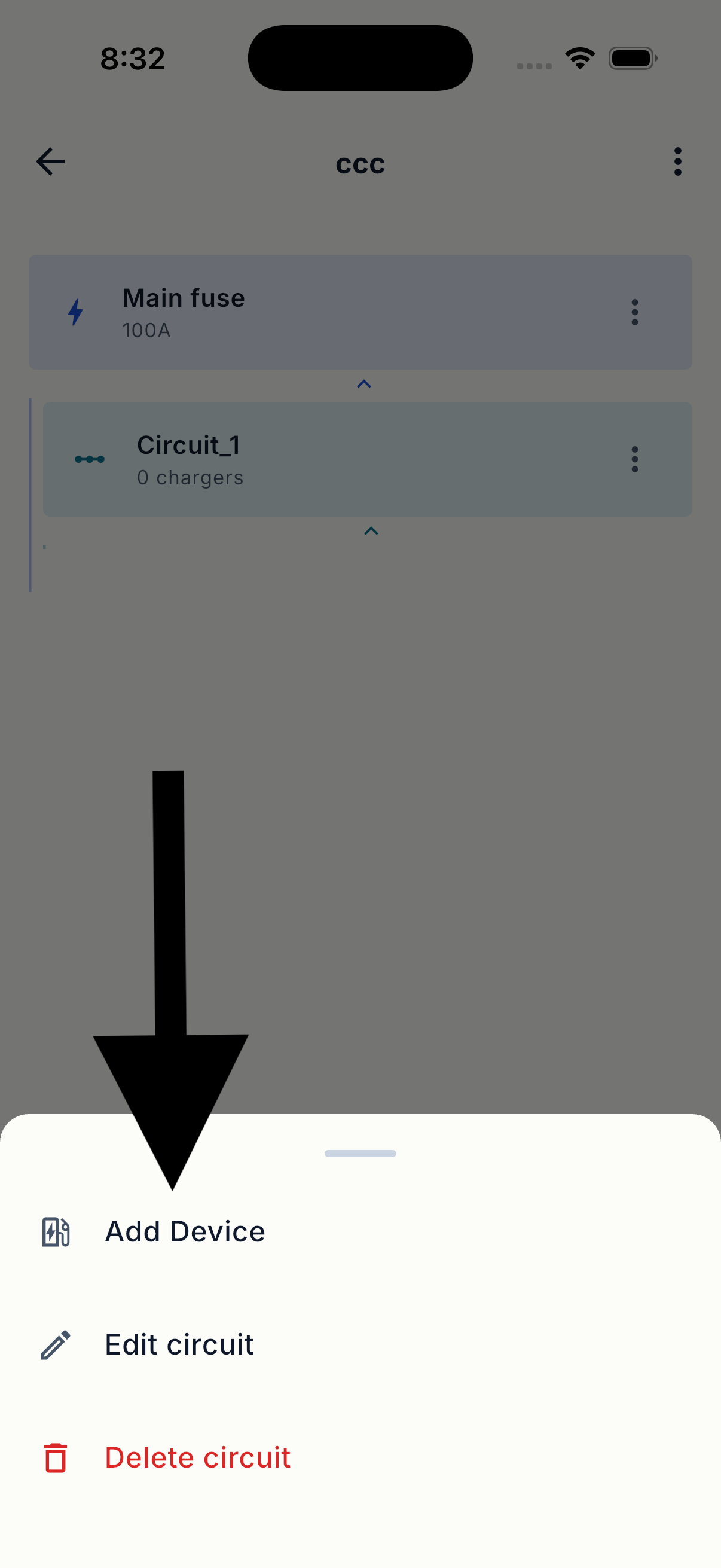
- Aprire il circuito di caricabatterie dedicato e selezionare Aggiungi dispositivo.
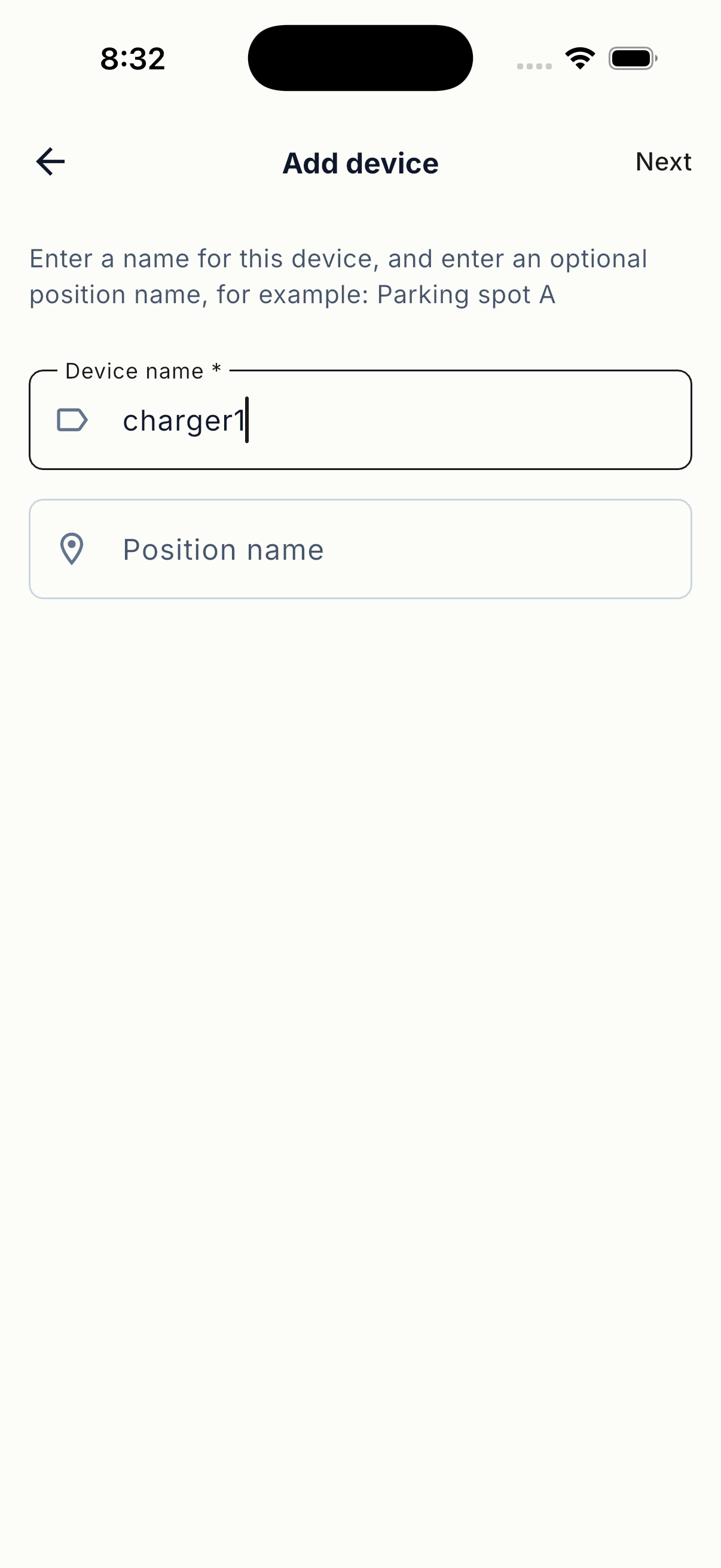
- Inserisci un nome chiaro per la stazione di ricarica.
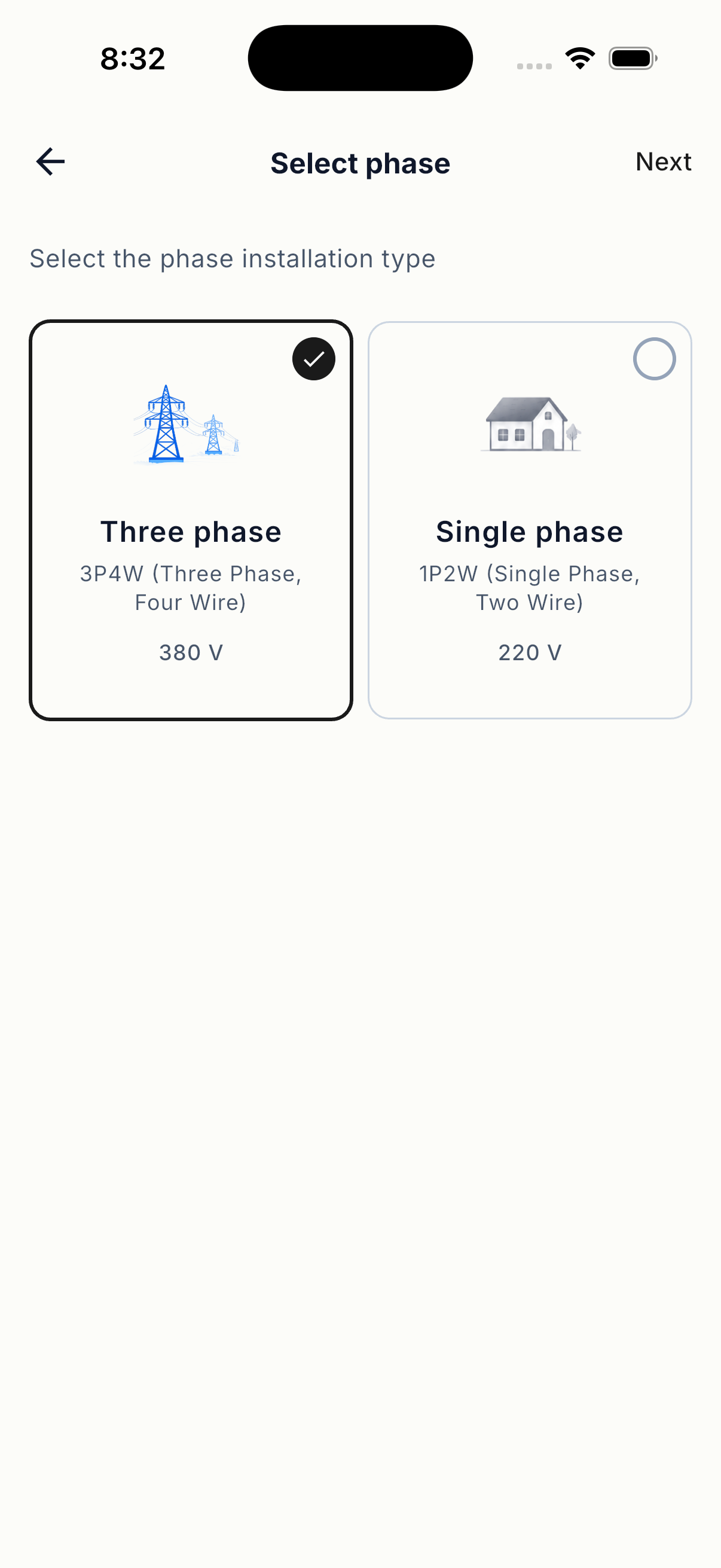
- Selezionare il tipo di fase installato.
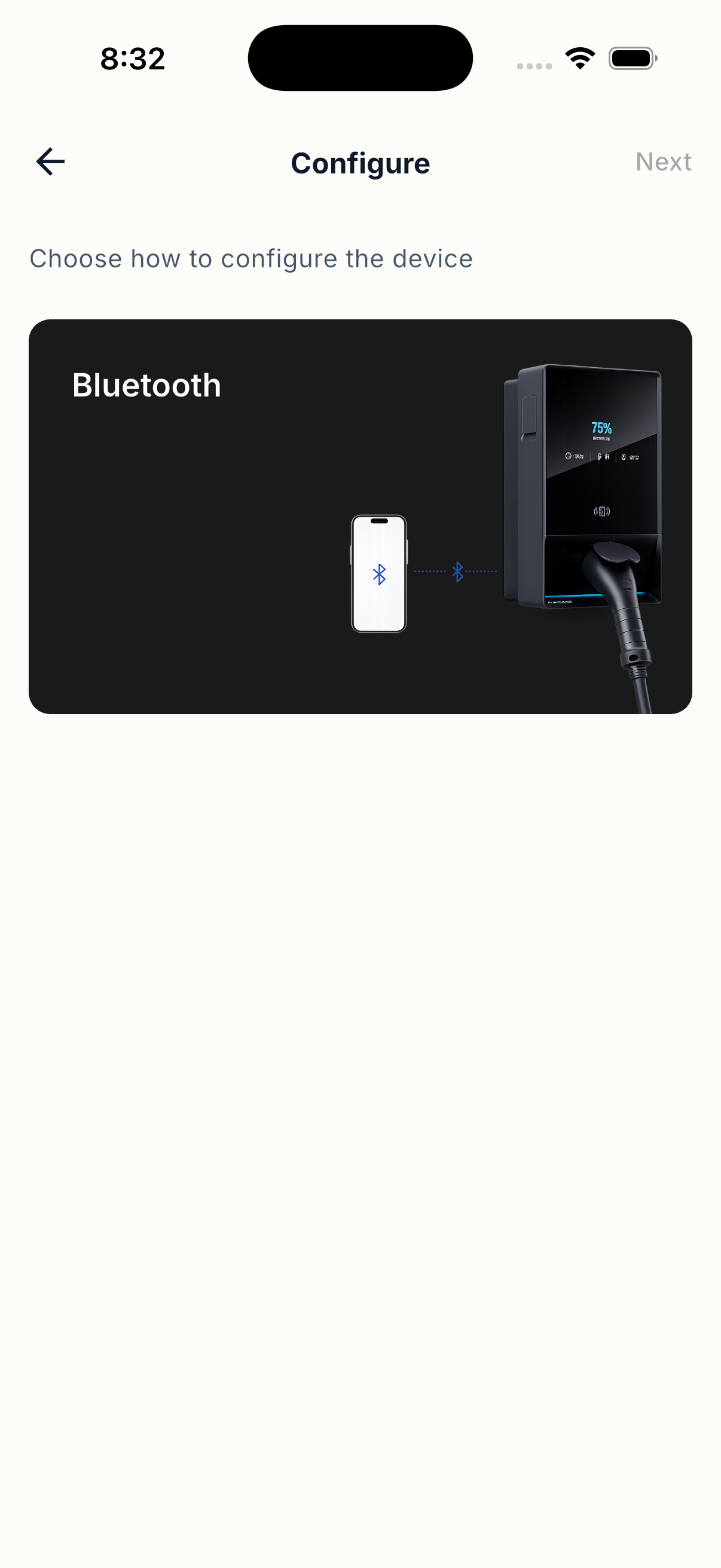
- Completa le impostazioni di installazione del dispositivo.
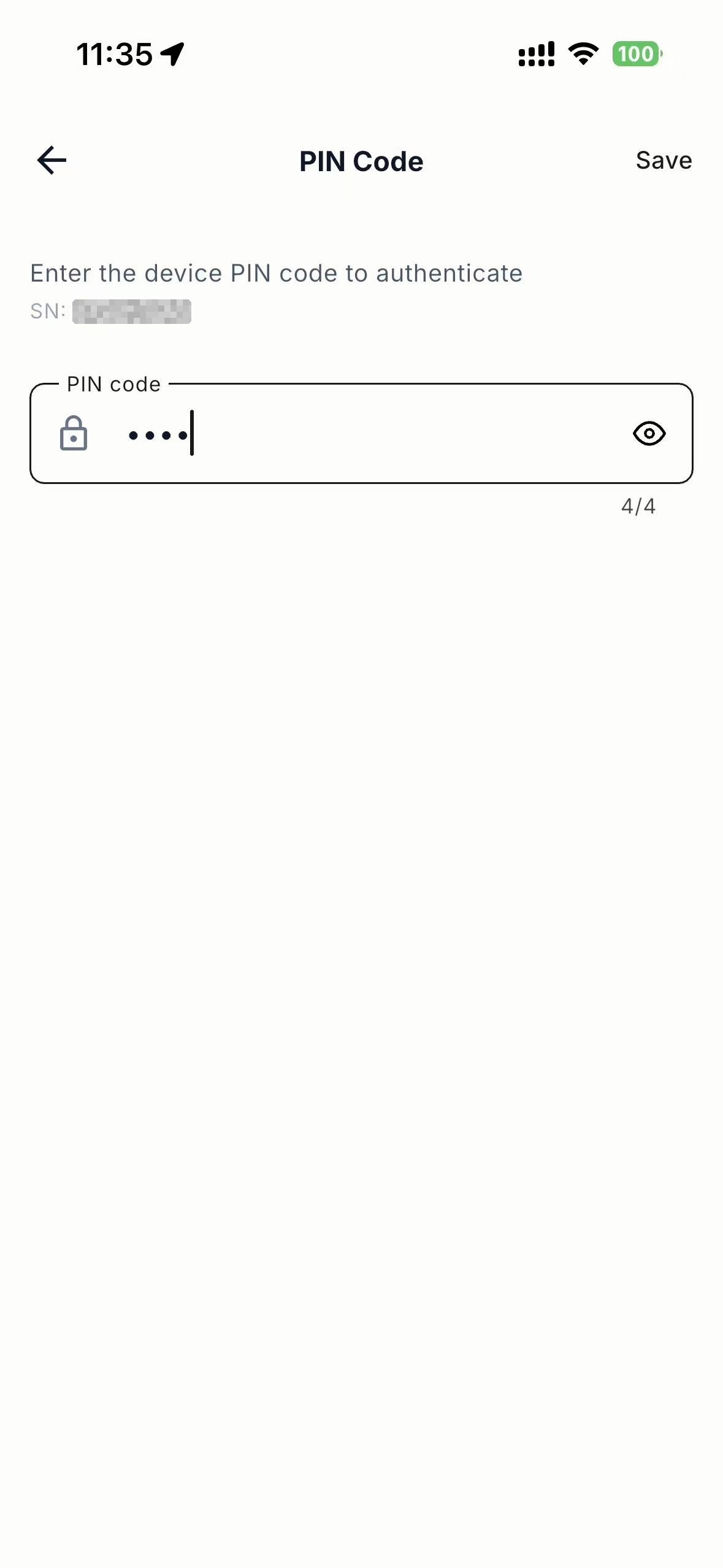
- Inserisci il PIN fornito con la stazione di ricarica.
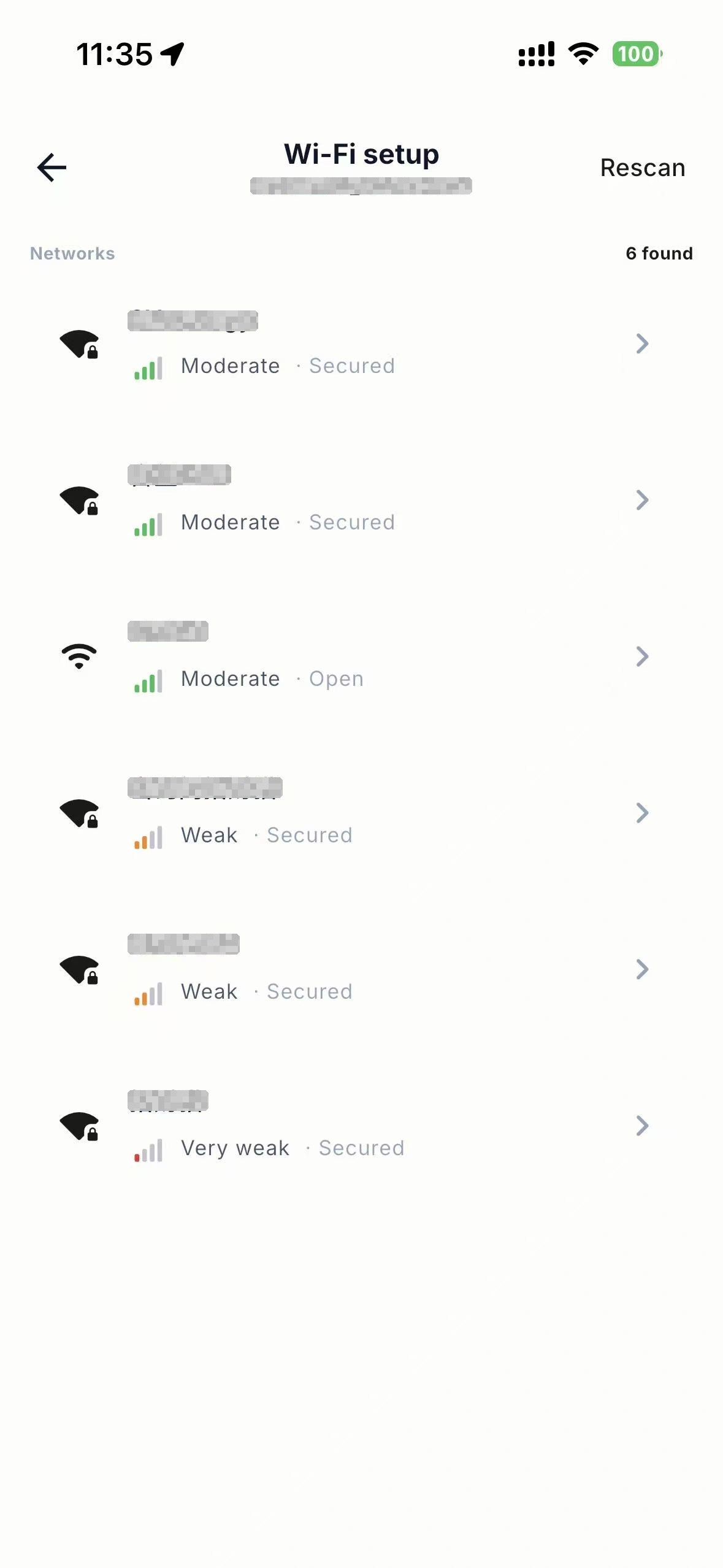
- Collegare la stazione di ricarica alla connessione Wi-Fi.
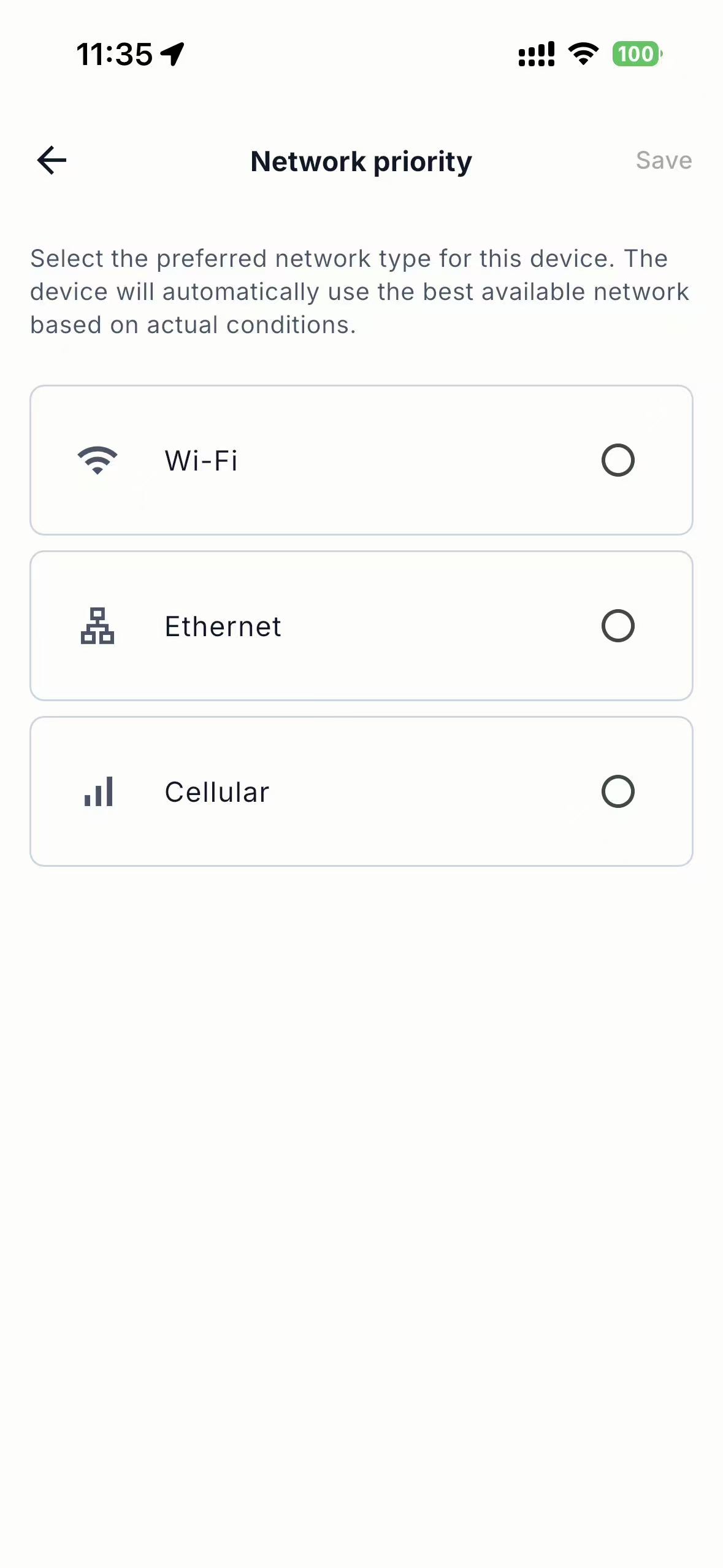
- Selezionare la priorità di connessione di rete preferita.
Proprietà del trasferimento
Quando l'installazione e la messa in servizio sono complete:
- Aprire il sito e selezionare l'opzione di trasferimento.
- Inserisci l'indirizzo email del nuovo proprietario e conferma il trasferimento.
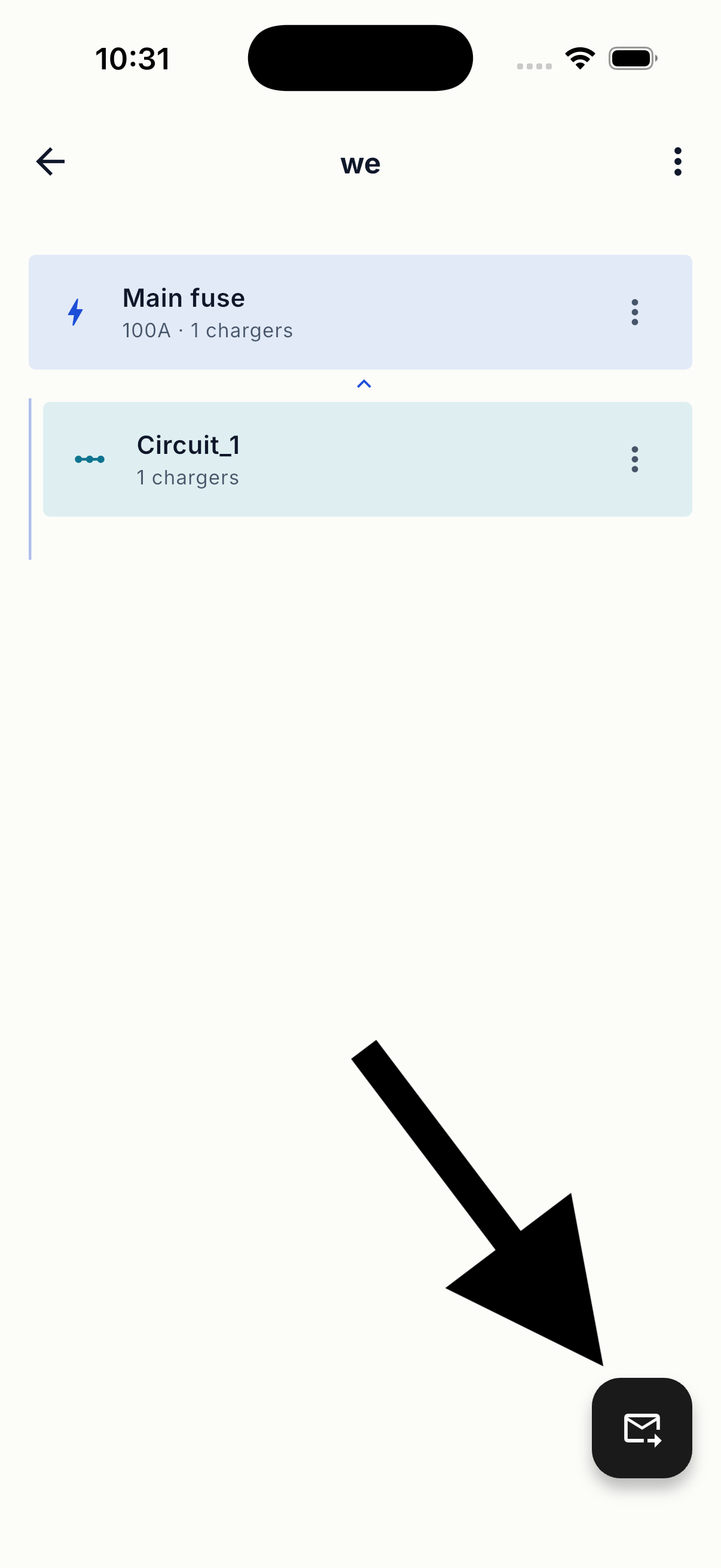
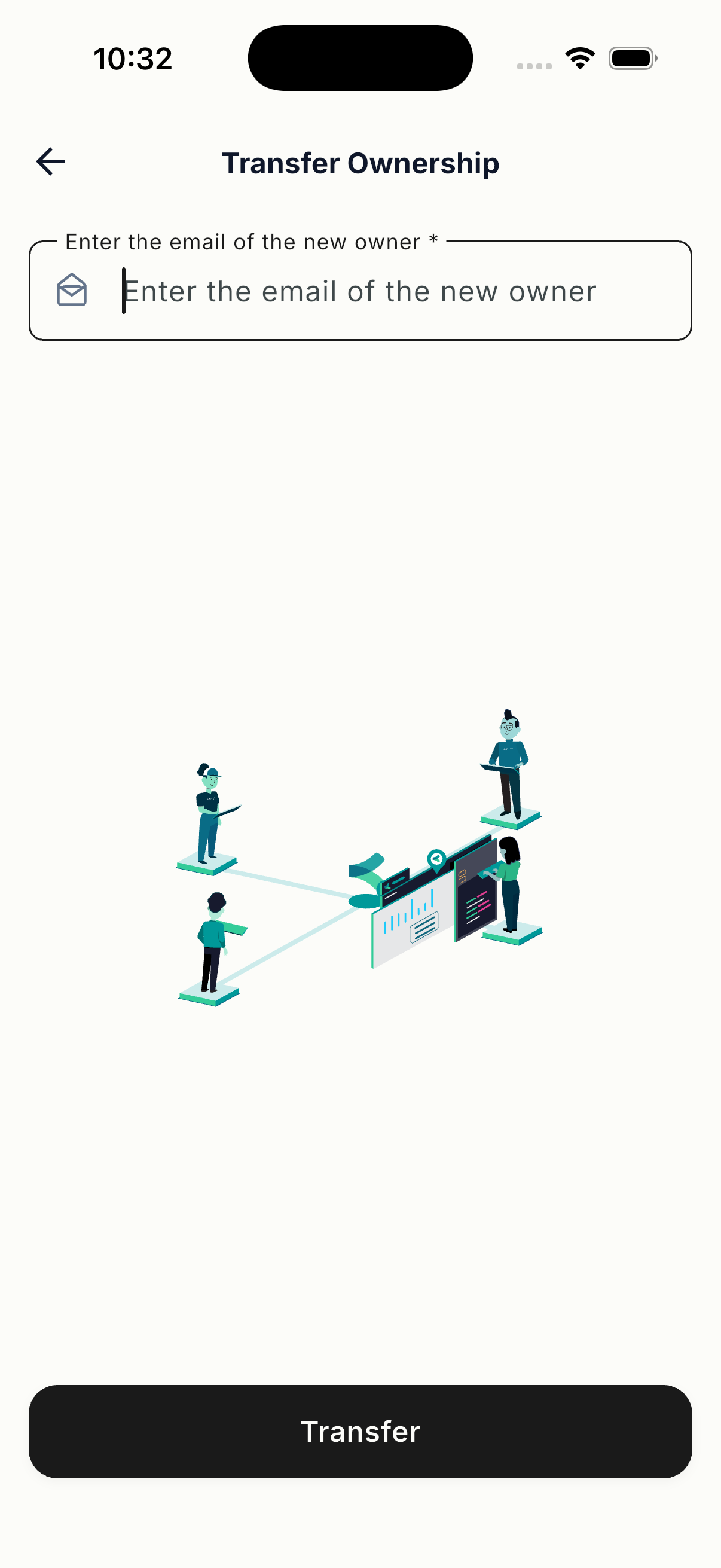
Dopo il trasferimento, l'utente possiede il sito e può rimuovere l'elettricista da Membri.