
Como instalar um carregador
Este guia resume o processo de criação de um sítio e de instalação de um Synleap estação de carga na Synleap app.
Apenas pessoal qualificado
A instalação e o comissionamento elétricos devem ser completados por um eletricista qualificado de acordo com os regulamentos locais.
1. Conta e empresa
Antes de criar o site de instalação, configure a conta do instalador e a empresa:
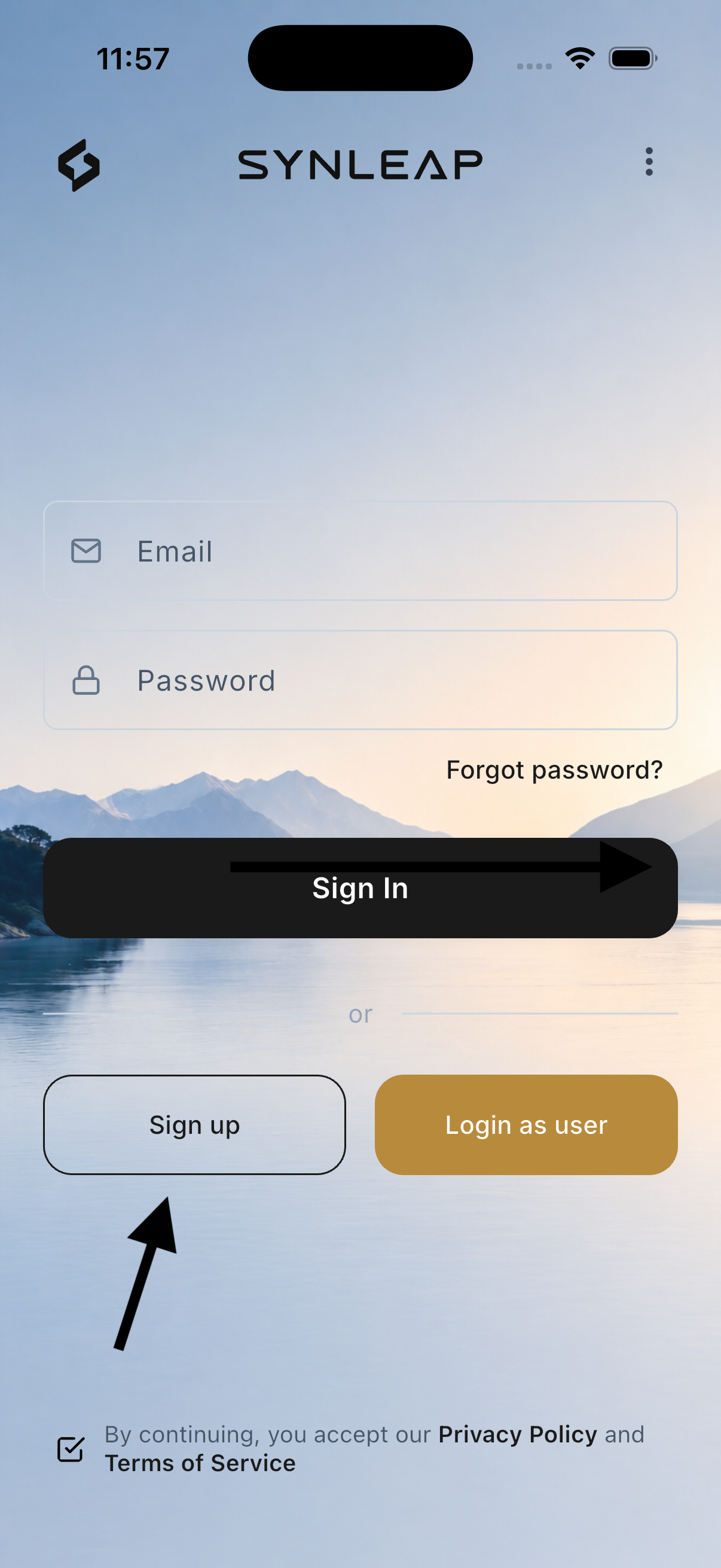
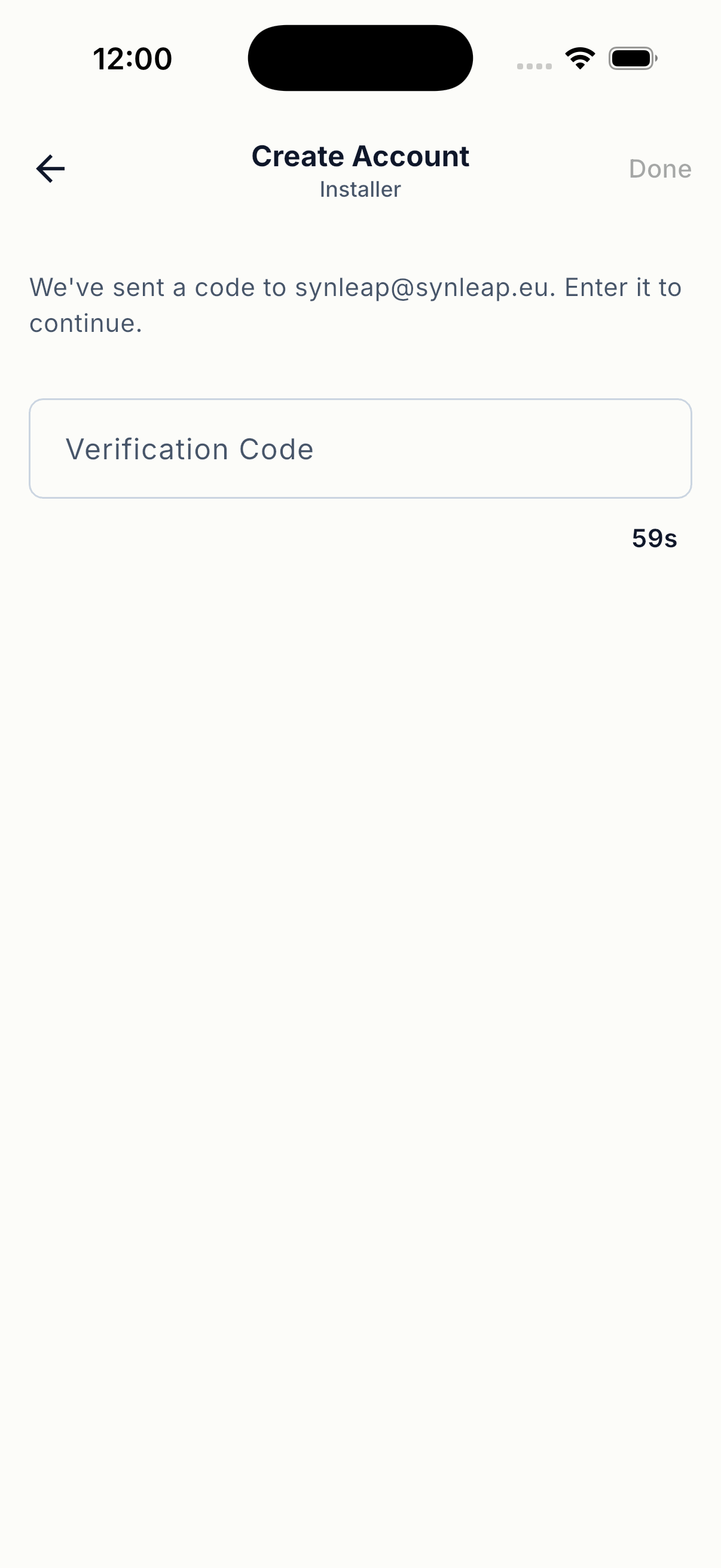
- Crie uma conta Synleap e verifique o endereço de e-mail registrado.
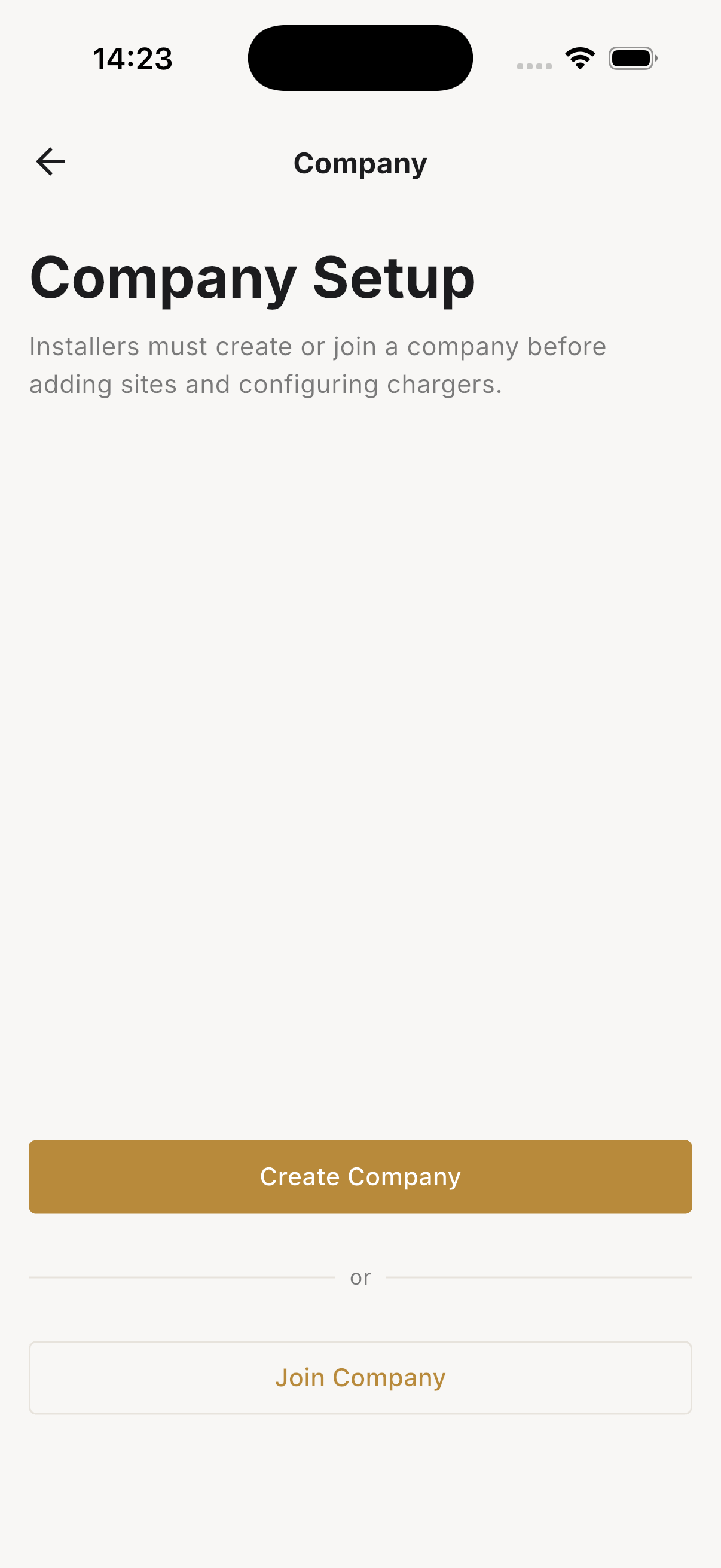
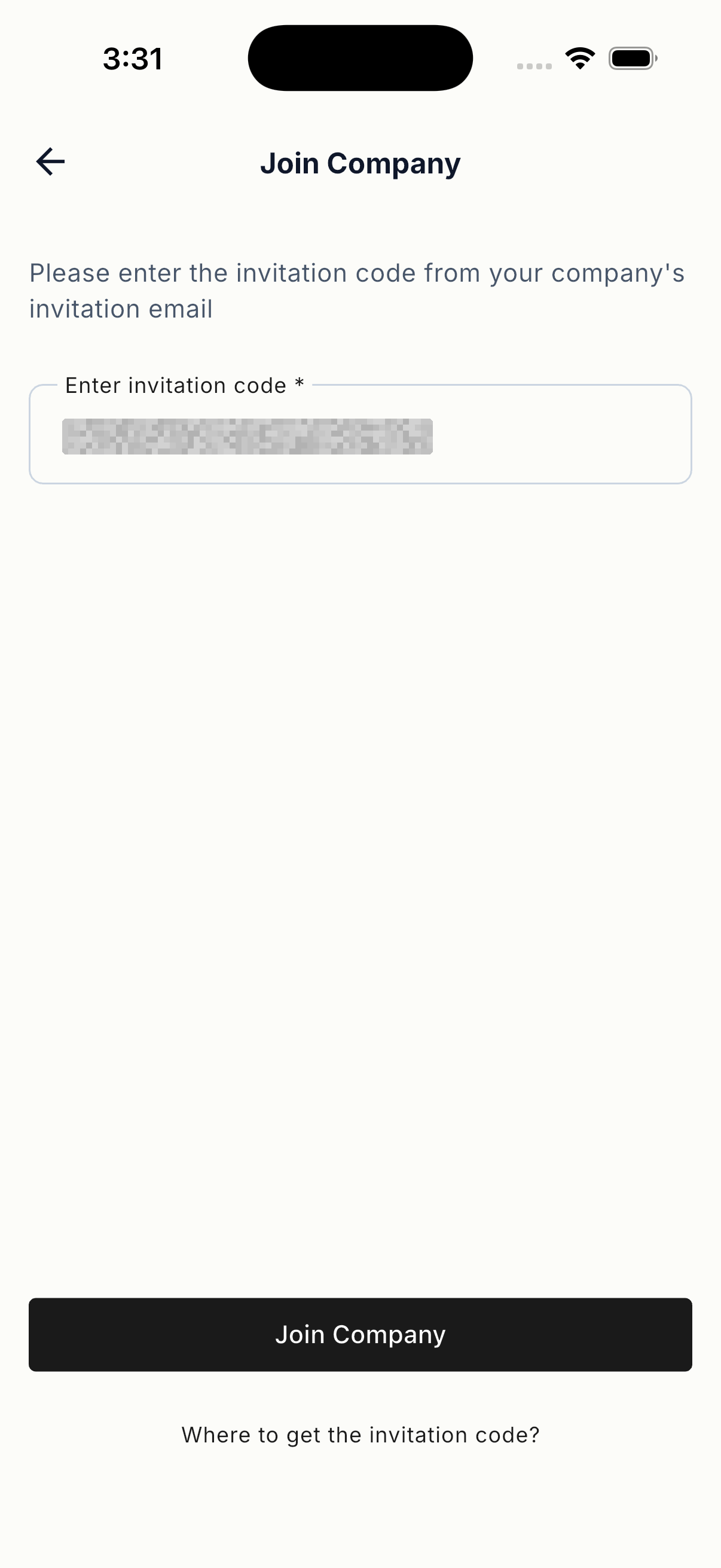
- Crie a empresa responsável pela instalação ou junte-se a uma empresa existente usando um código de convite.
- Confirme se os detalhes da empresa e seu papel atribuído estão corretos.
2. Criar o site
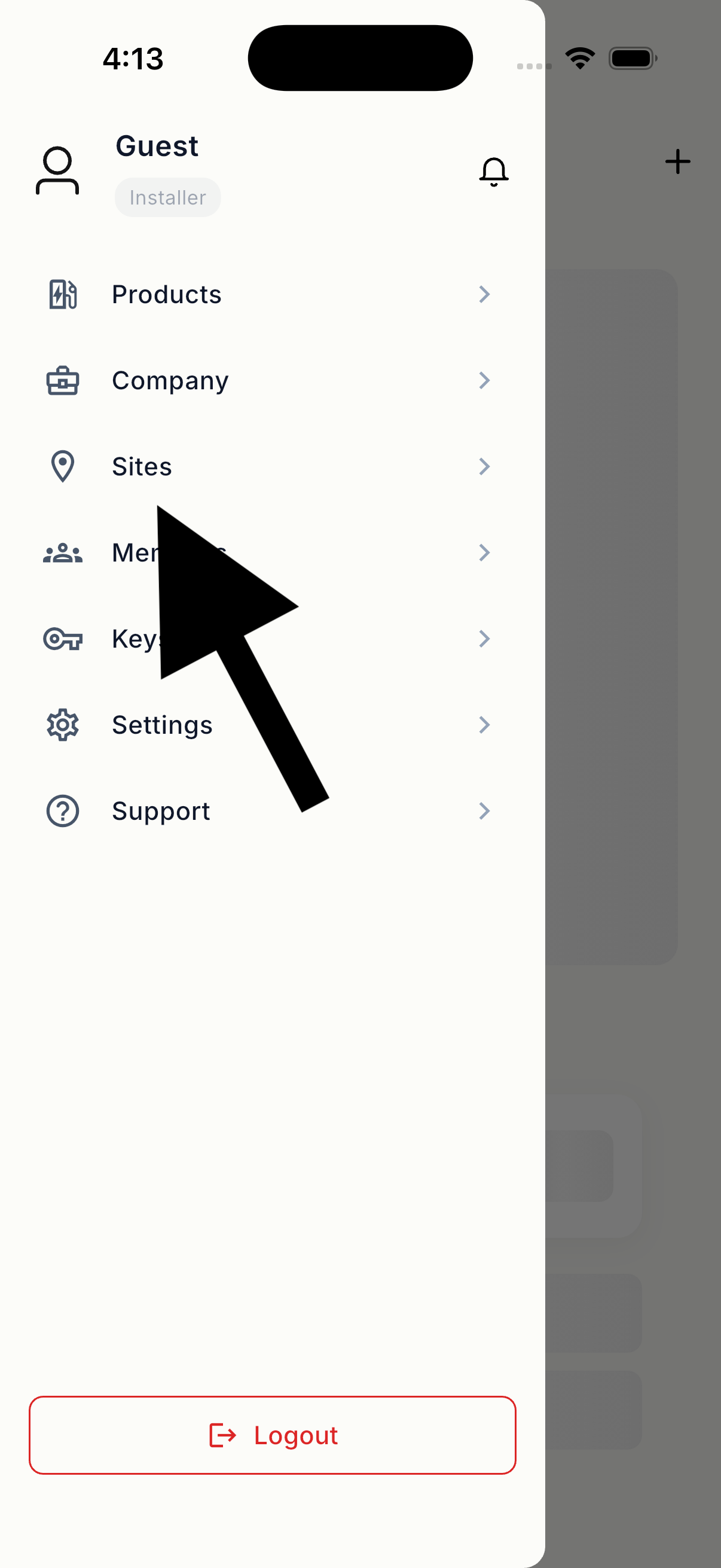
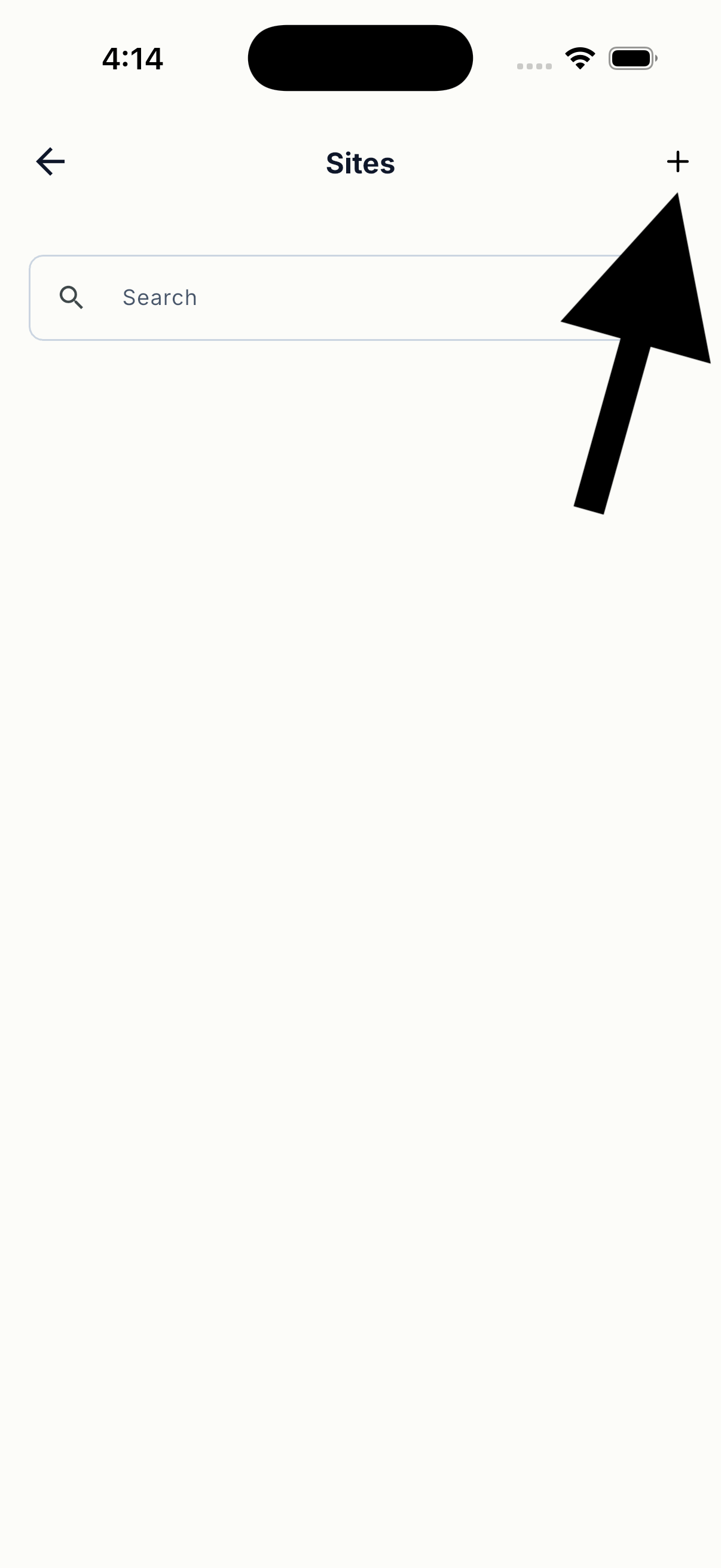
Abra o Locais no menu principal e adicione um novo site. Durante a configuração:
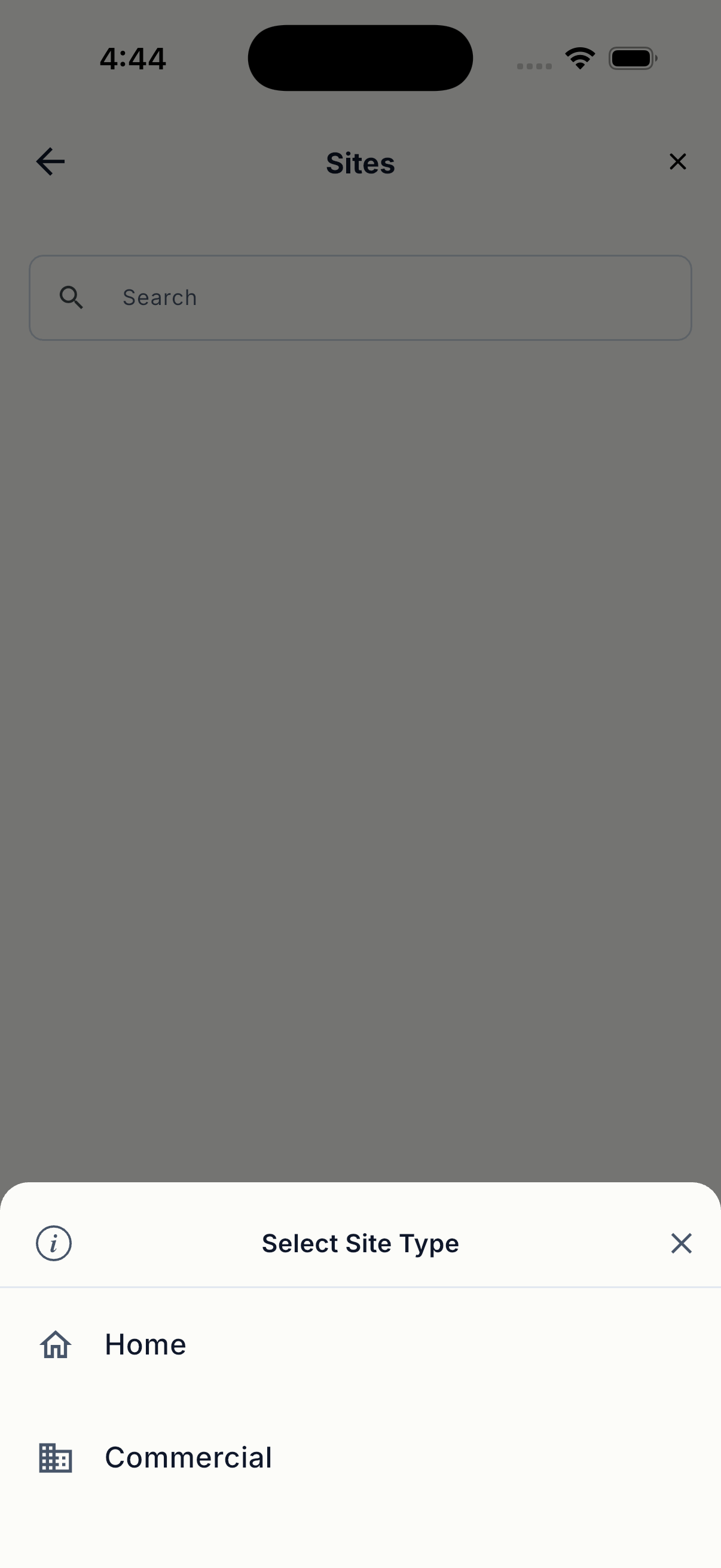
- Selecionar Residencial or Comercial.
- Digite o nome do site e endereço de instalação completo.
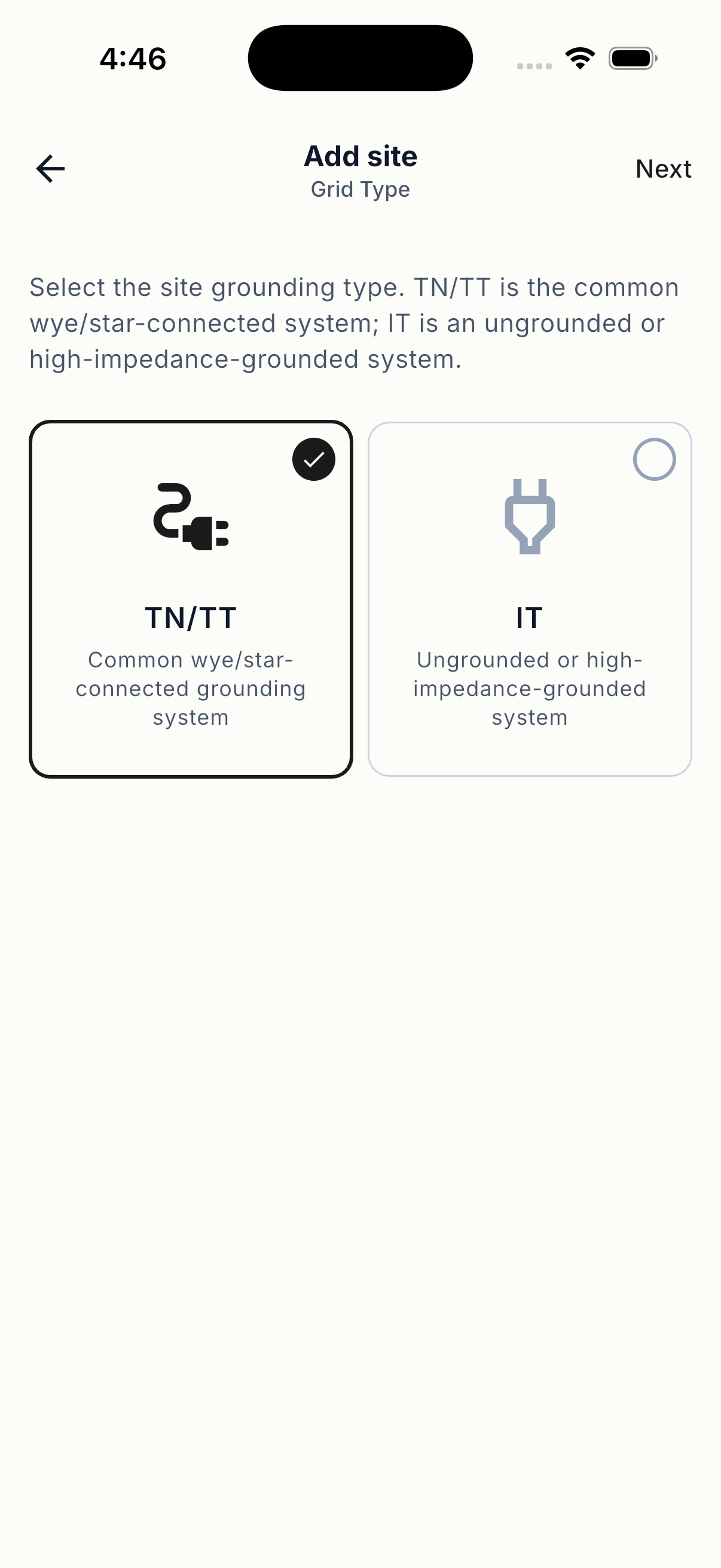
- Selecione o tipo de grade: TN/TT or IT.
- Defina o fuso horário local e o operador responsável.
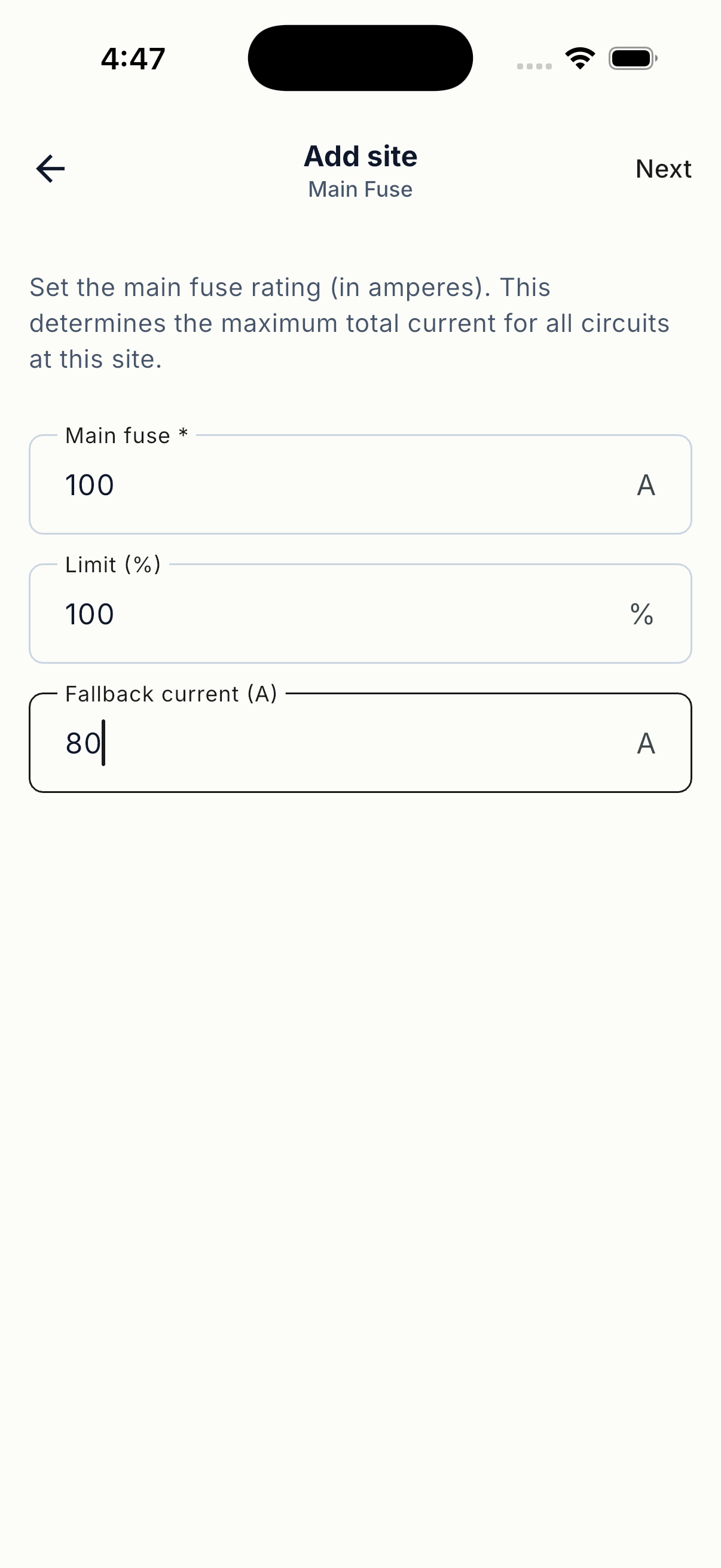
- Digite o valor principal do fusível do site.
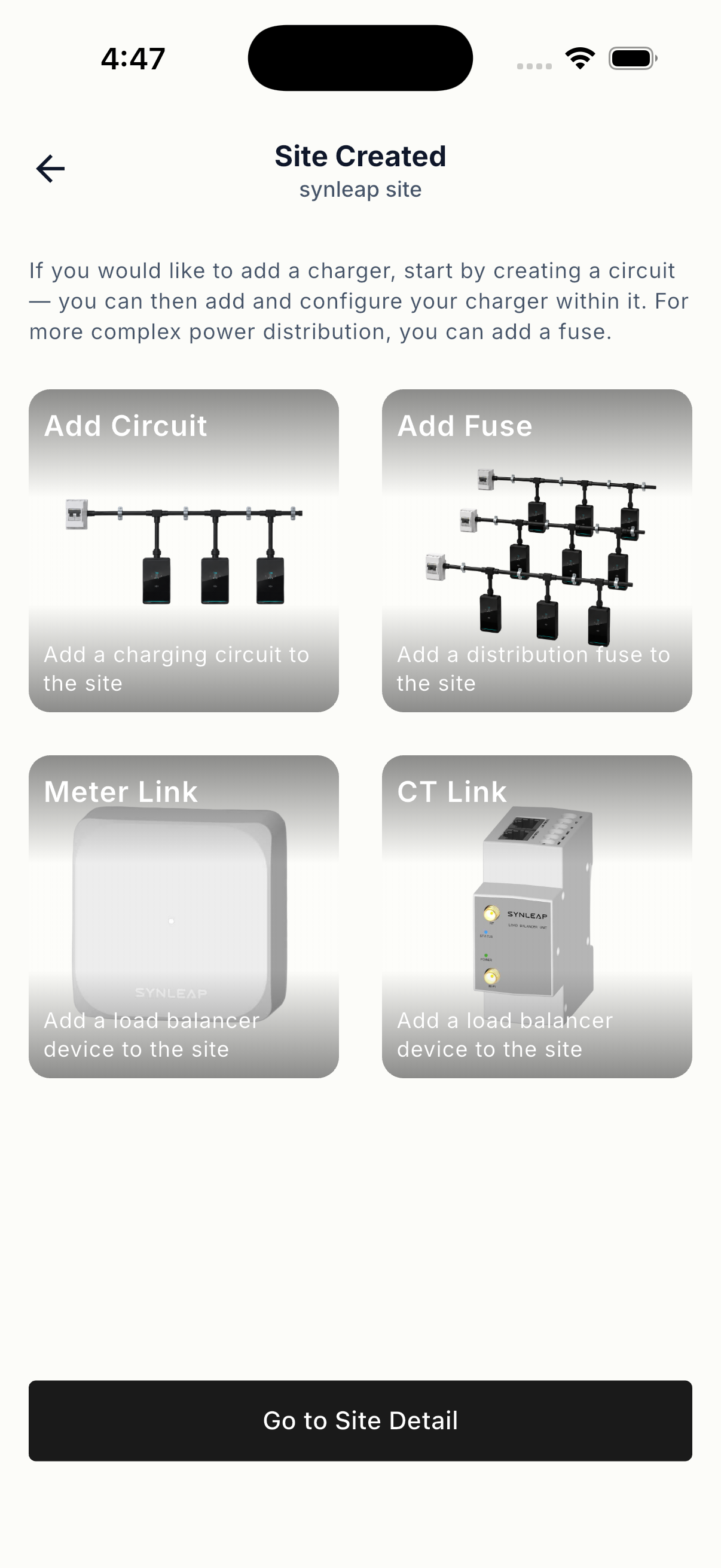
- Revise os detalhes do site e salve o site.
3. Prepare o circuito
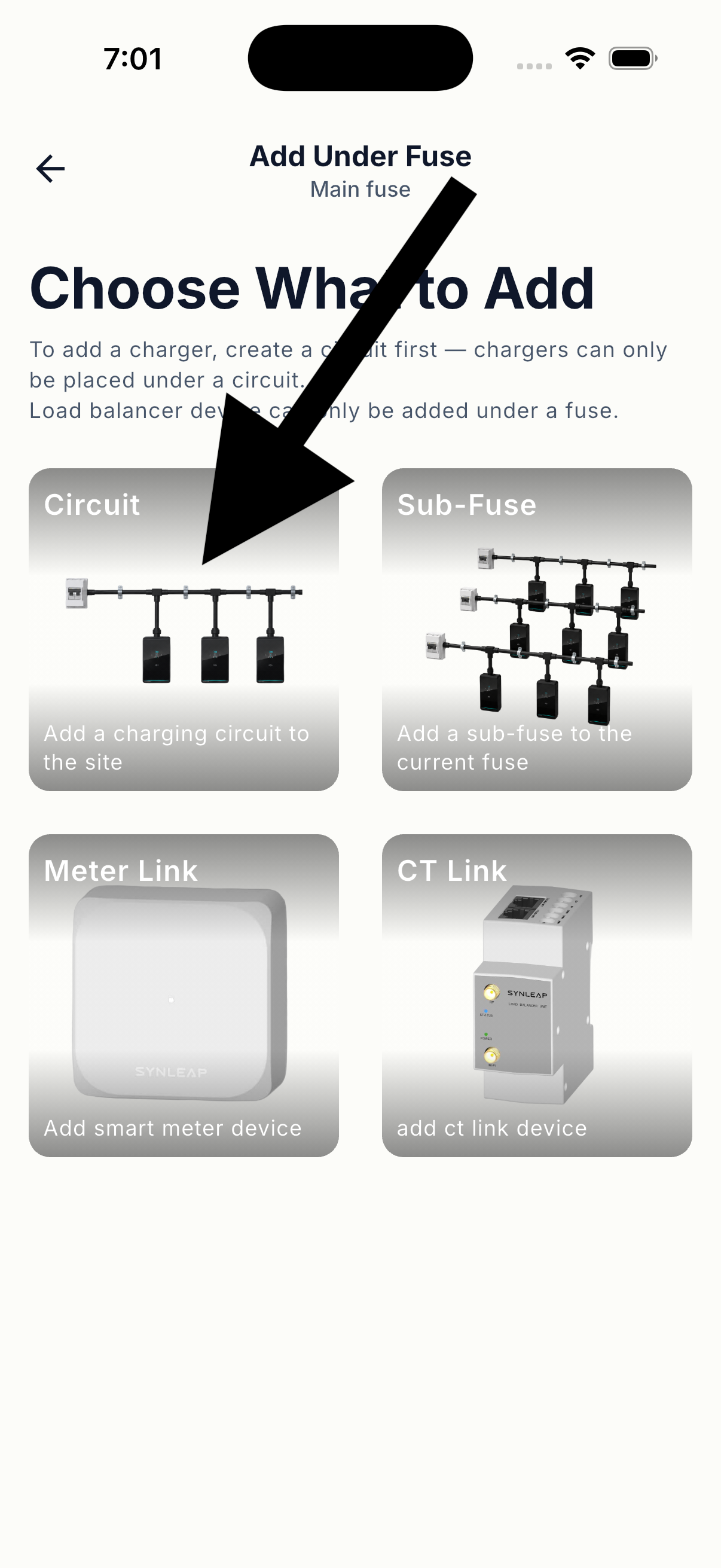
Crie um circuito dedicado para a estação de carregamento antes de adicionar o dispositivo:
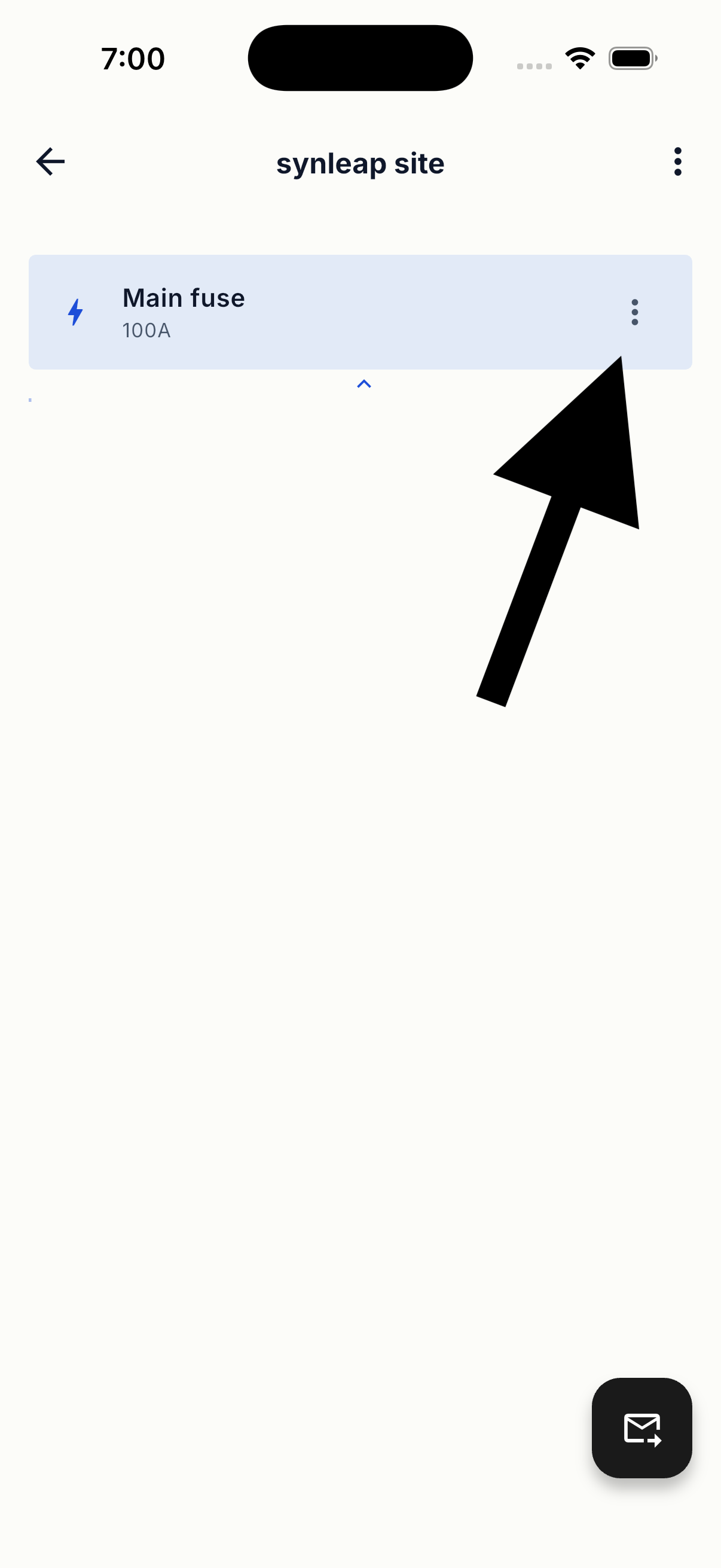
- Abra o menu para o fusível principal do site.
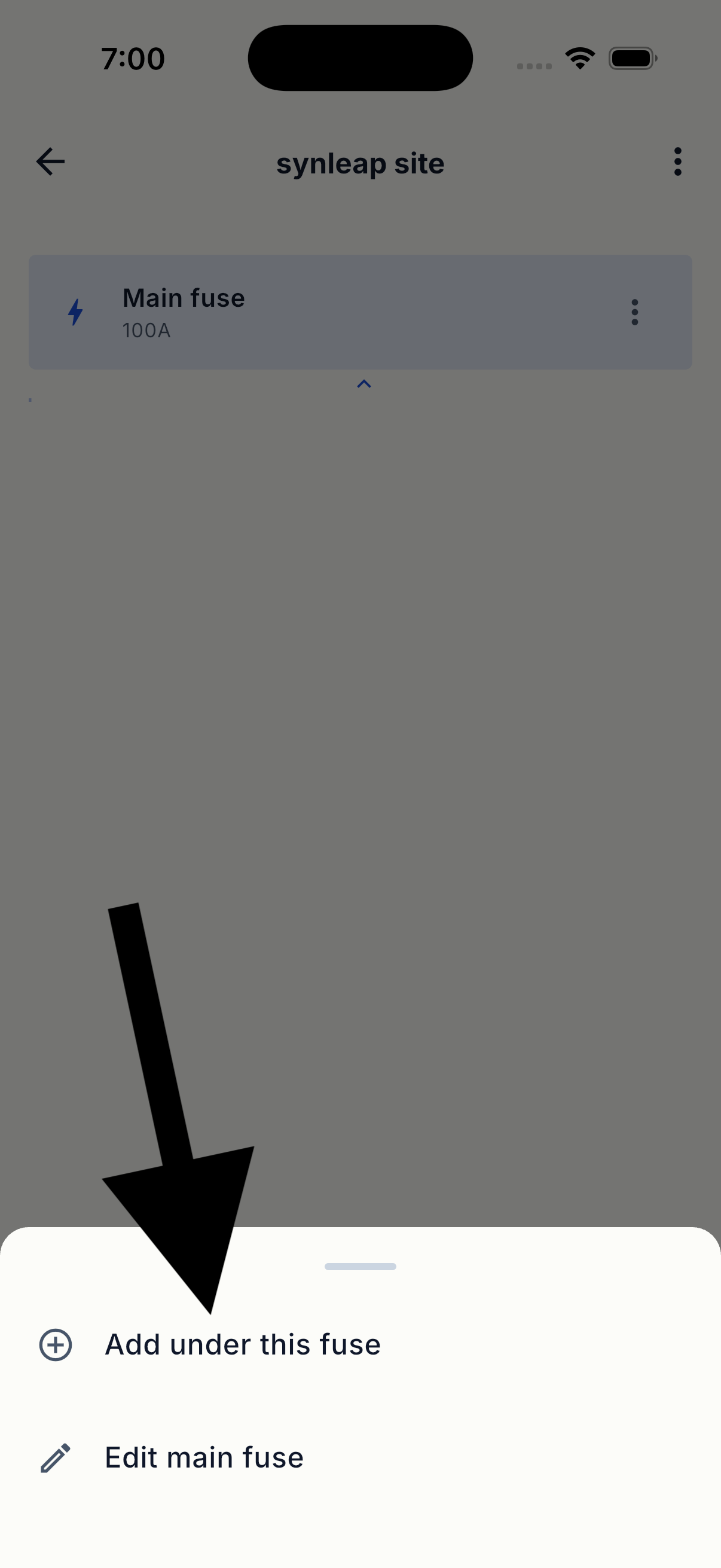
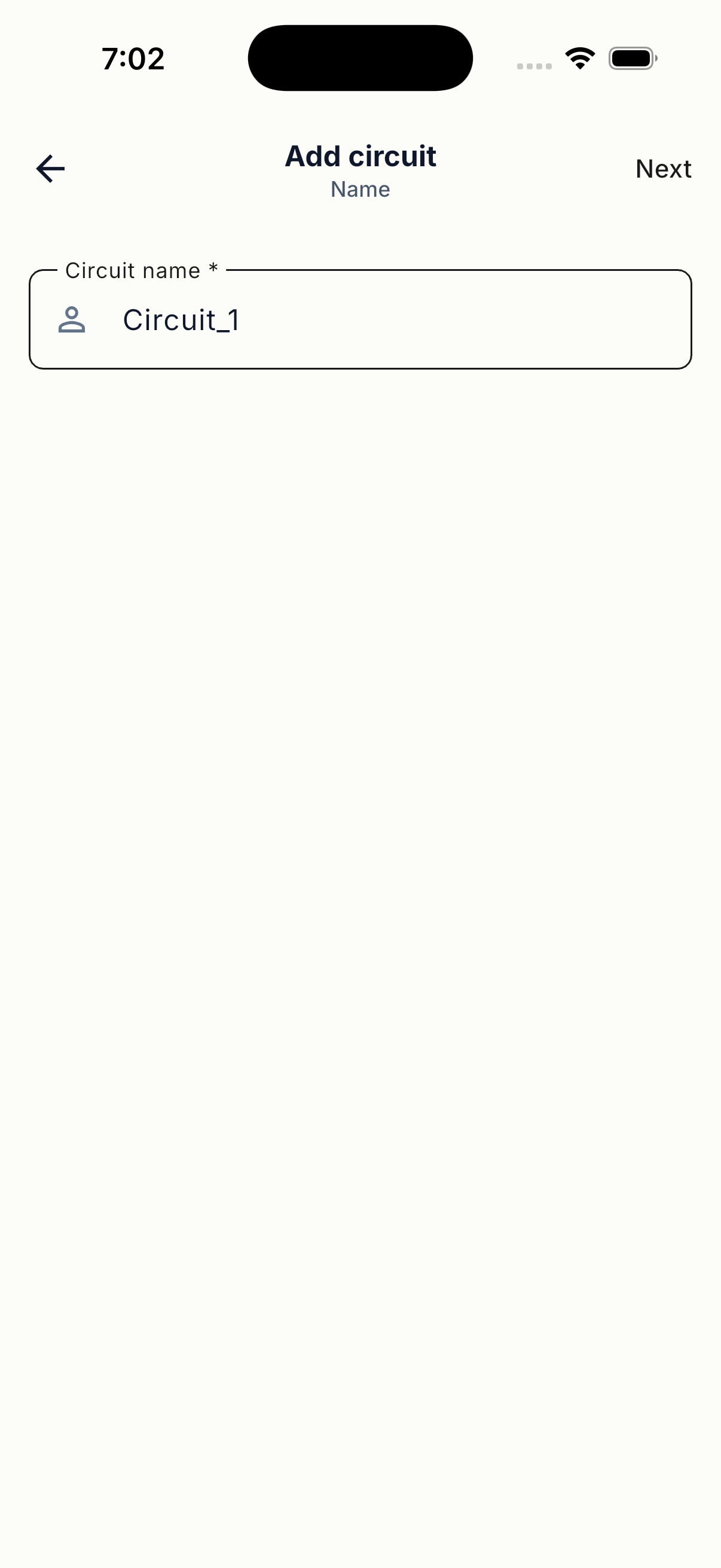
- Selecionar Adicionar sob este fusível, então escolher Circuito.
- Digite um nome de circuito limpo.
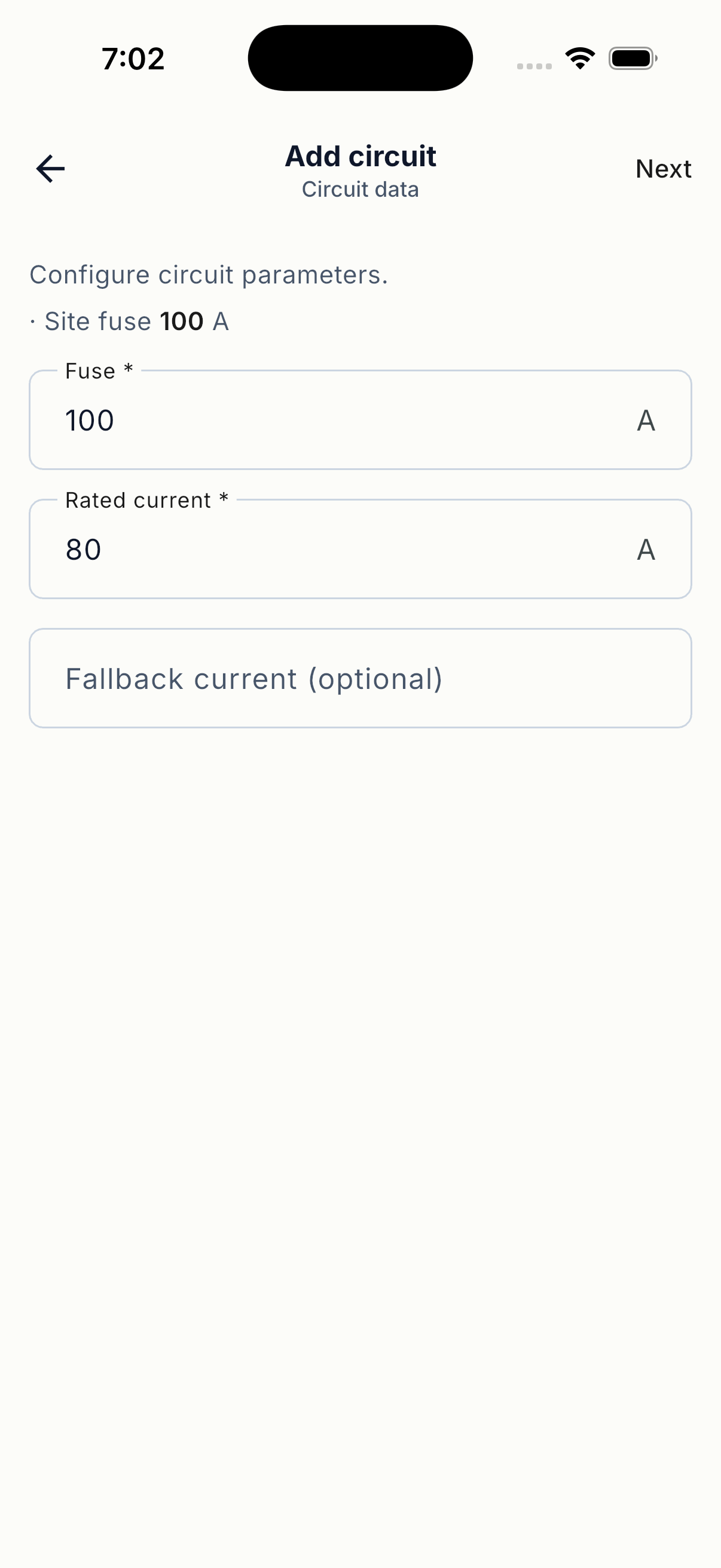
- Insira a configuração elétrica necessária.
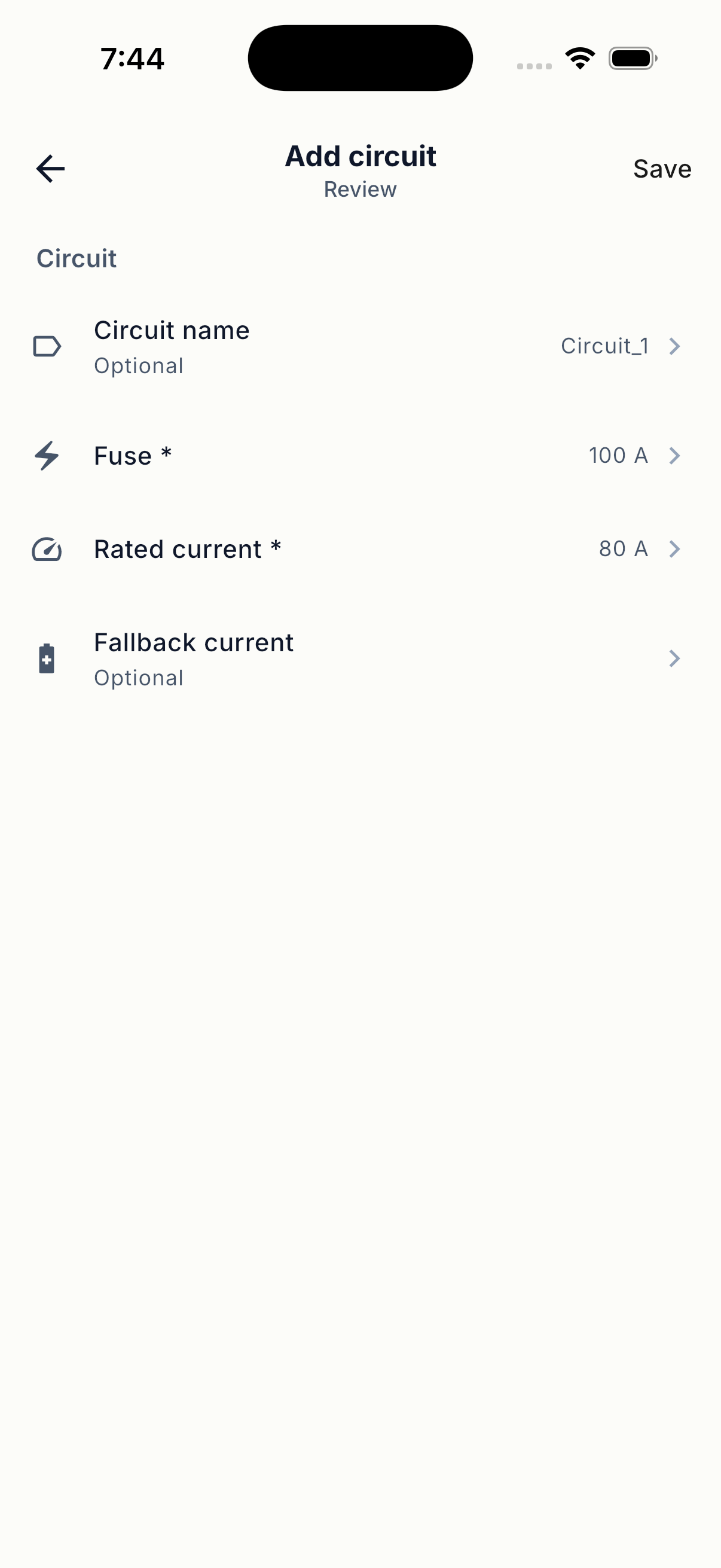
- Reveja os valores do circuito e salve o circuito.
Circuito de carregador dedicado
Use um circuito apenas para carregadores. Se o site também tiver outros dispositivos, coloque esses dispositivos em um circuito separado.
4. Instalar e entregar
Adicione a estação de carregamento
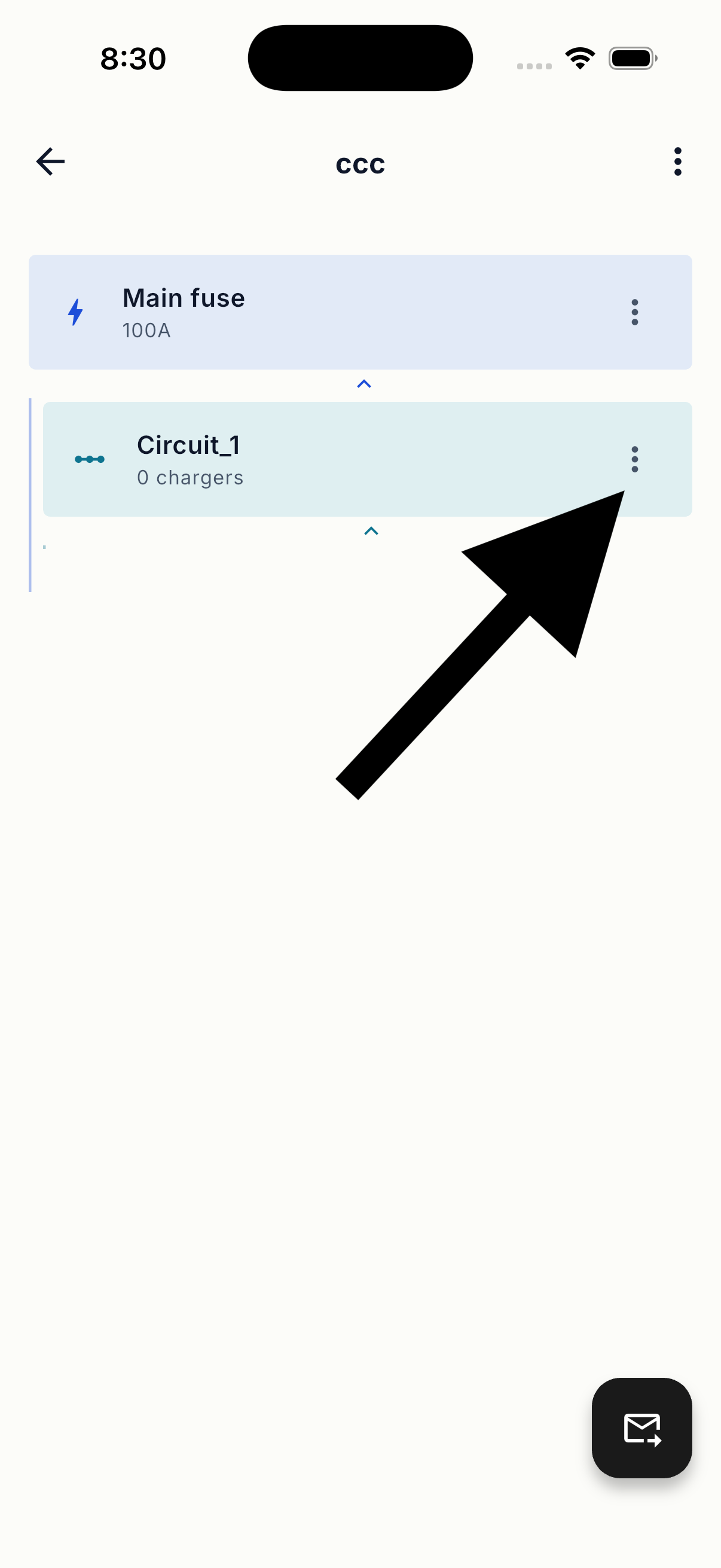
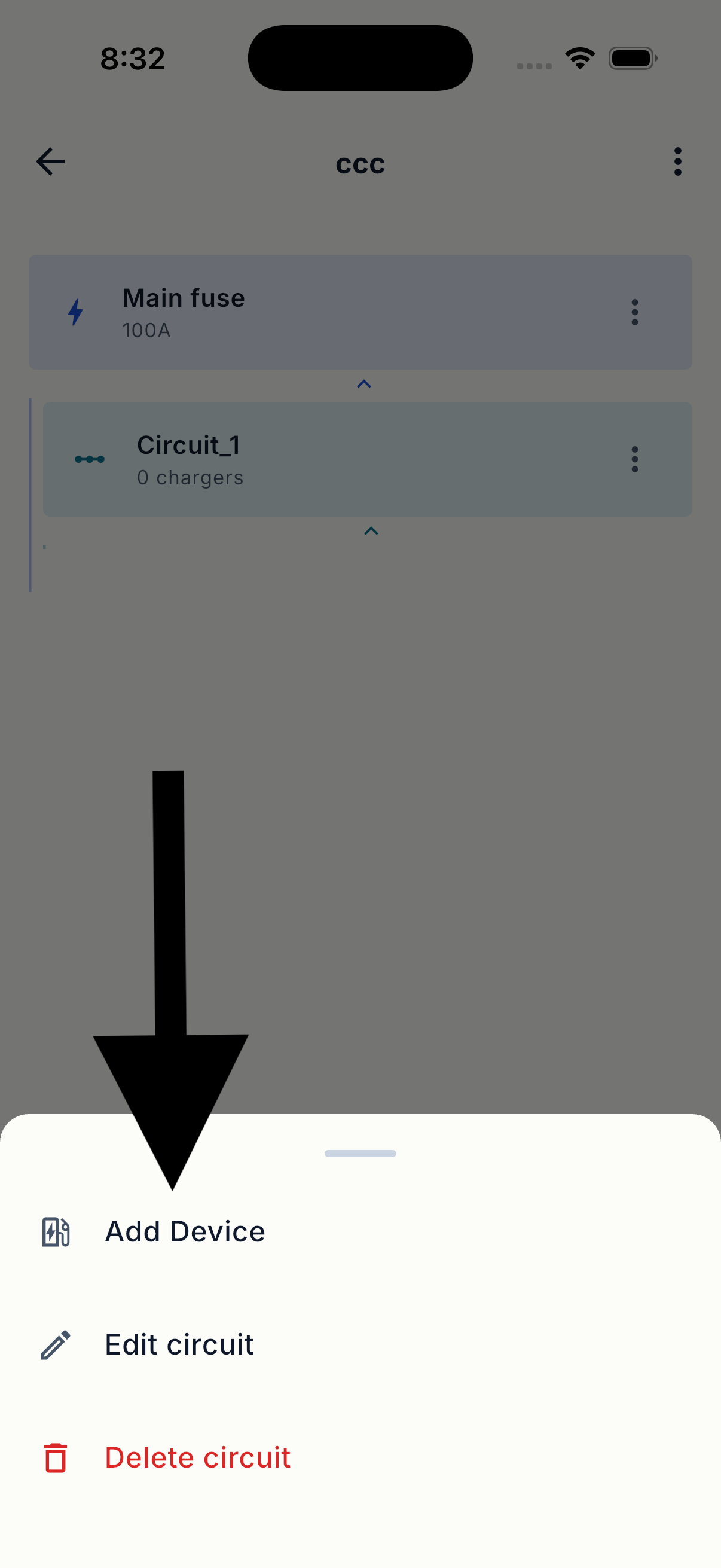
- Abra o circuito de carregador dedicado e selecione Adicionar dispositivo.
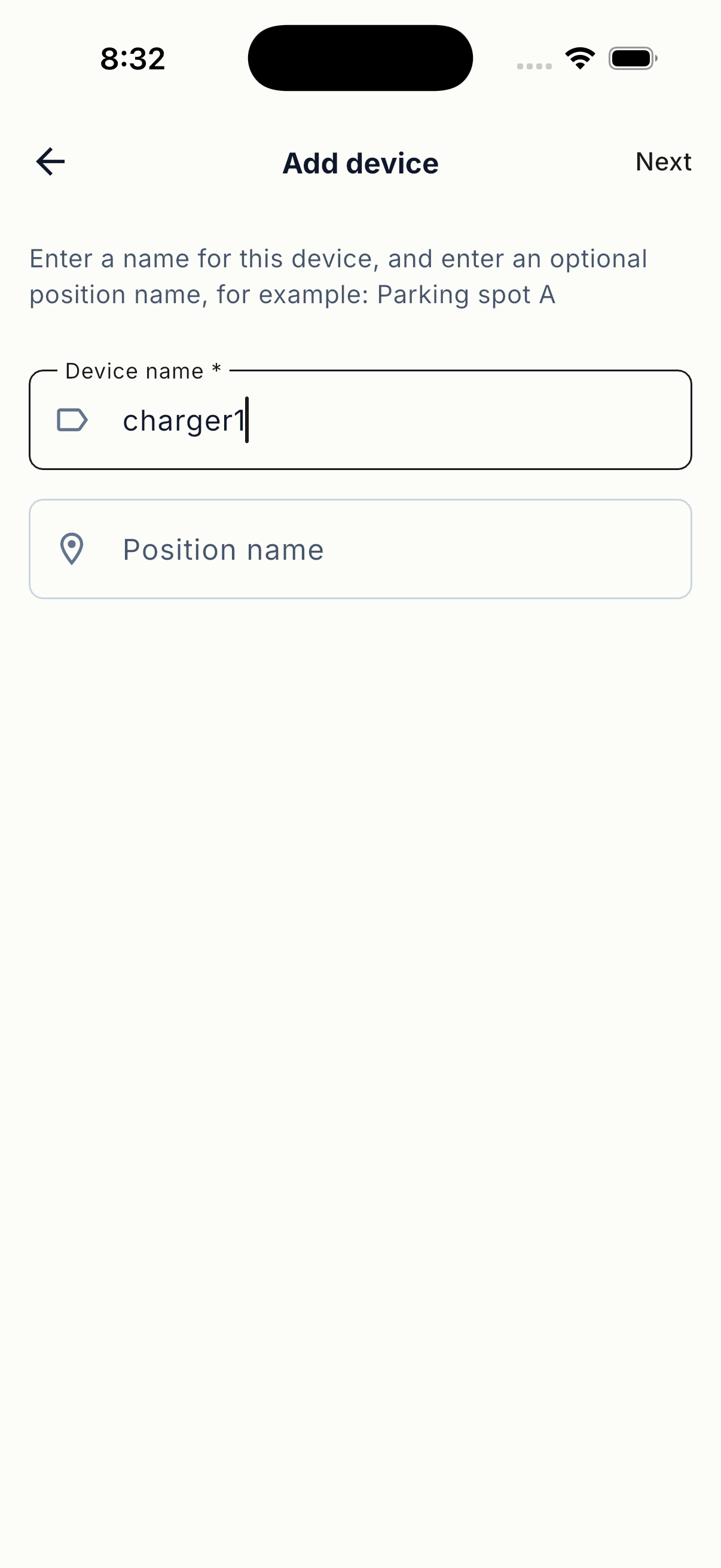
- Digite um nome claro para a estação de carregamento.
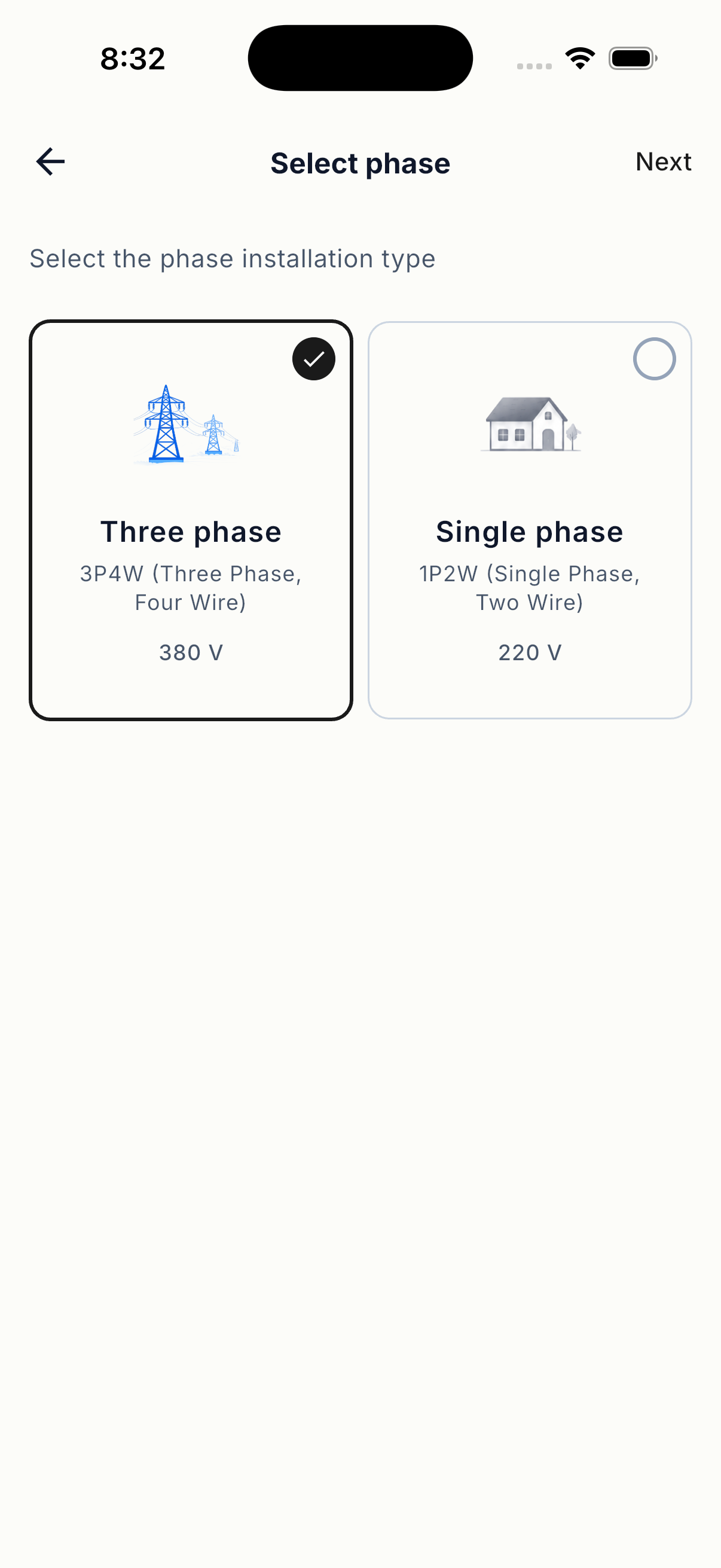
- Selecione o tipo de fase instalado.
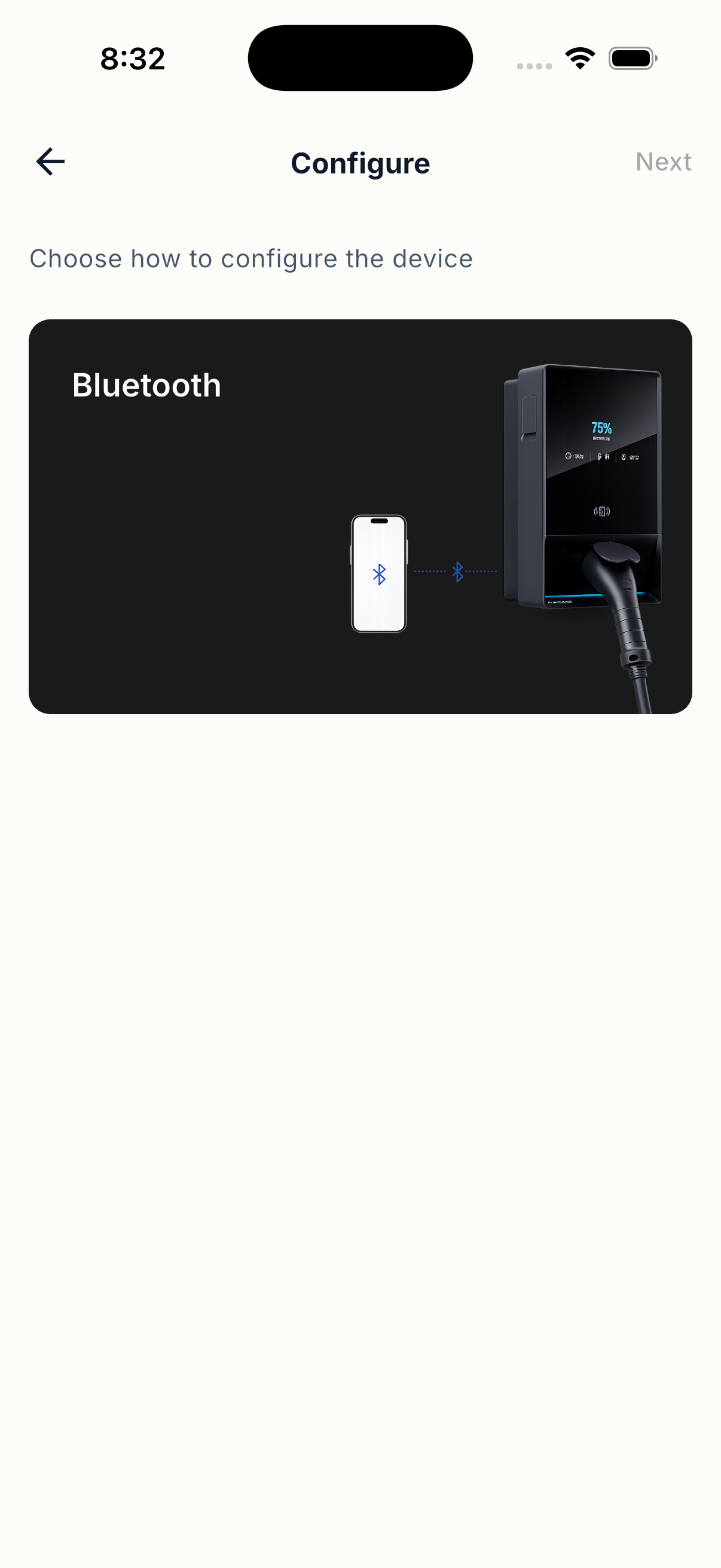
- Complete as configurações de instalação do dispositivo.
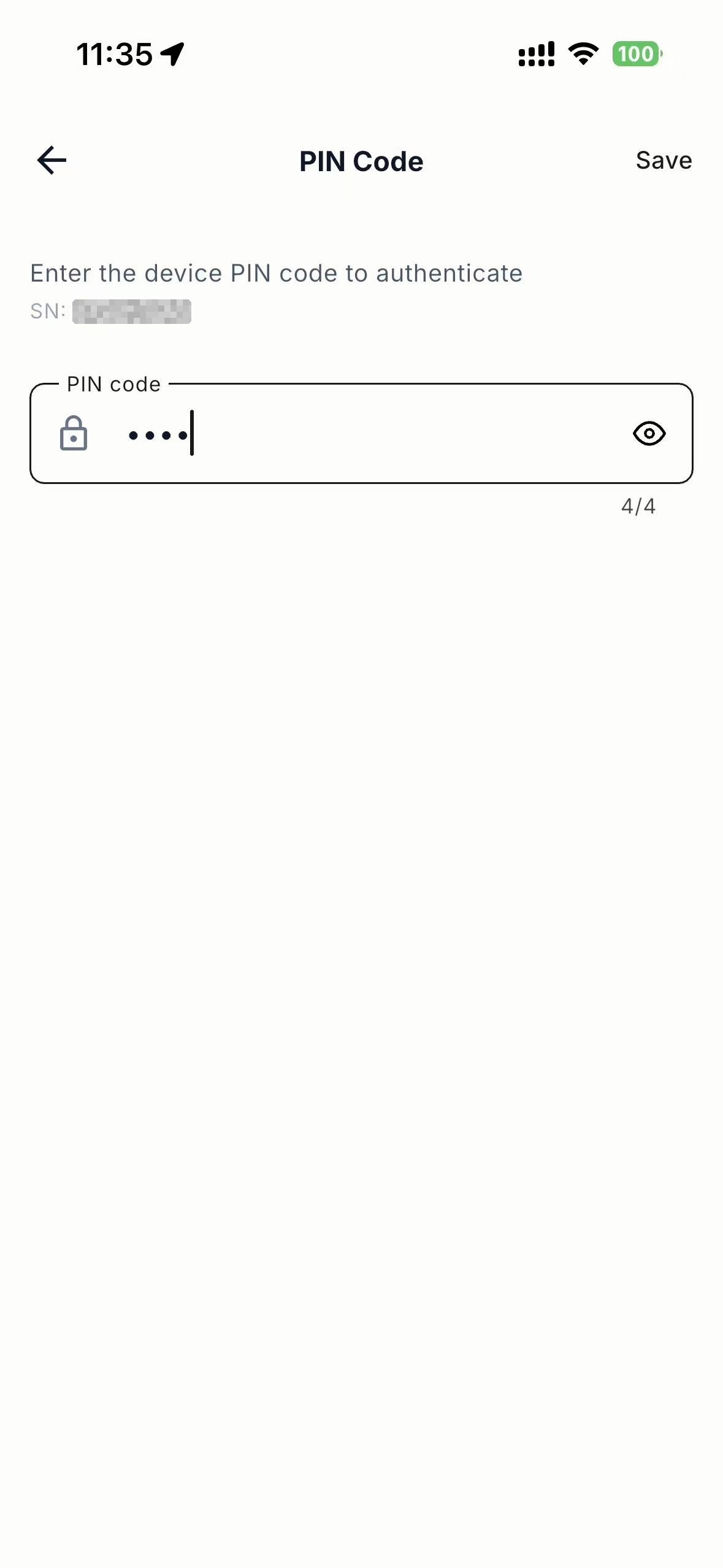
- Insira o PIN fornecido com a estação de carregamento.
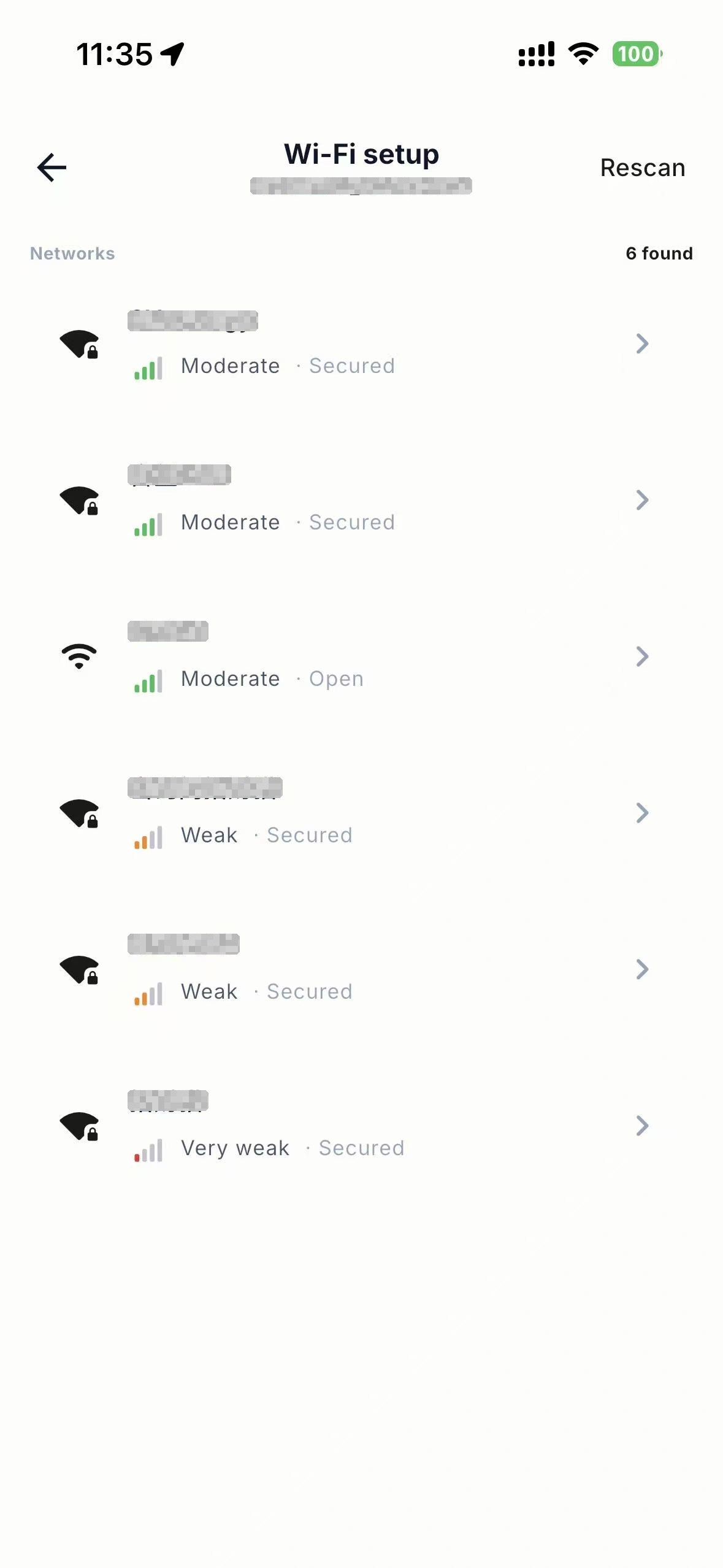
- Ligue a estação de carregamento ao Wi-Fi.
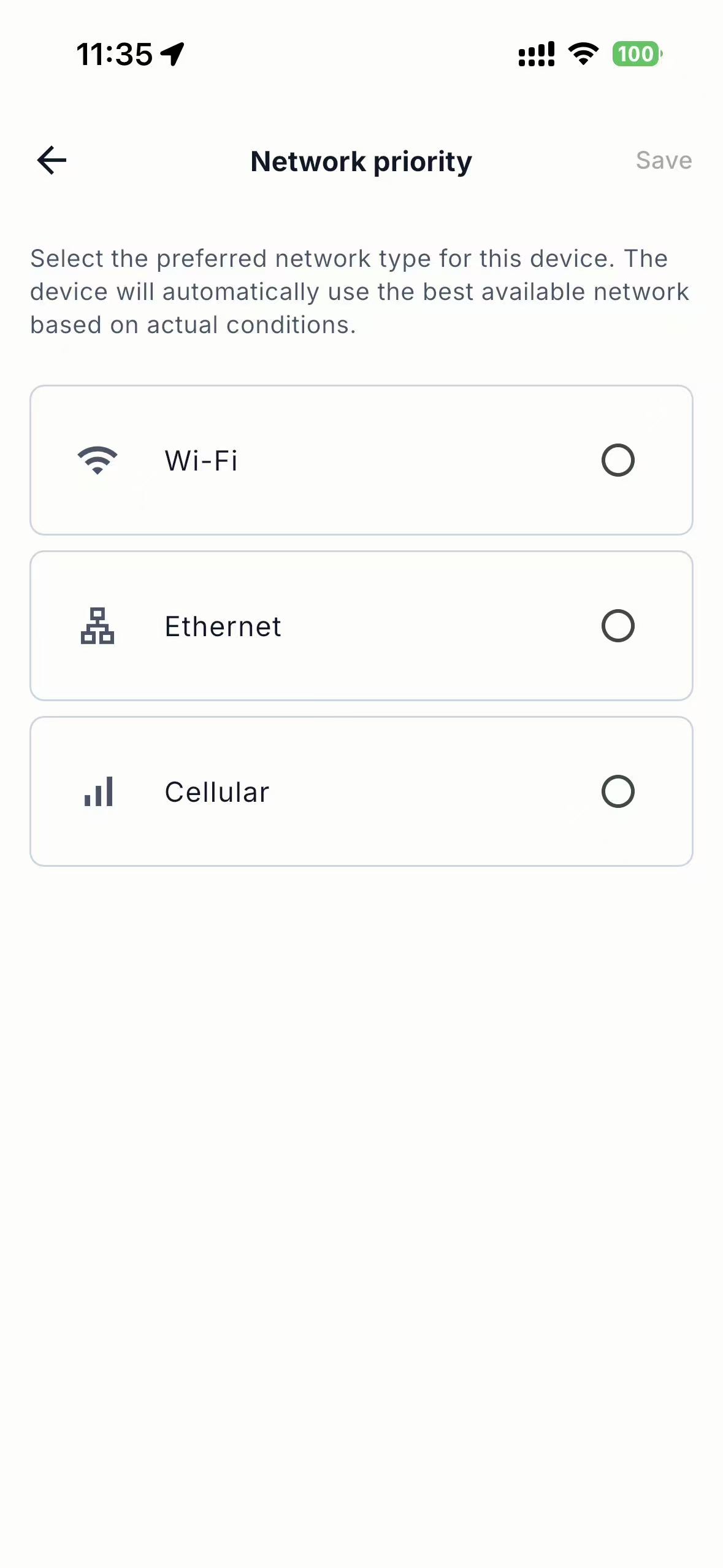
- Selecione a prioridade de conexão de rede preferida.
Propriedade da transferência
Quando a instalação e o comissionamento estiverem completos:
- Abra o site e selecione a opção de transferência.
- Digite o endereço de e-mail do novo proprietário e confirme a transferência.
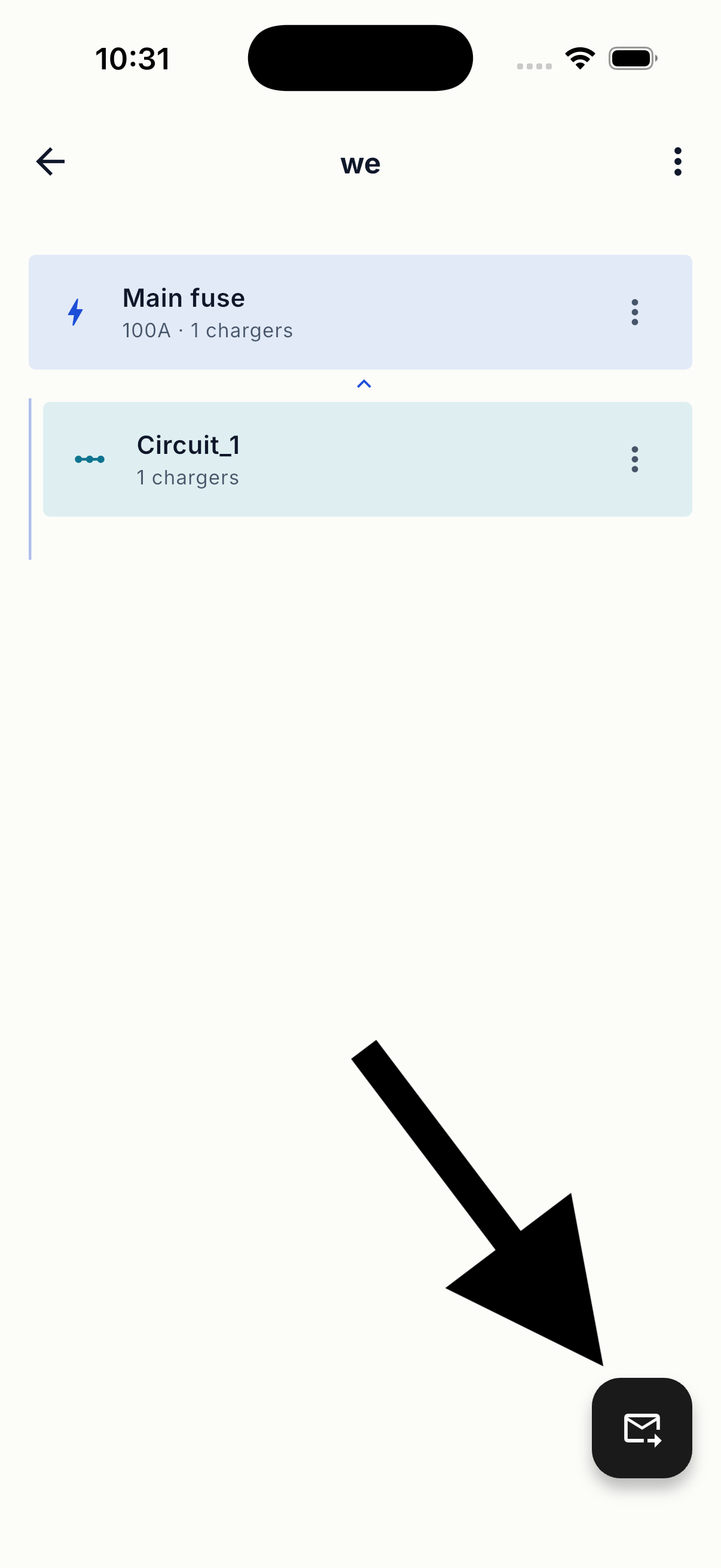
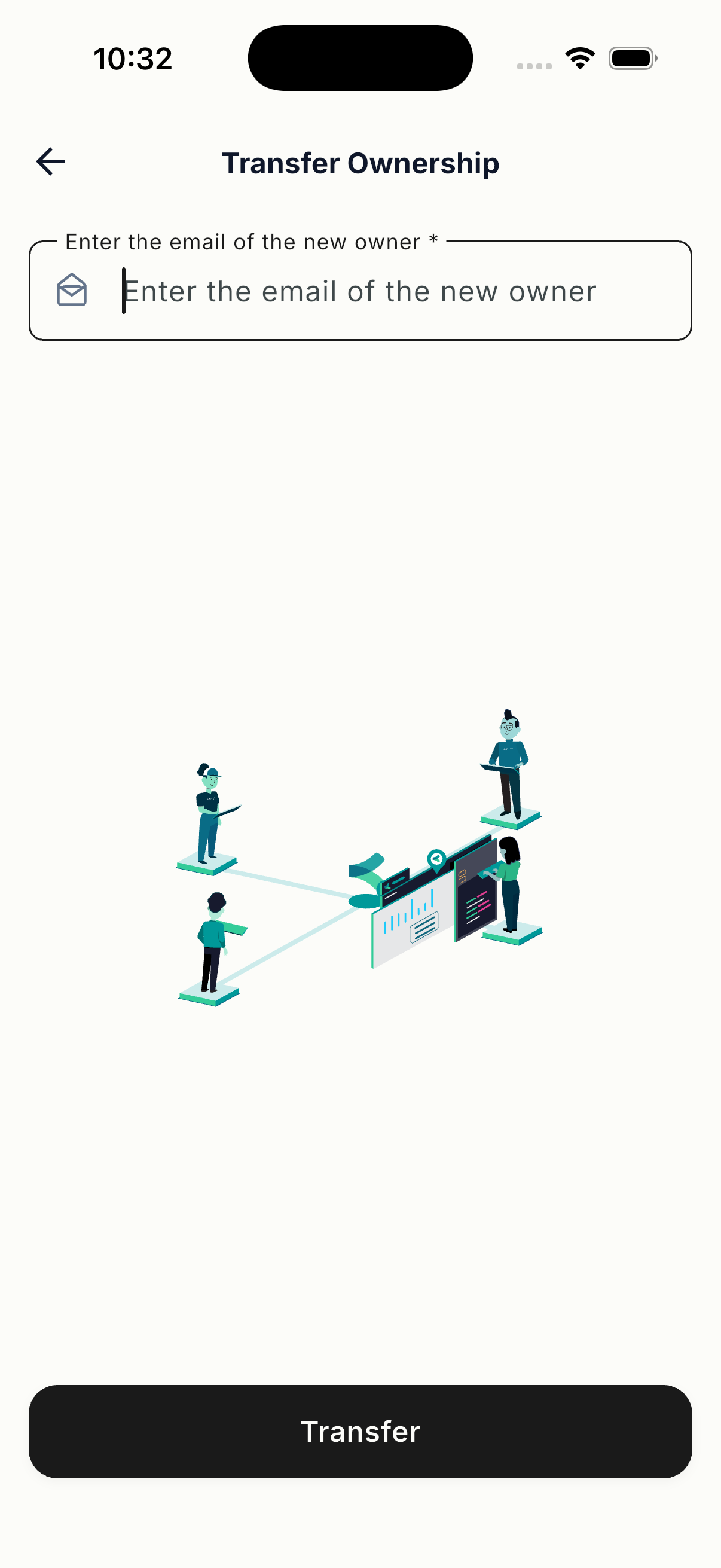
Após a transferência, o usuário possui o site e pode remover o eletricista do Membros.