
Wie man ein Ladegerät installiert
Dieser Leitfaden fasst den Prozess für die Einrichtung einer Website und die Installation einer Synleap Ladestation im Synleap App.
Nur qualifiziertes Personal
Die elektrische Installation und Inbetriebnahme muss von einem qualifizierten Elektriker gemäß den örtlichen Vorschriften durchgeführt werden.
1. Konto und Gesellschaft
Bevor Sie den Installationsort erstellen, richten Sie das Installerkonto und die Firma ein:
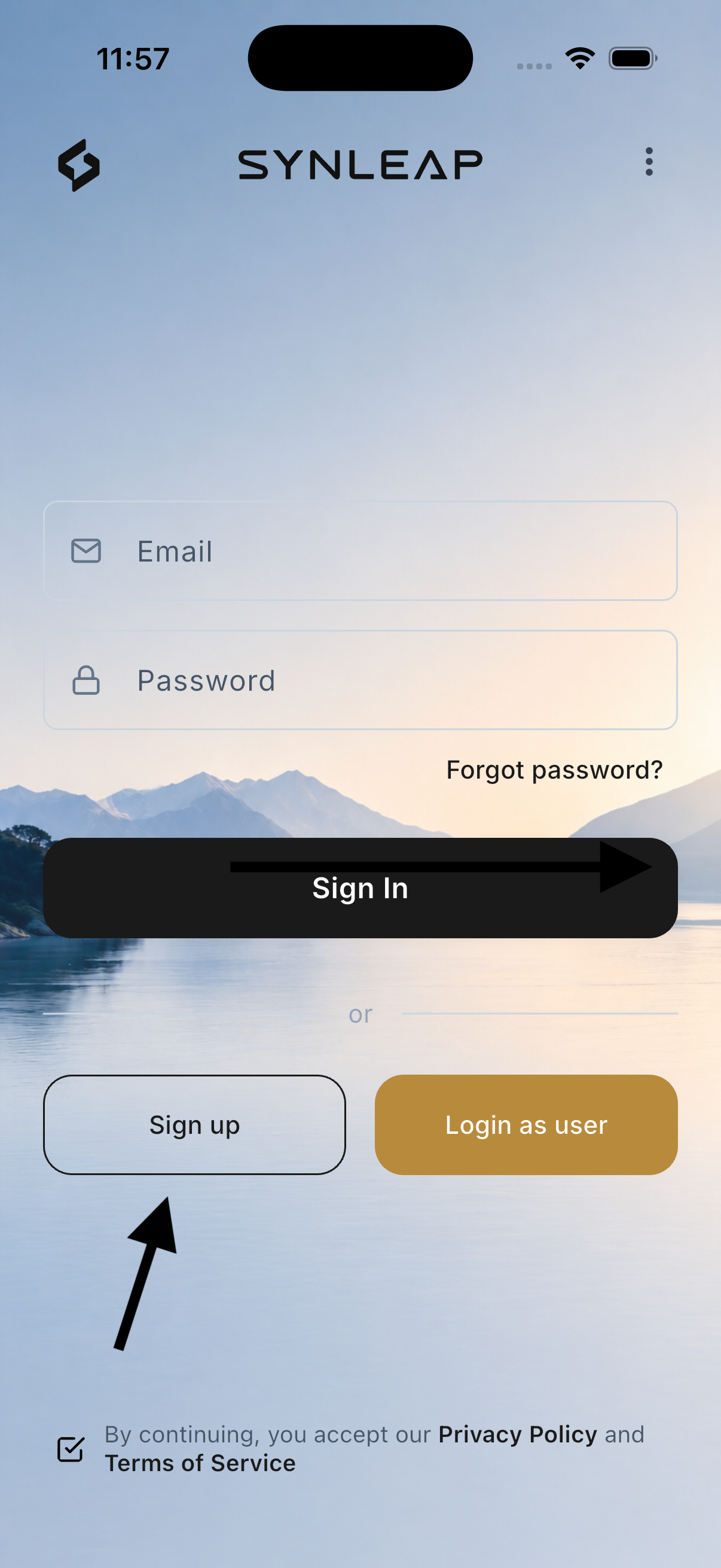
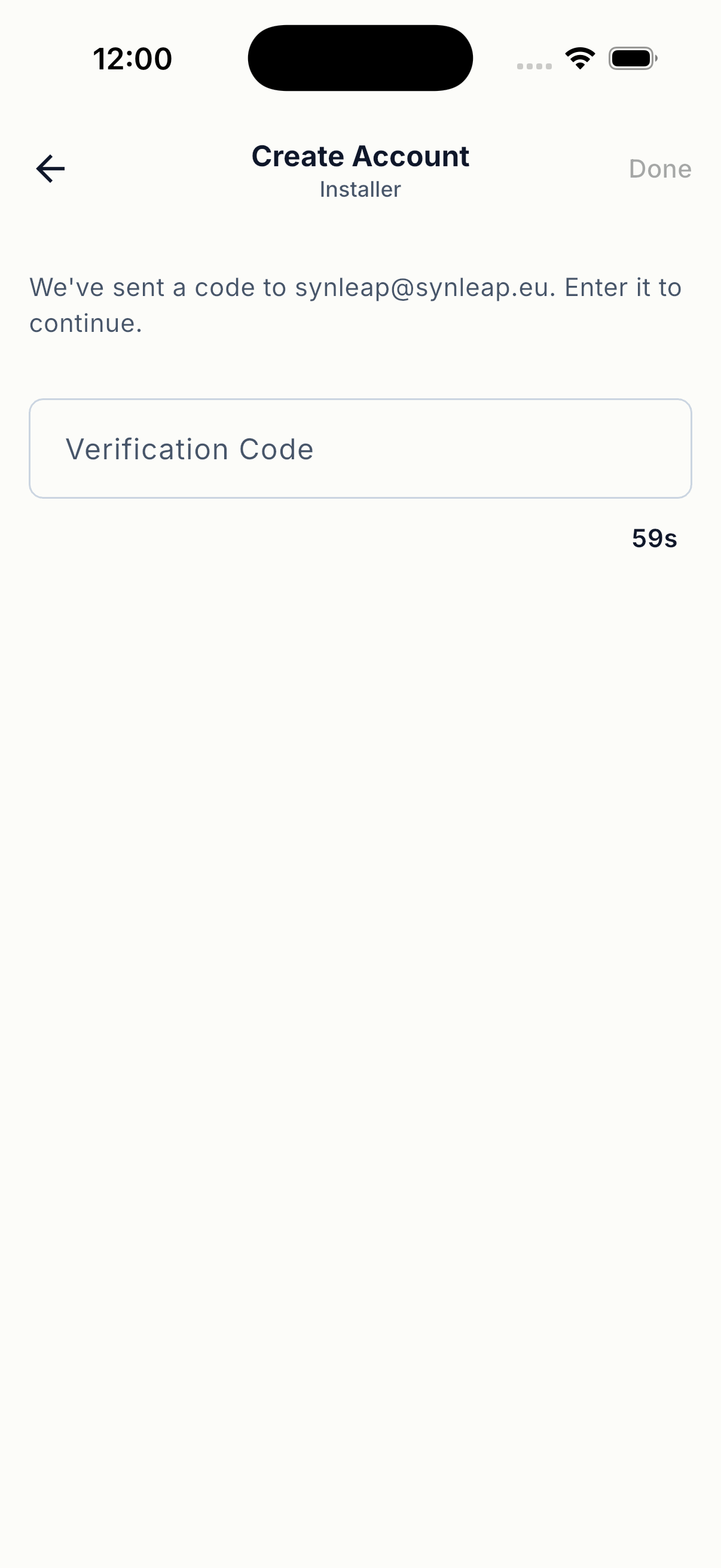
- Erstellen Sie ein Synleap-Konto und überprüfen Sie die registrierte E-Mail-Adresse.
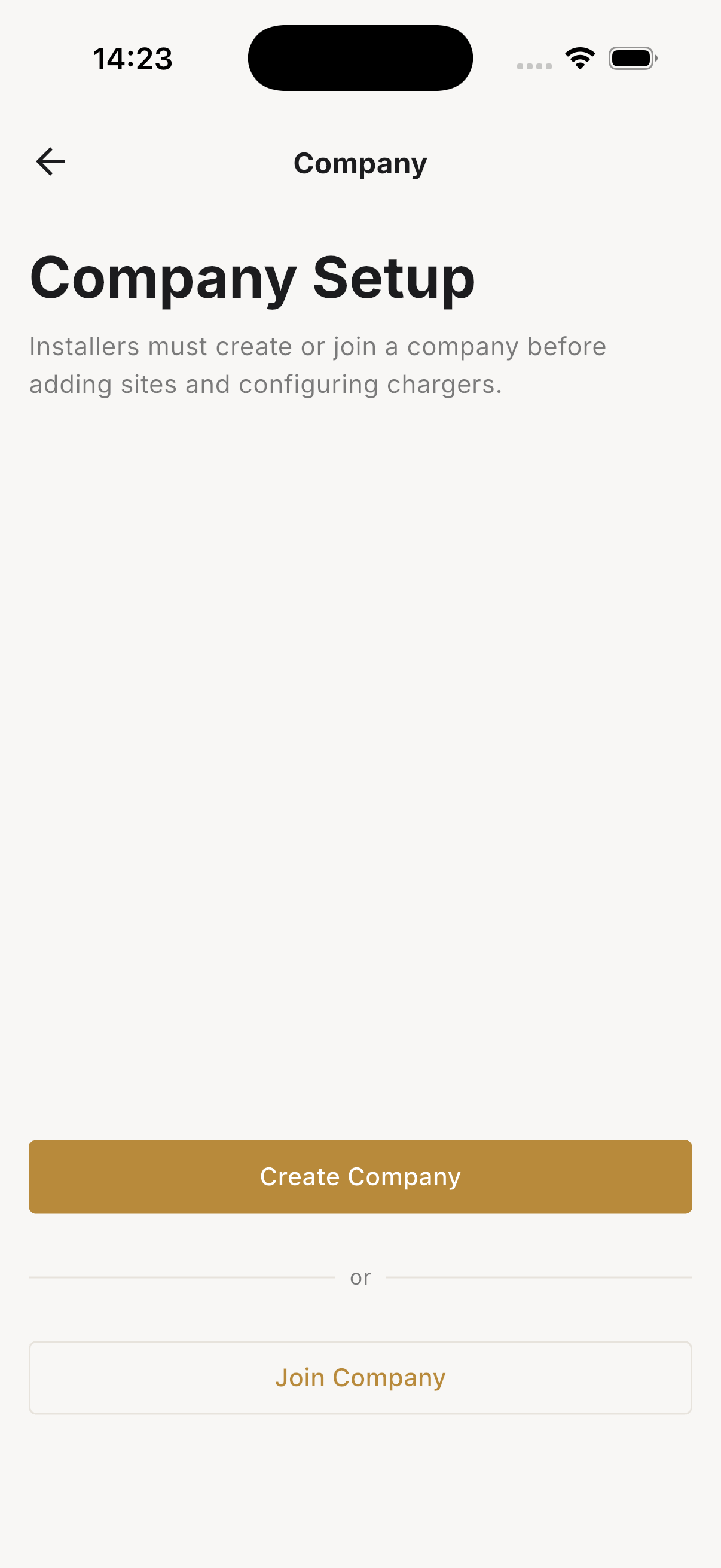
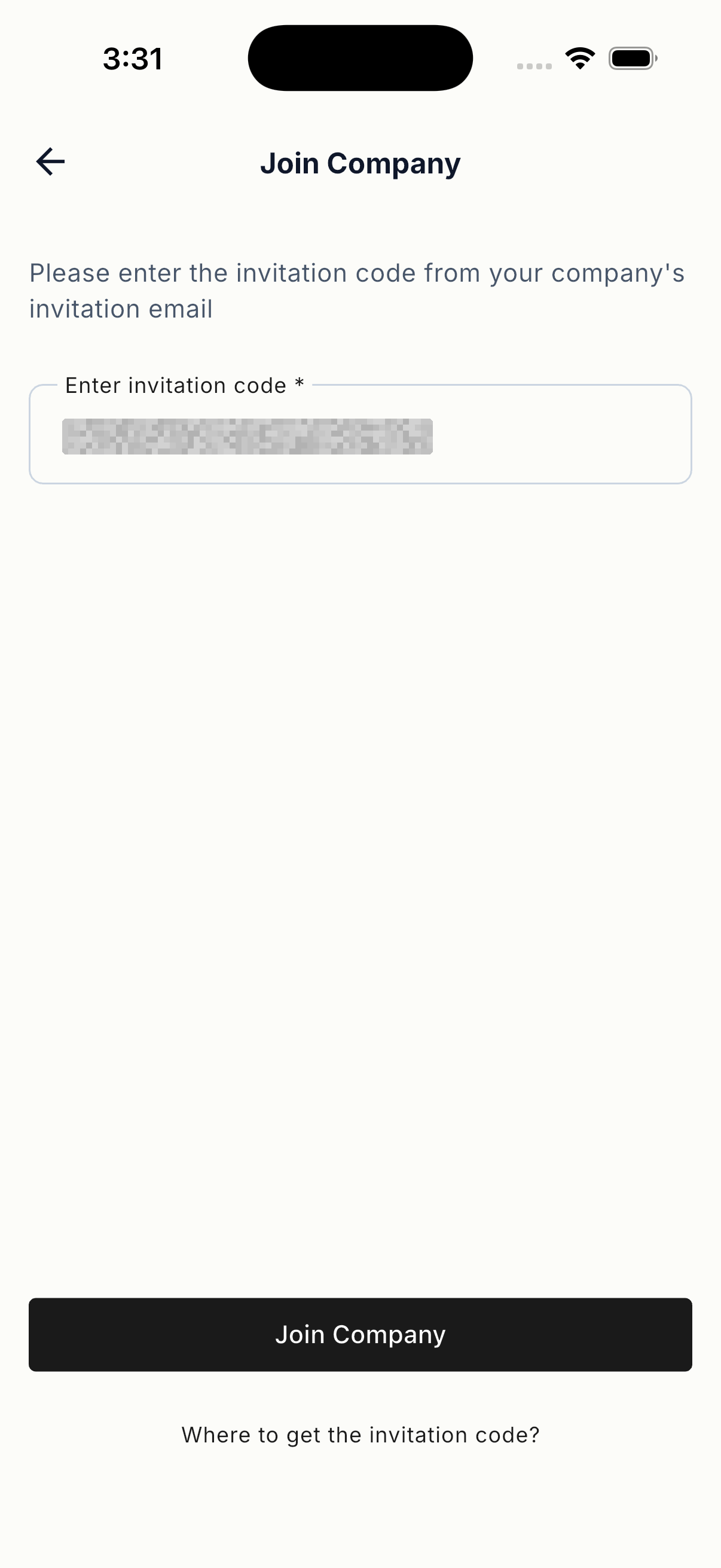
- Erstellen Sie das für die Installation zuständige Unternehmen oder treten Sie einem bestehenden Unternehmen mit einem Einladungscode bei.
- Bestätigen Sie, dass die Unternehmensdetails und Ihre zugewiesene Rolle korrekt sind.
2. Website erstellen
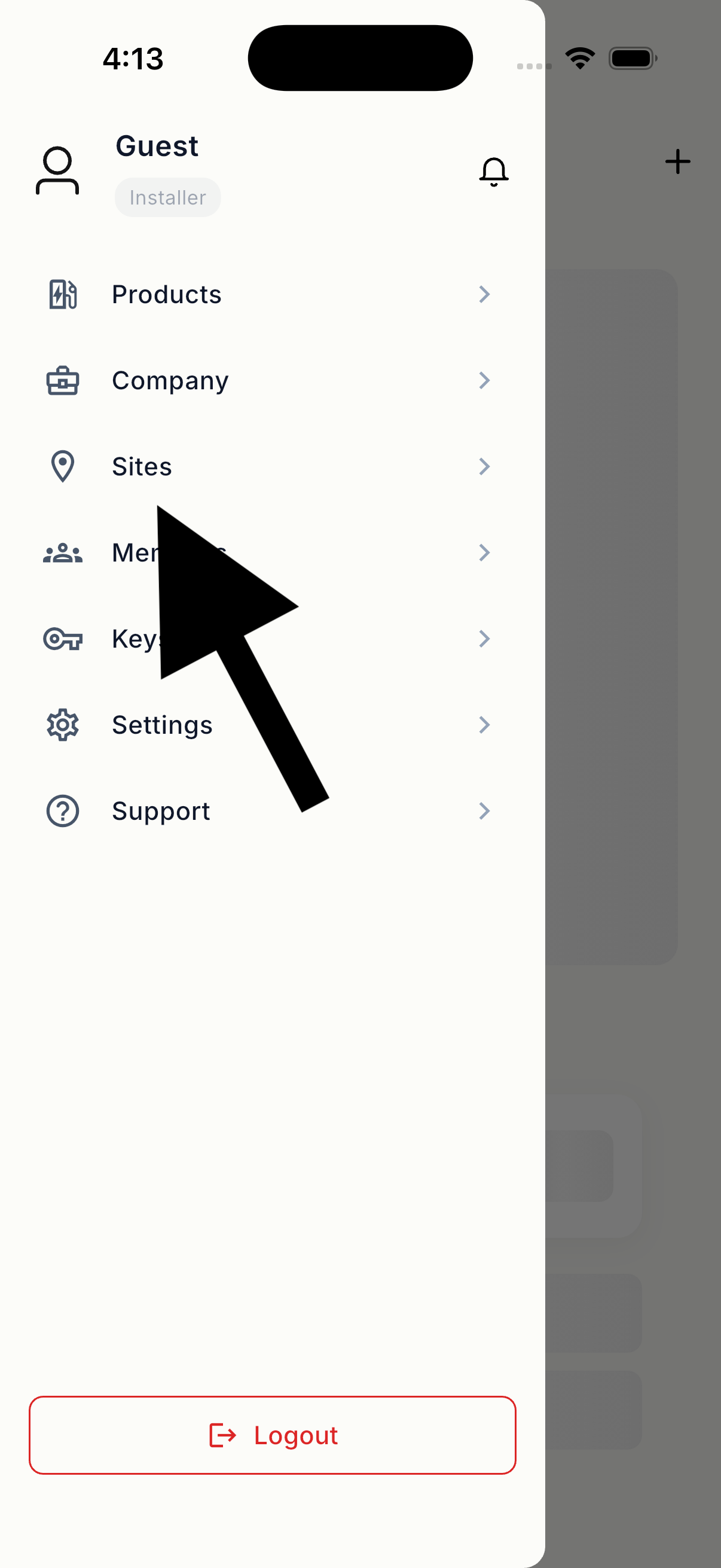
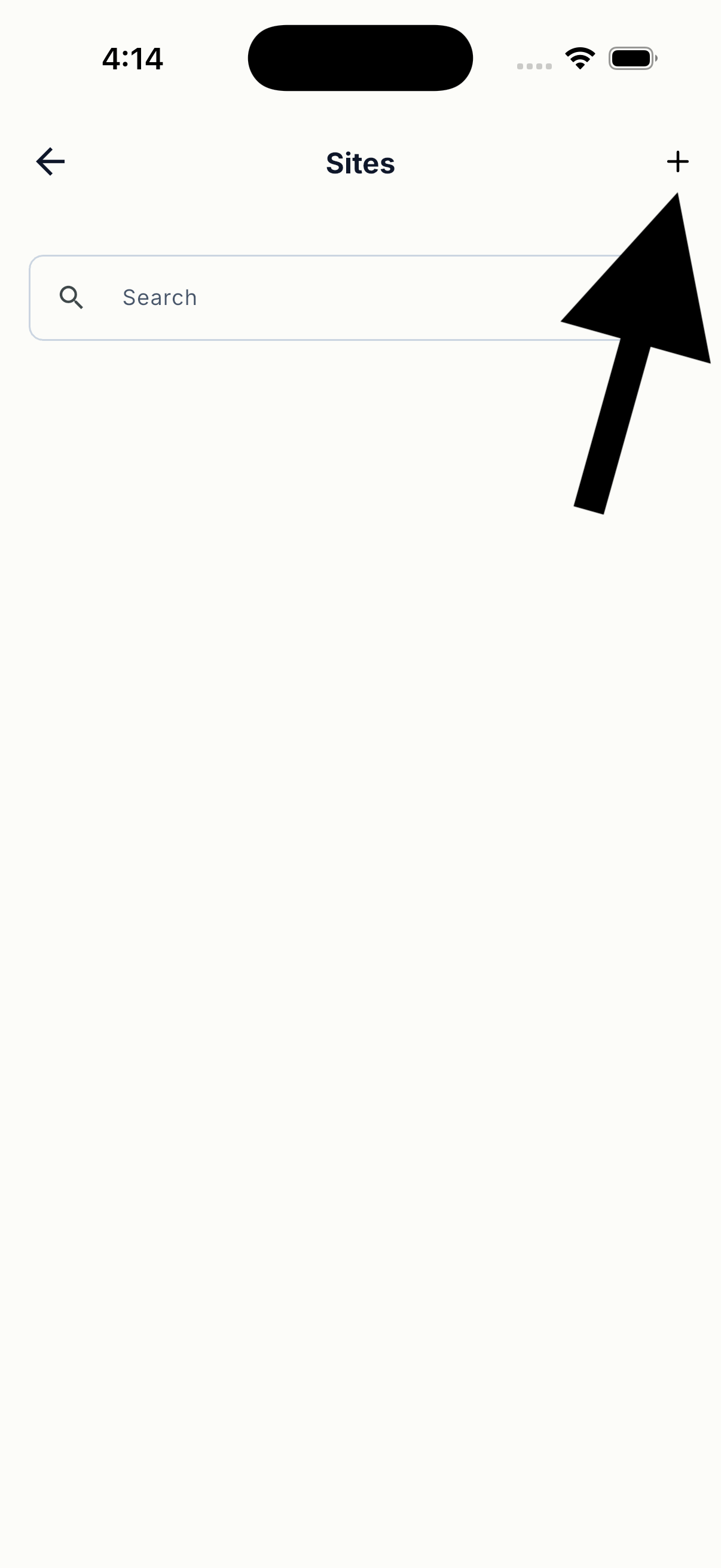
Öffnen Sie Standorte aus dem Hauptmenü und fügen Sie eine neue Website hinzu. Während der Einrichtung:
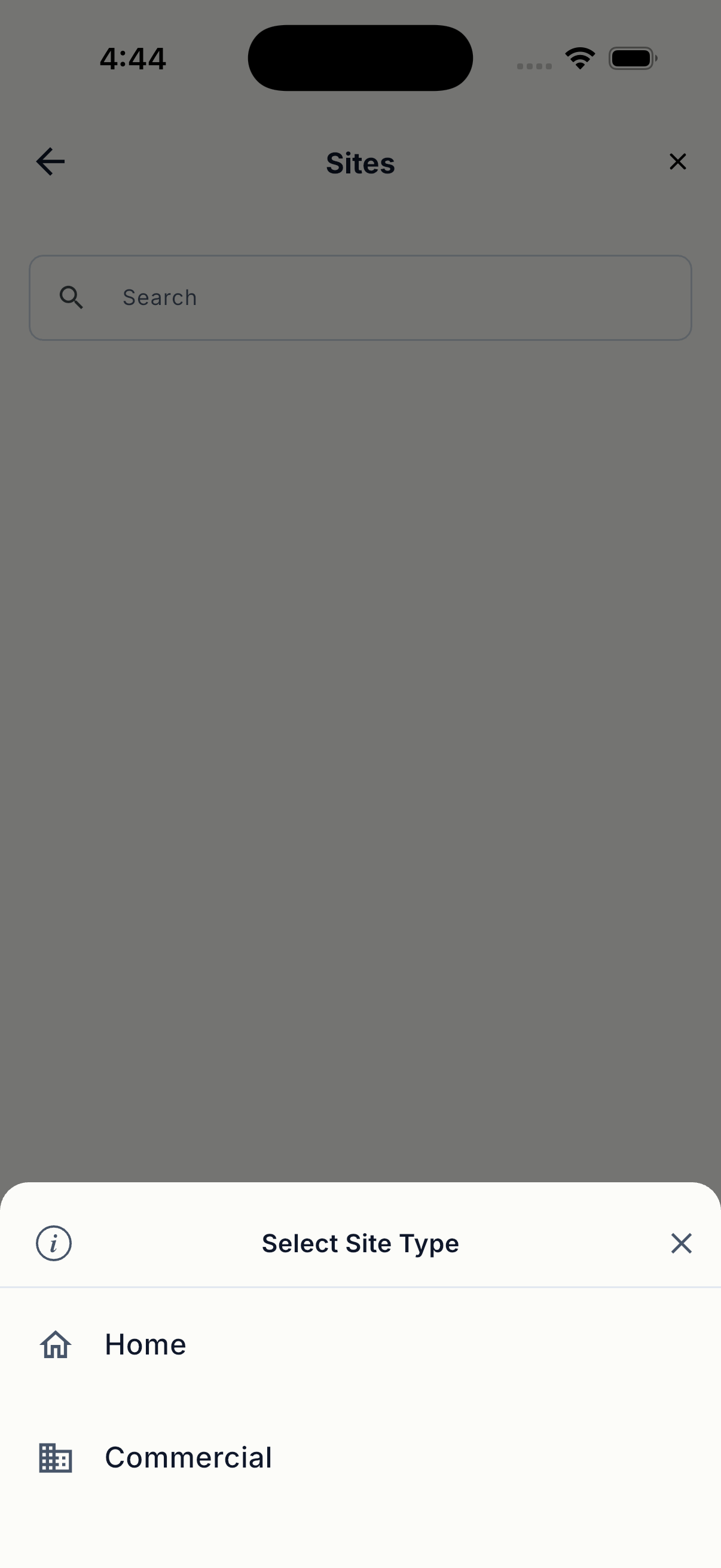
- Wählen Wohngebäude or Gewerblich.
- Geben Sie den Standortnamen und die vollständige Installationsadresse ein.
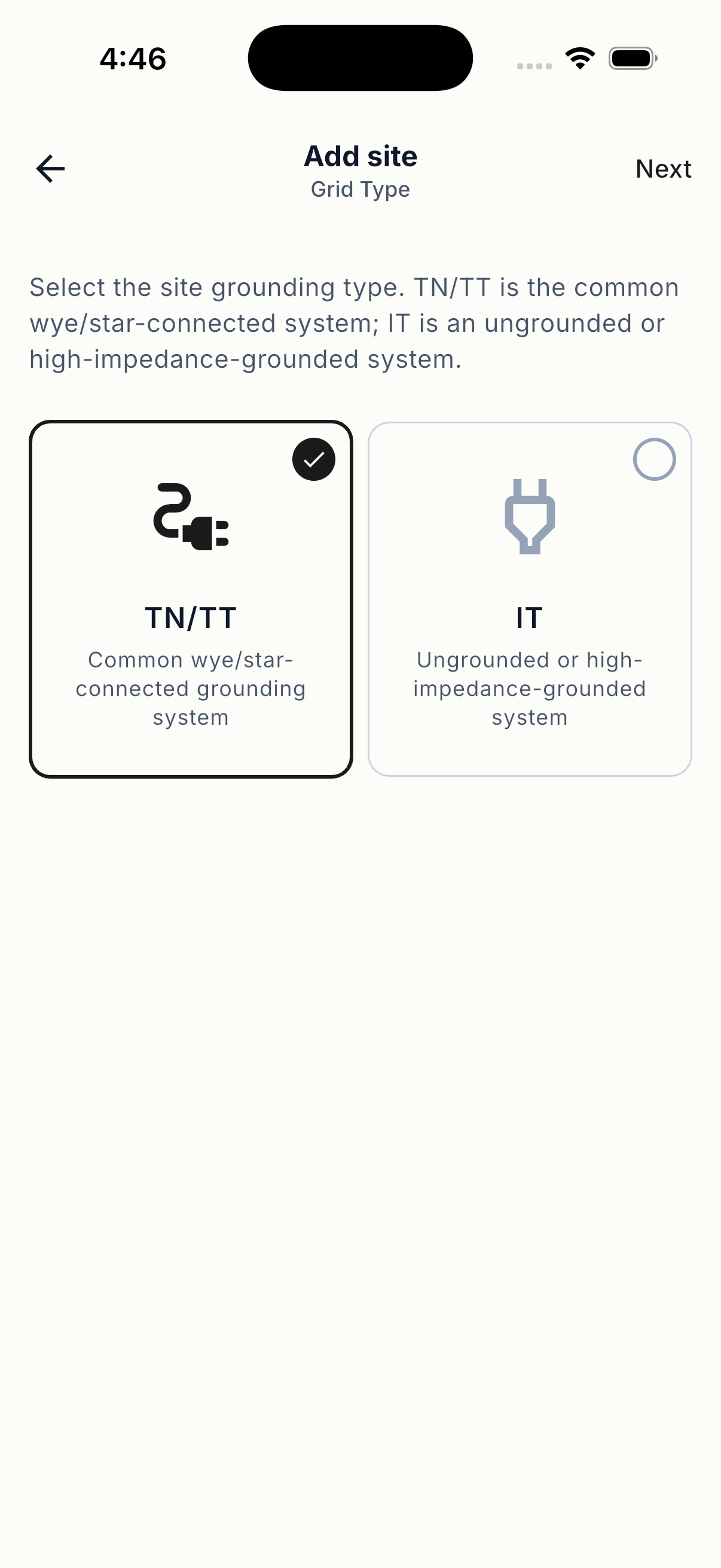
- Wählen Sie den Rastertyp: TN/TT or IT.
- Legen Sie die lokale Zeitzone und den verantwortlichen Operator fest.
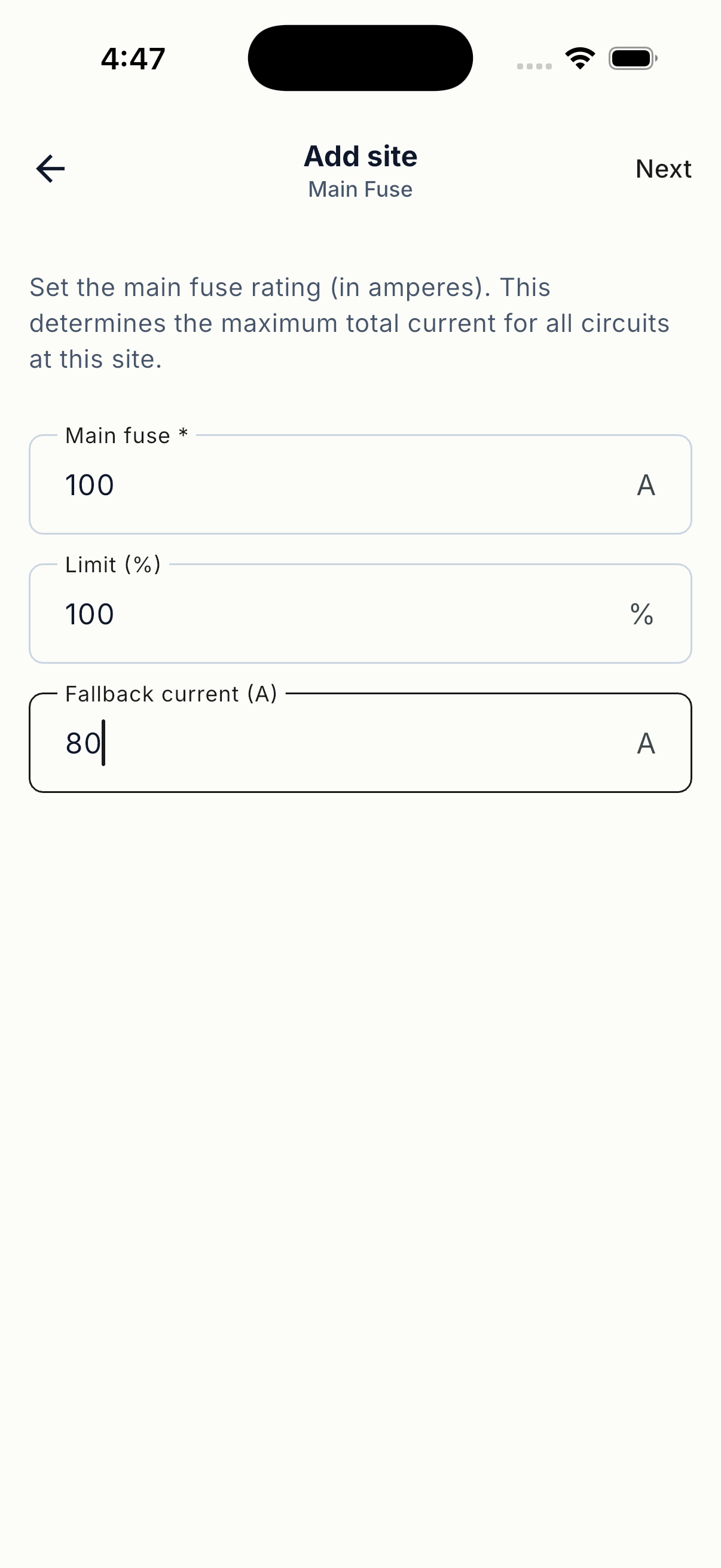
- Geben Sie den Hauptsicherungswert der Site ein.
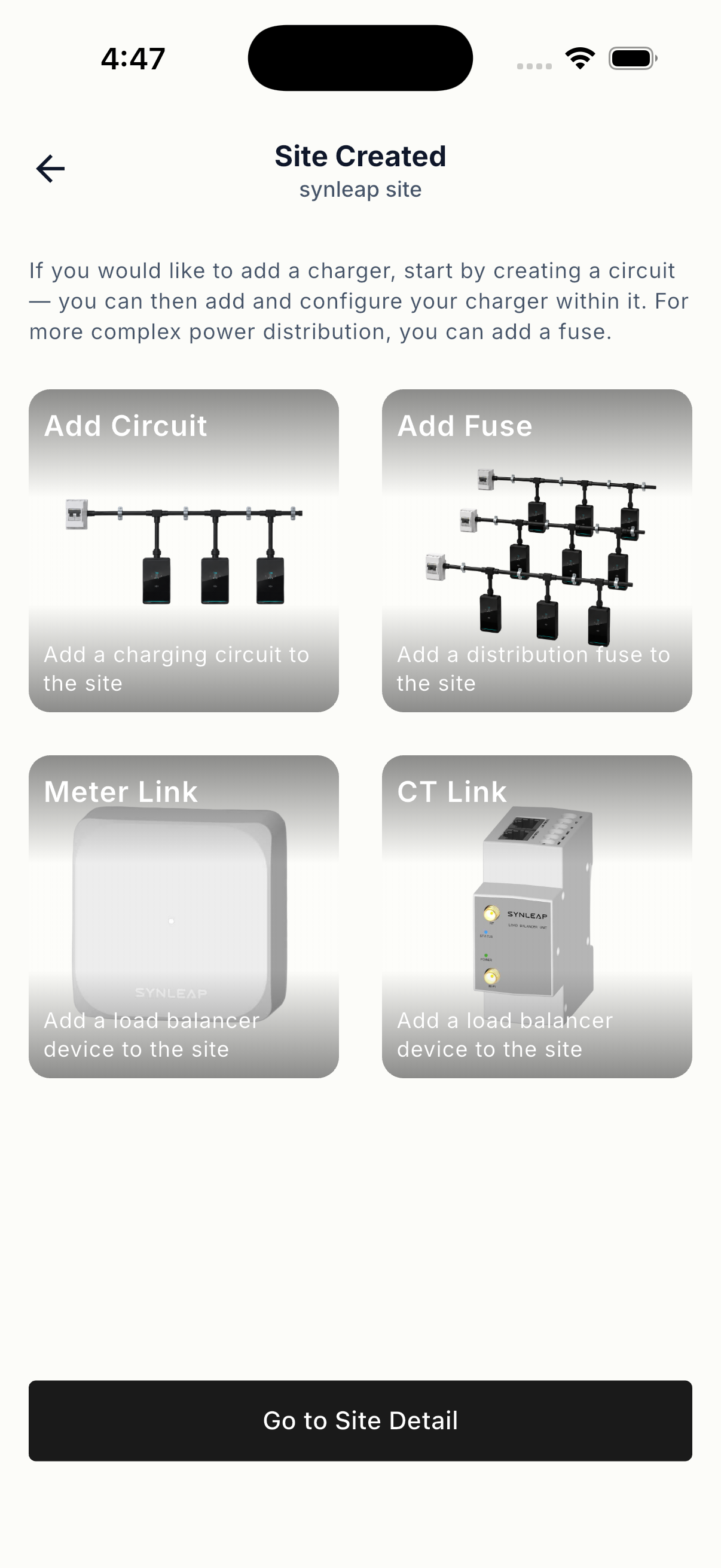
- Überprüfen Sie die Site-Details und speichern Sie die Site.
3. Schaltkreis vorbereiten
Erstellen Sie eine dedizierte Schaltung für die Ladestation, bevor Sie das Gerät hinzufügen:
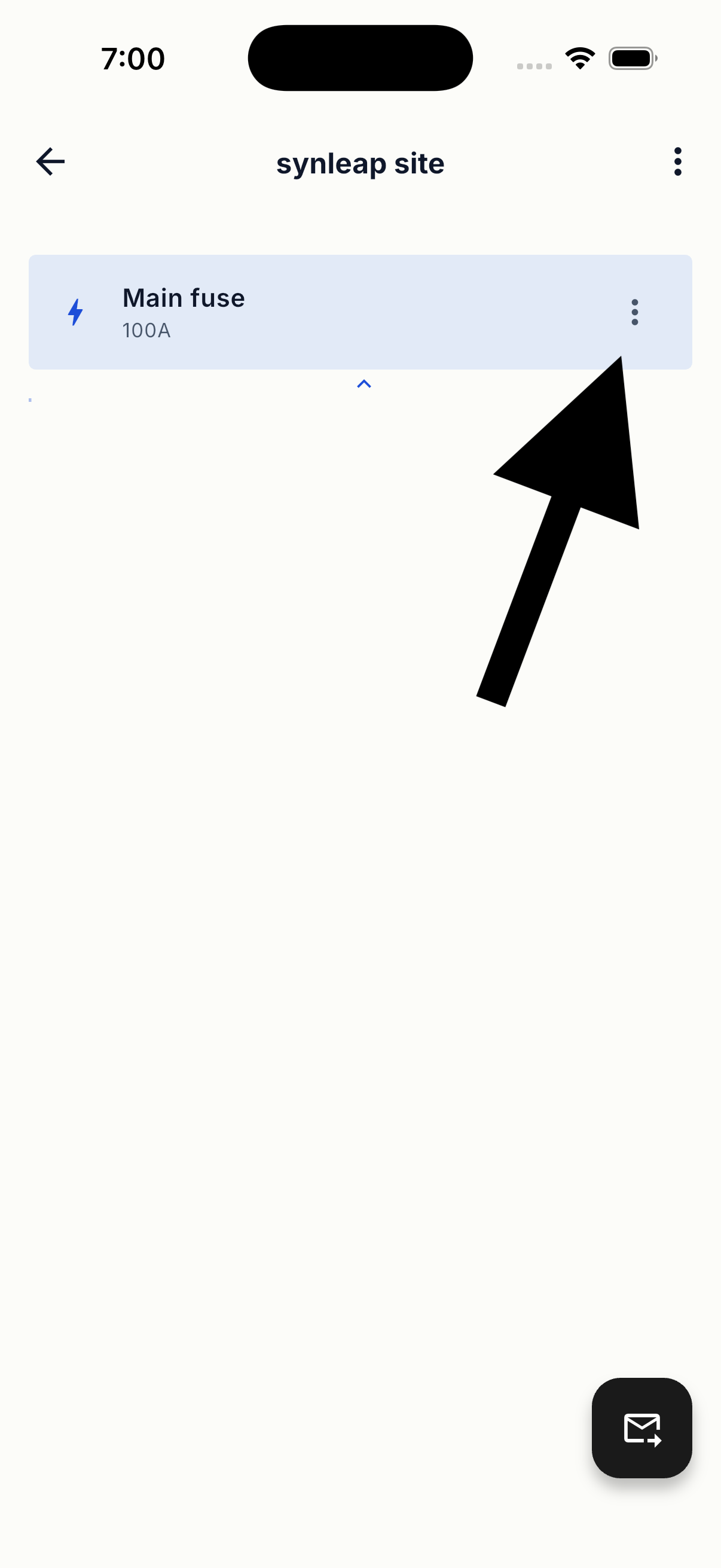
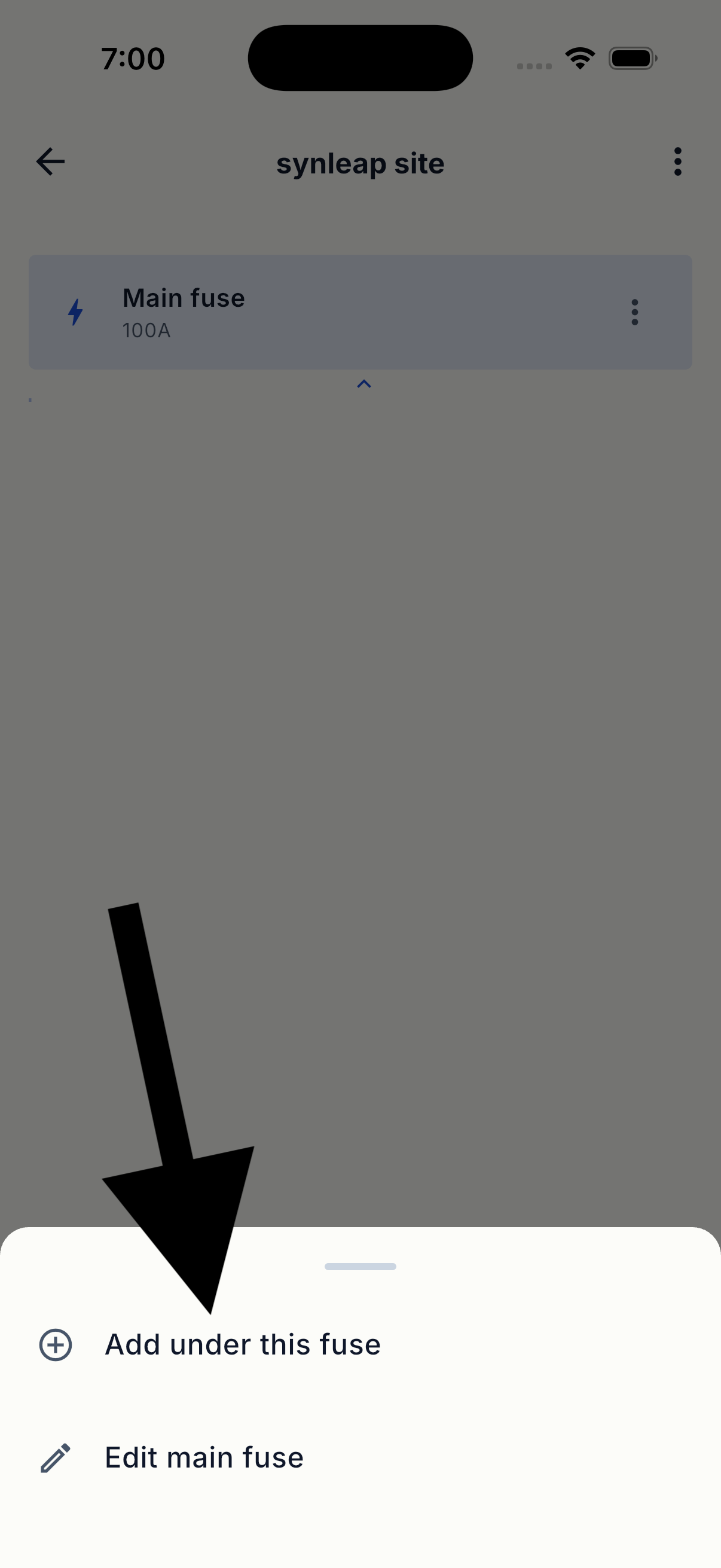
- Öffnen Sie das Menü für die Hauptsicherung der Website.
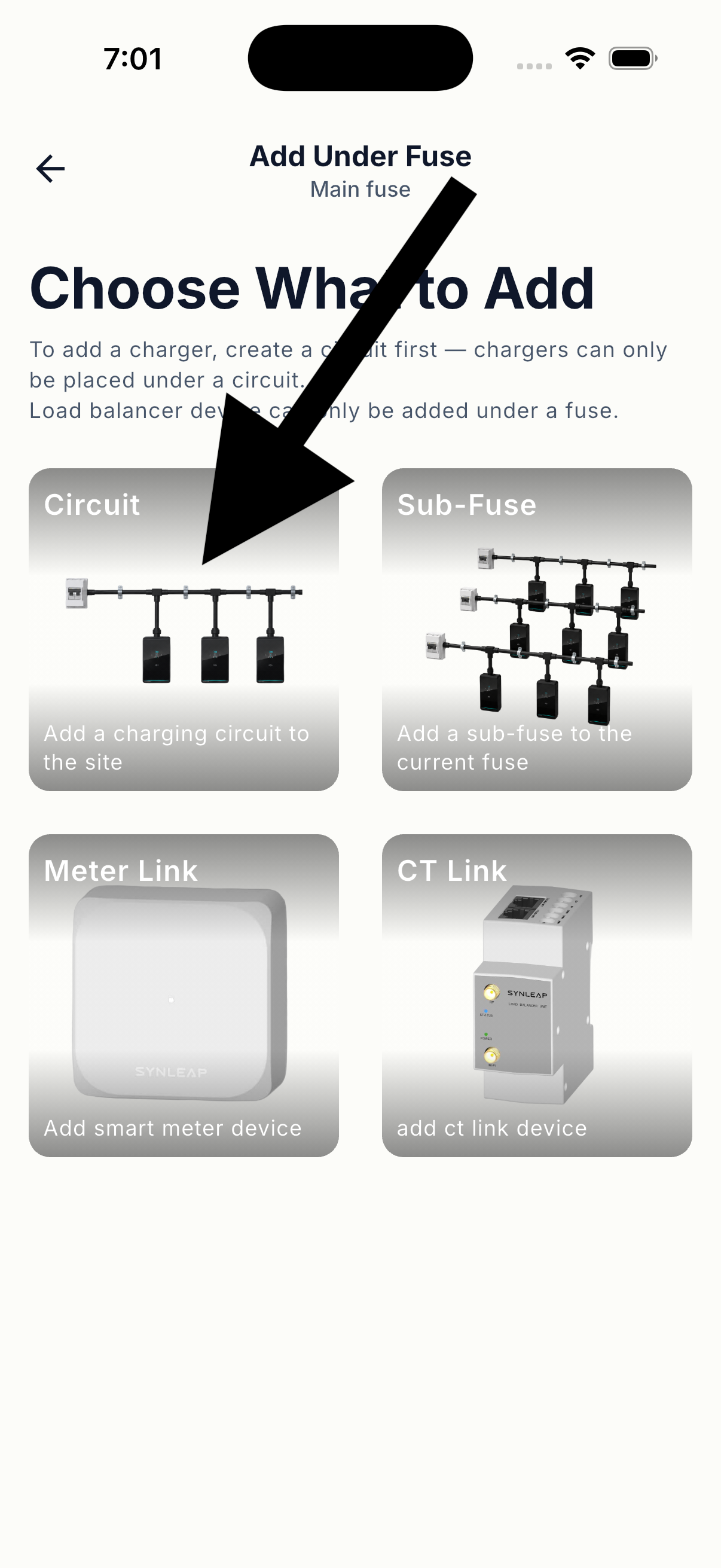
- Wählen Unter dieser Sicherung hinzufügen, dann wählen Stromkreis.
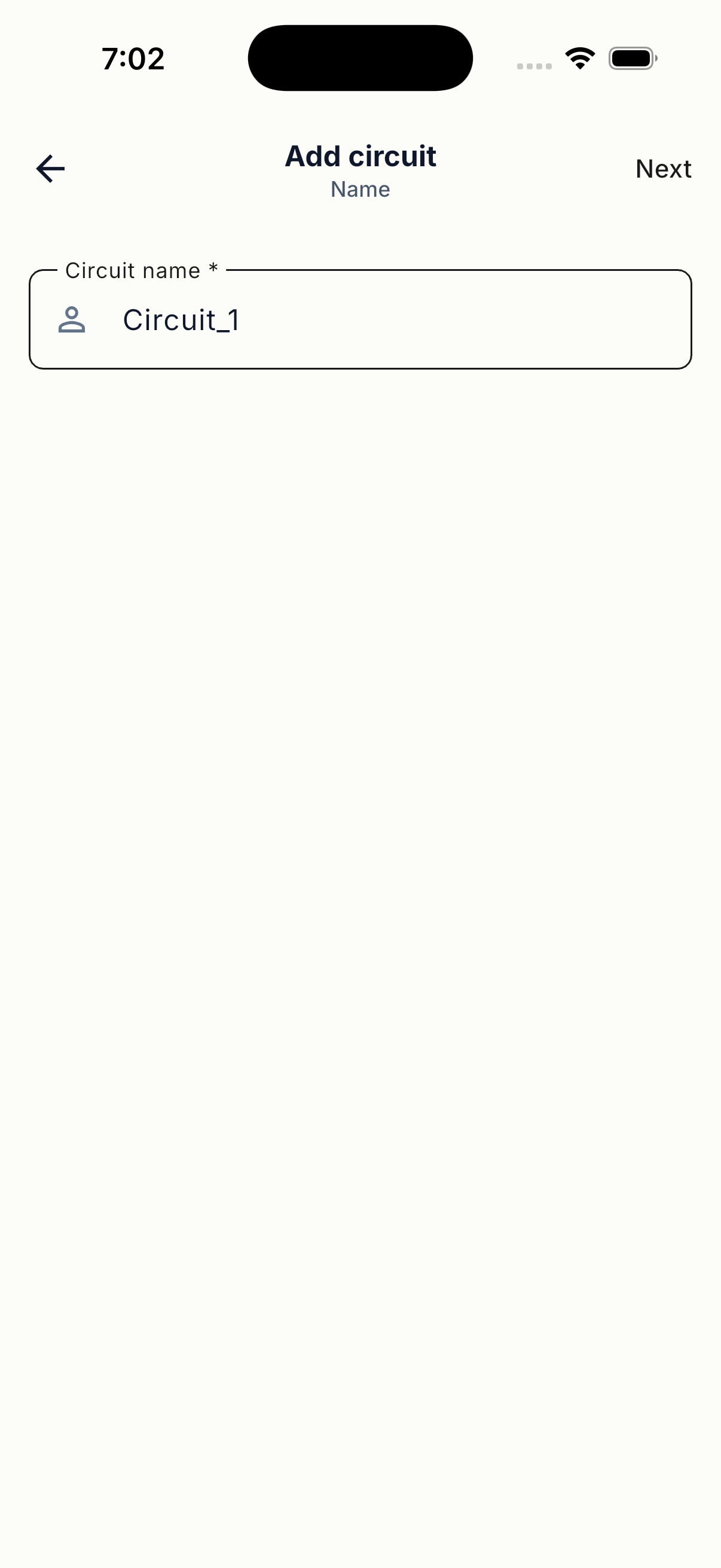
- Geben Sie einen klaren Schaltkreisnamen ein.
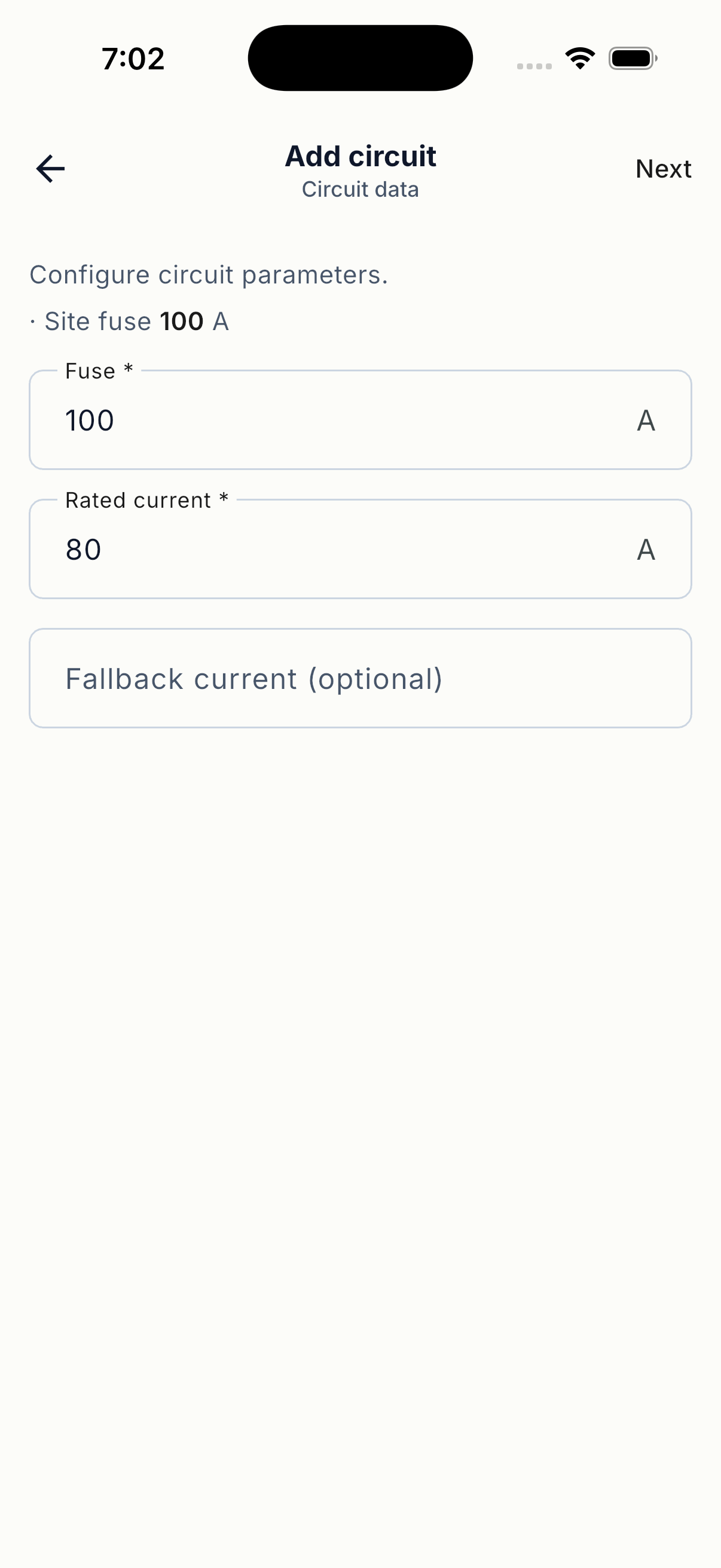
- Geben Sie die erforderliche elektrische Konfiguration ein.
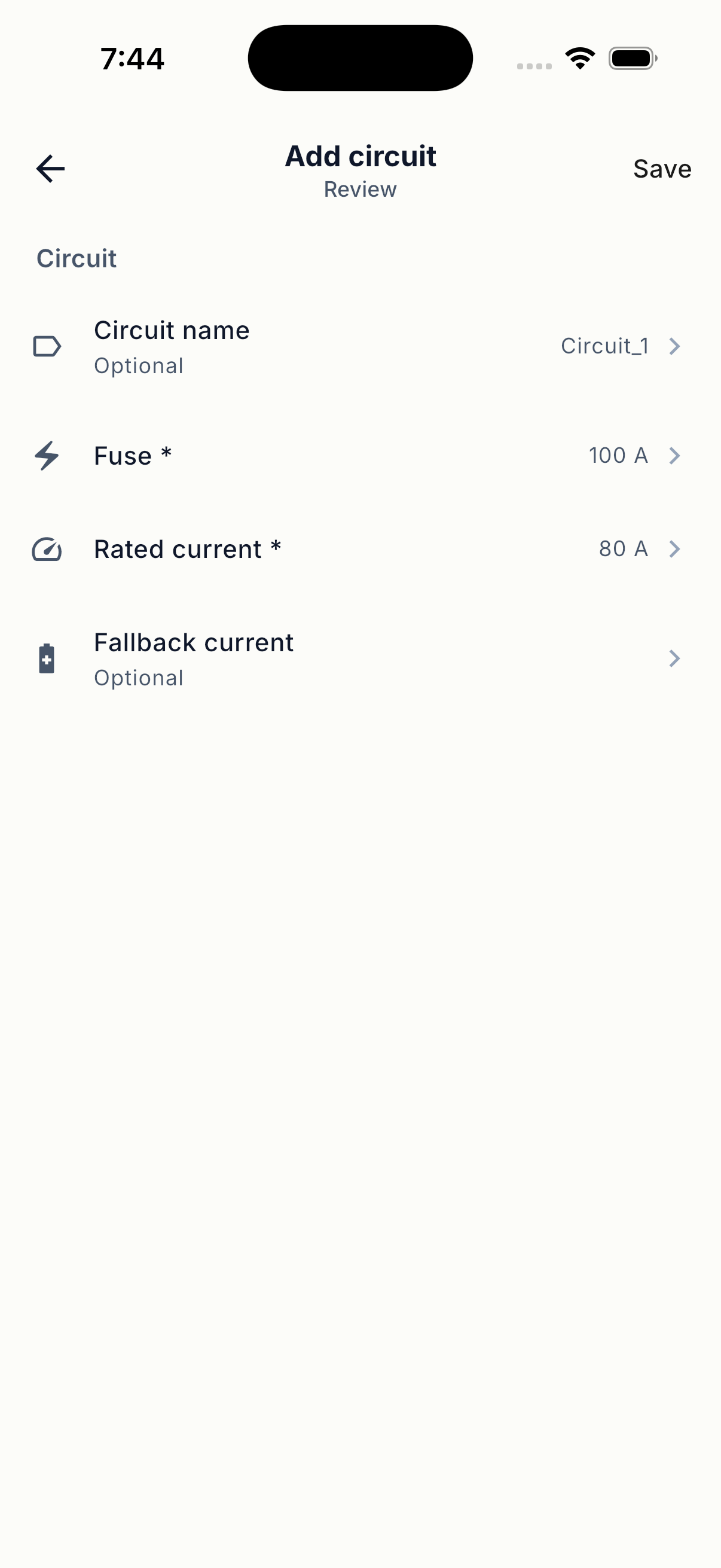
- Überprüfen Sie die Schaltkreiswerte und speichern Sie die Schaltung.
Dedizierte Ladeschaltung
Verwenden Sie eine Schaltung nur für Ladegeräte. Wenn die Site auch über andere Geräte verfügt, platzieren Sie diese Geräte auf einer separaten Schaltung.
4. Installieren und Übergeben
Ladestation hinzufügen
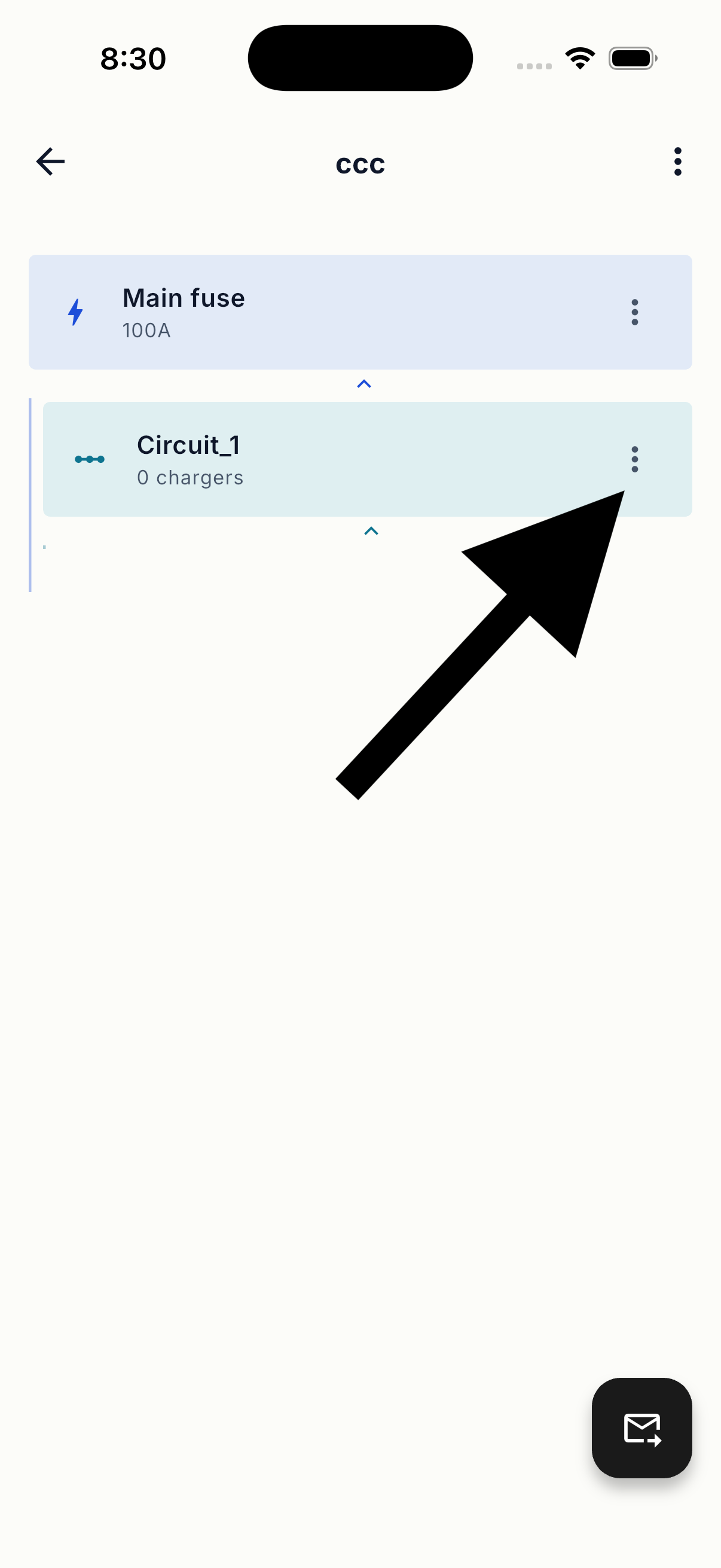
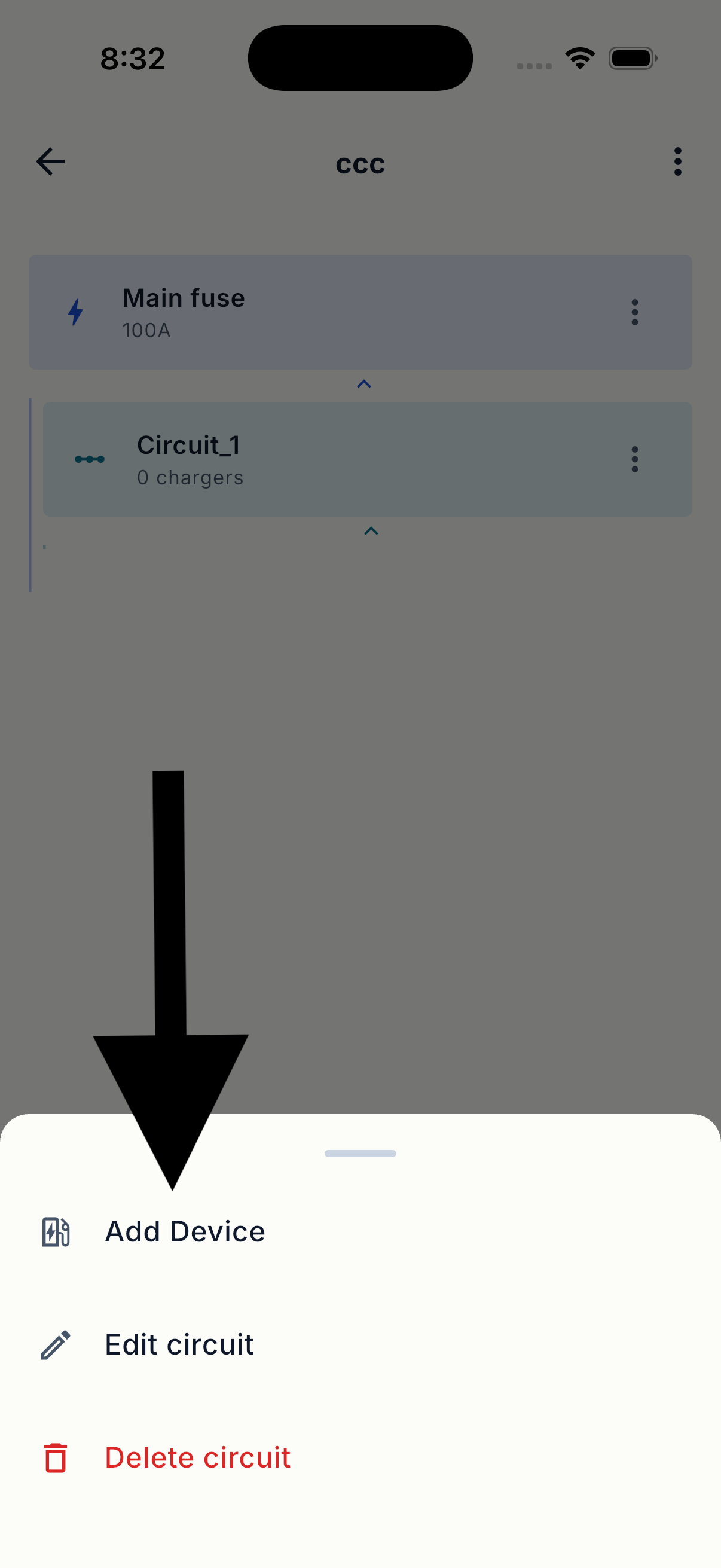
- Öffnen Sie die dedizierte Ladeschaltung und wählen Sie Gerät hinzufügen.
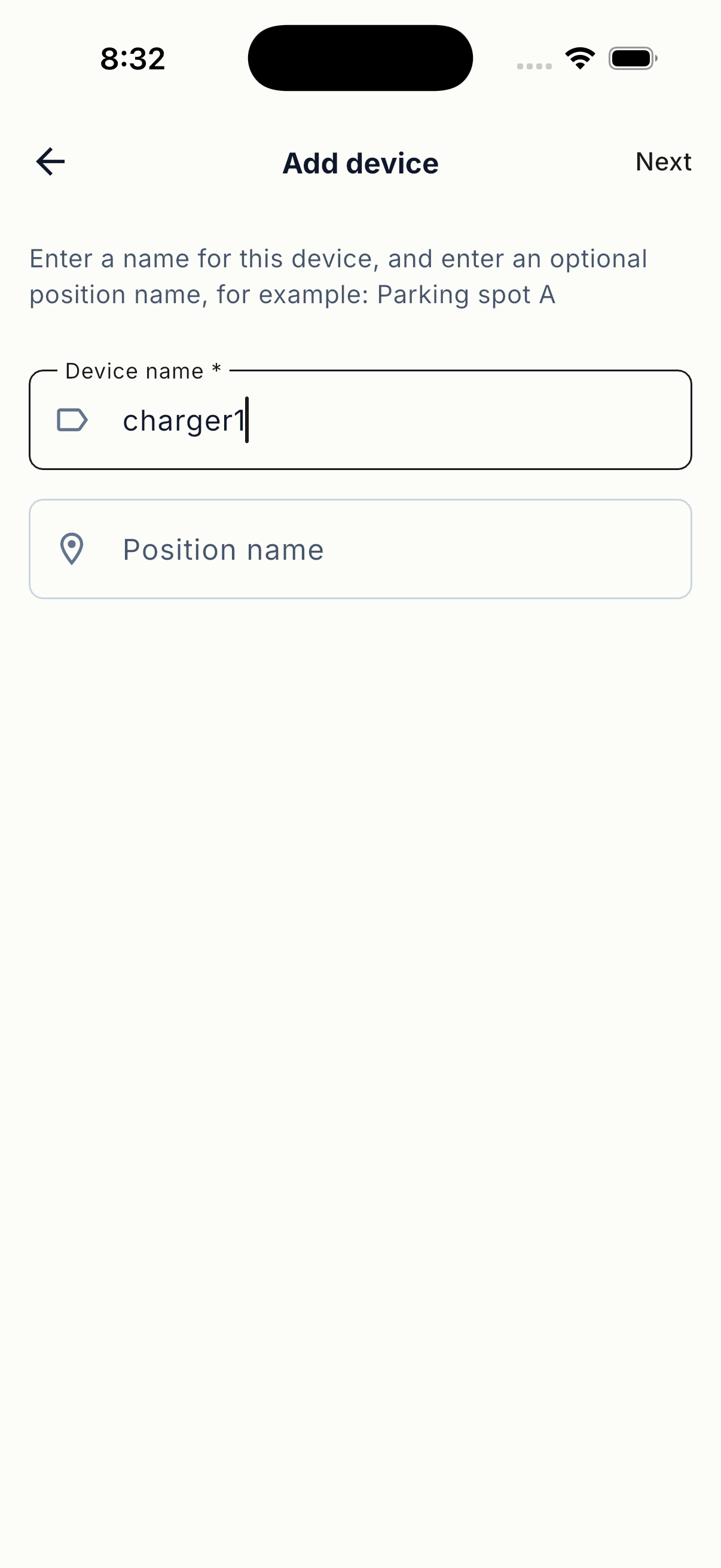
- Geben Sie einen eindeutigen Namen für die Ladestation ein.
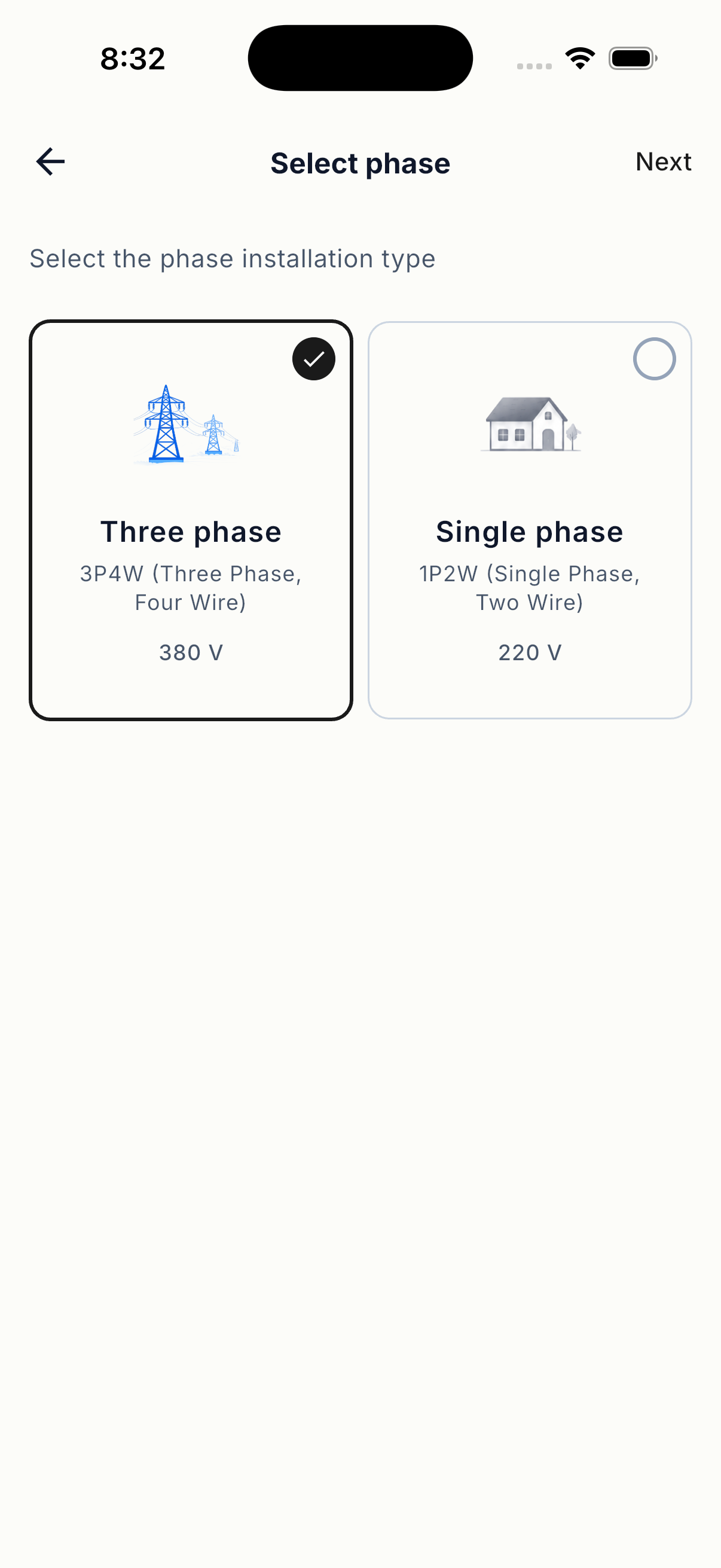
- Wählen Sie den Typ der installierten Phase aus.
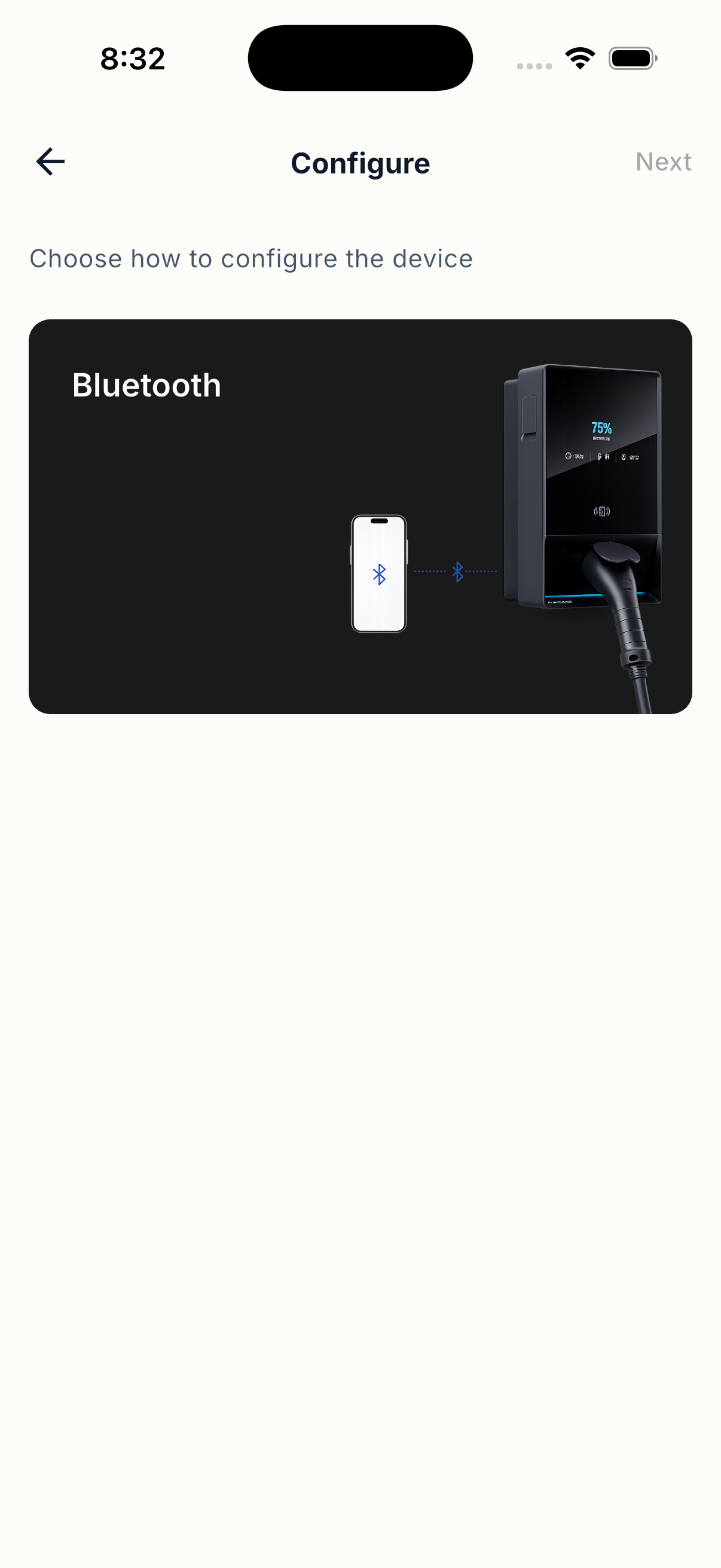
- Füllen Sie die Geräteinstallationseinstellungen aus.
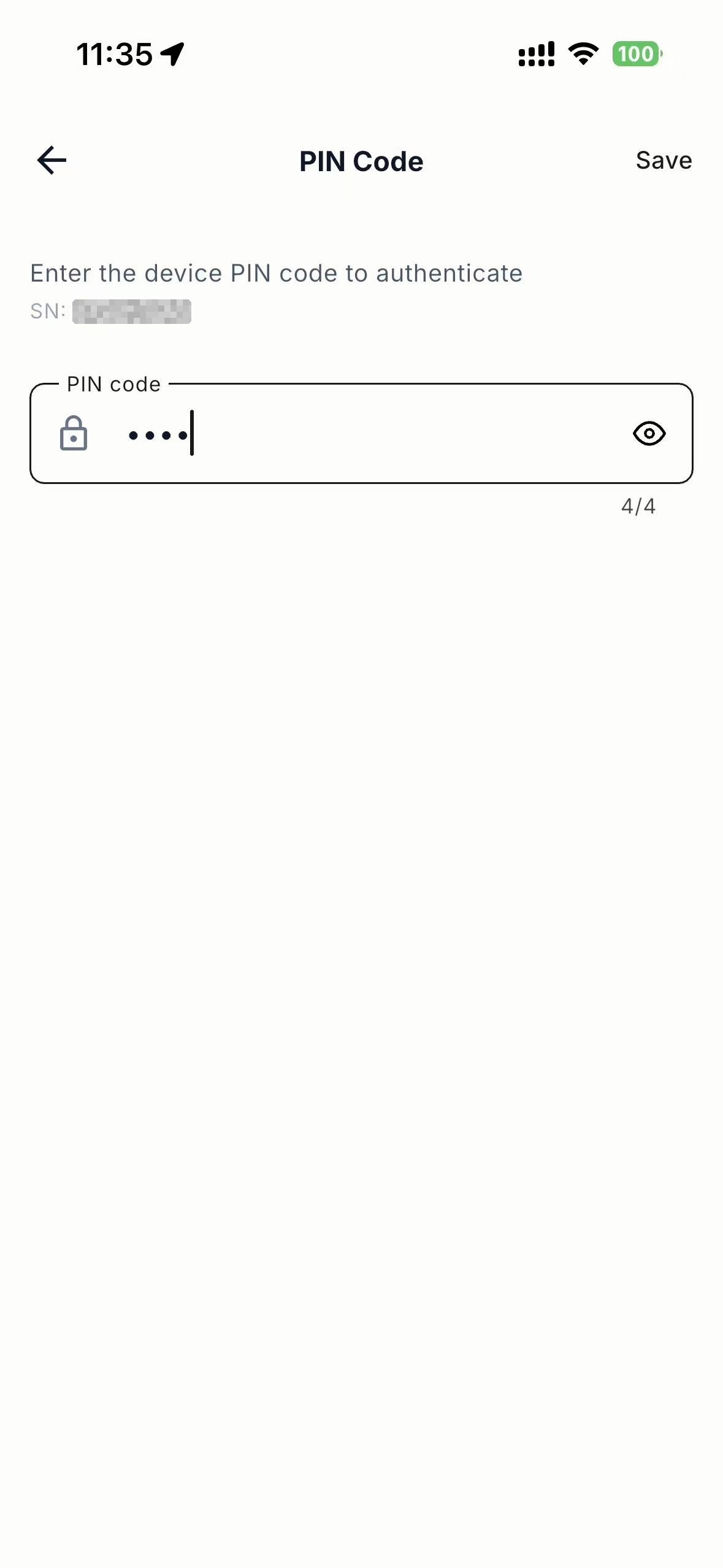
- Geben Sie die mit der Ladestation gelieferte PIN ein.
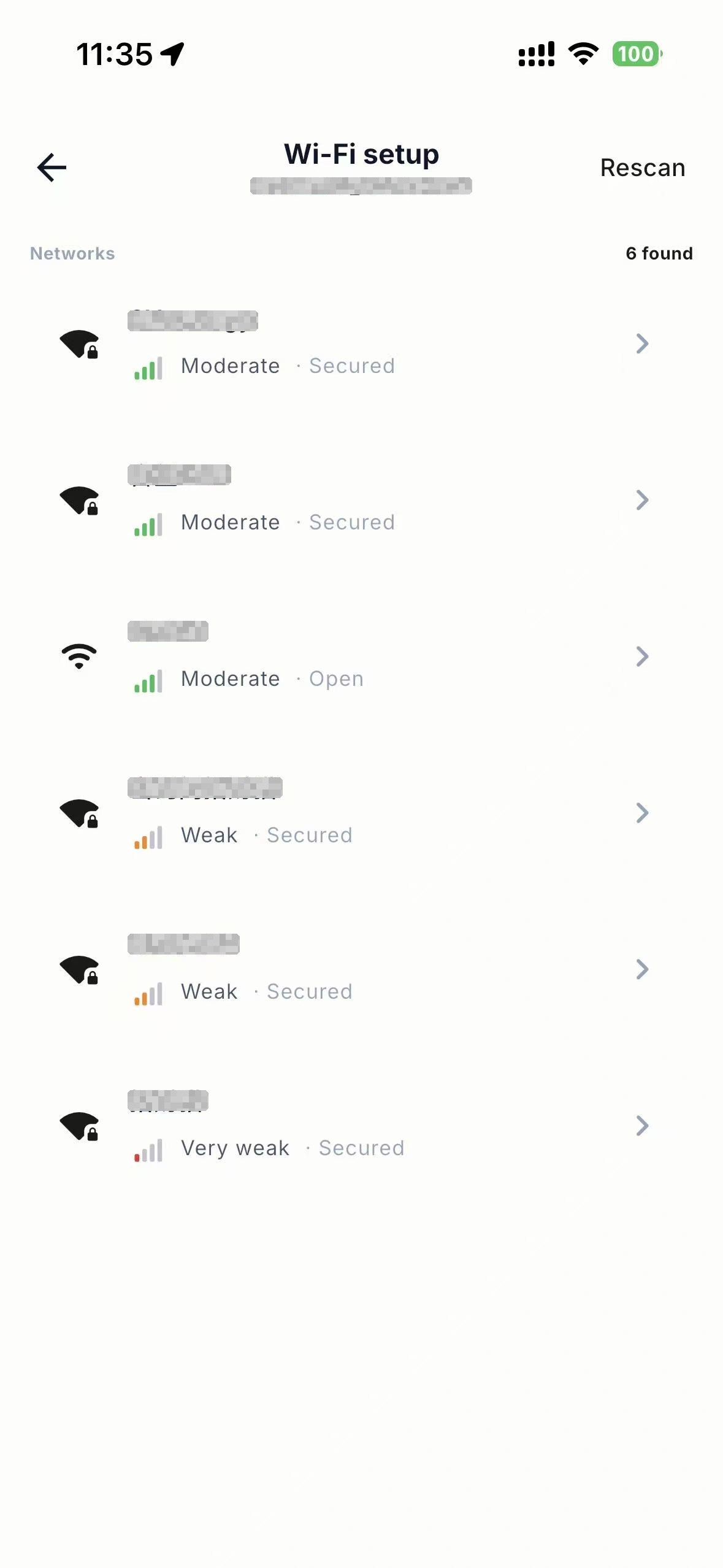
- Verbinden Sie die Ladestation mit Wi-Fi.
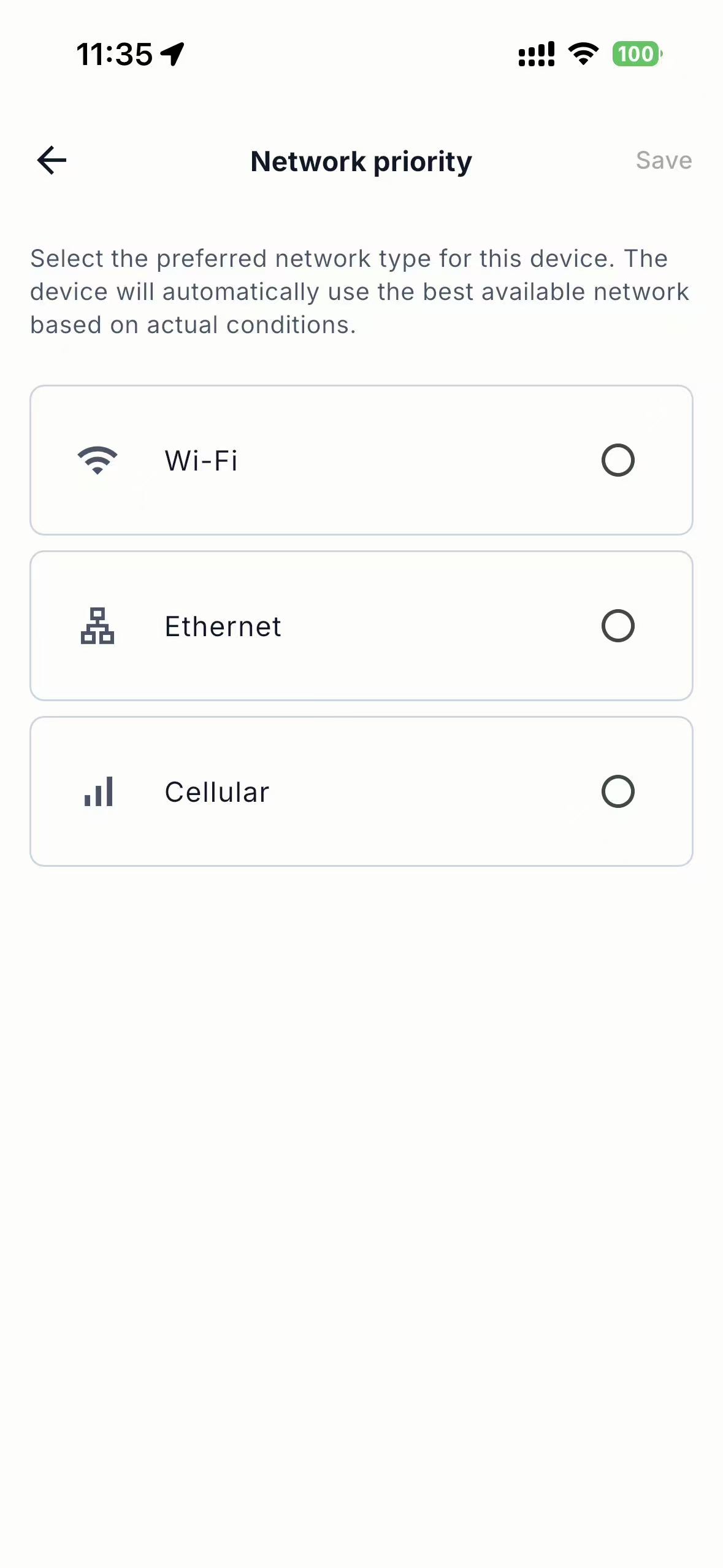
- Wählen Sie die bevorzugte Netzwerkverbindungspriorität.
Übertragung
Wenn Installation und Inbetriebnahme abgeschlossen sind:
- Öffnen Sie die Website und wählen Sie die Übertragungsoption.
- Geben Sie die E-Mail-Adresse des neuen Besitzers ein und bestätigen Sie die Übertragung.
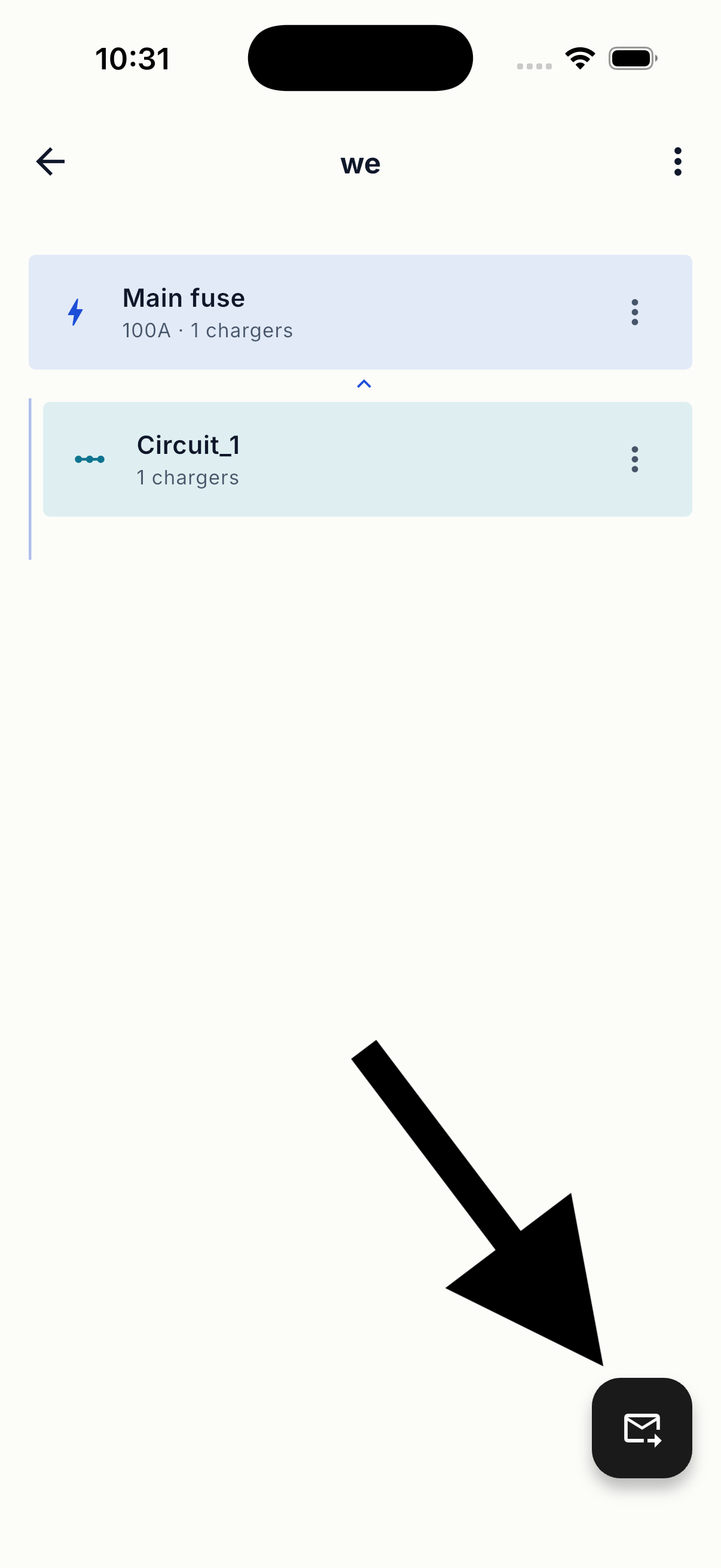
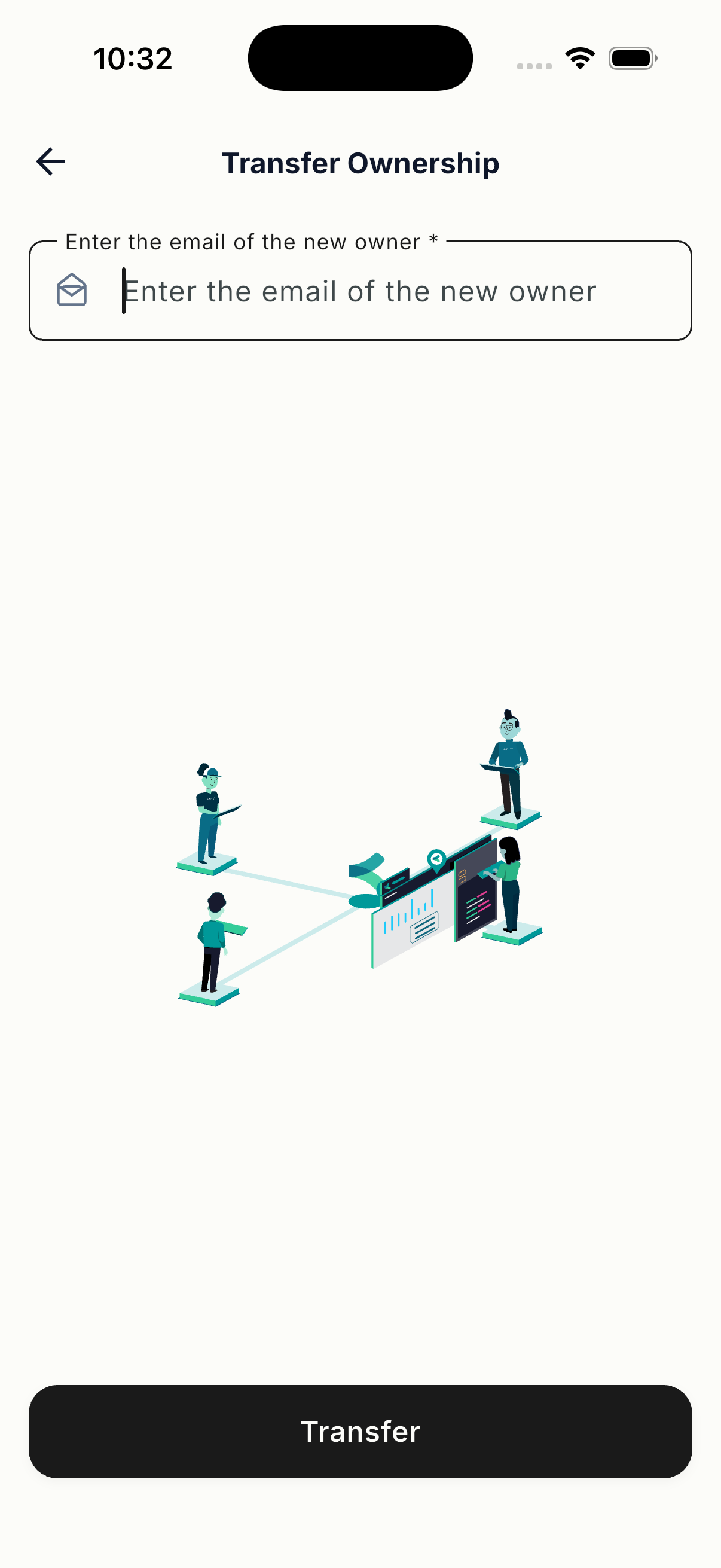
Nach der Übertragung besitzt der Benutzer die Website und kann den Elektriker aus Mitglieder entfernen.