
충전기 설치 방법
이 가이드는 Synleap 앱에서 사이트를 설정하고 Synleap 충전기를 설치하는 과정을 설명합니다.
자격을 갖춘 작업자만 작업 가능
전기 설치 및 시운전은 현지 규정에 따라 자격을 갖춘 전기 기술자가 수행해야 합니다.
1. 계정 및 회사
설치 사이트를 만들기 전에 설치자 계정과 회사를 설정하세요.
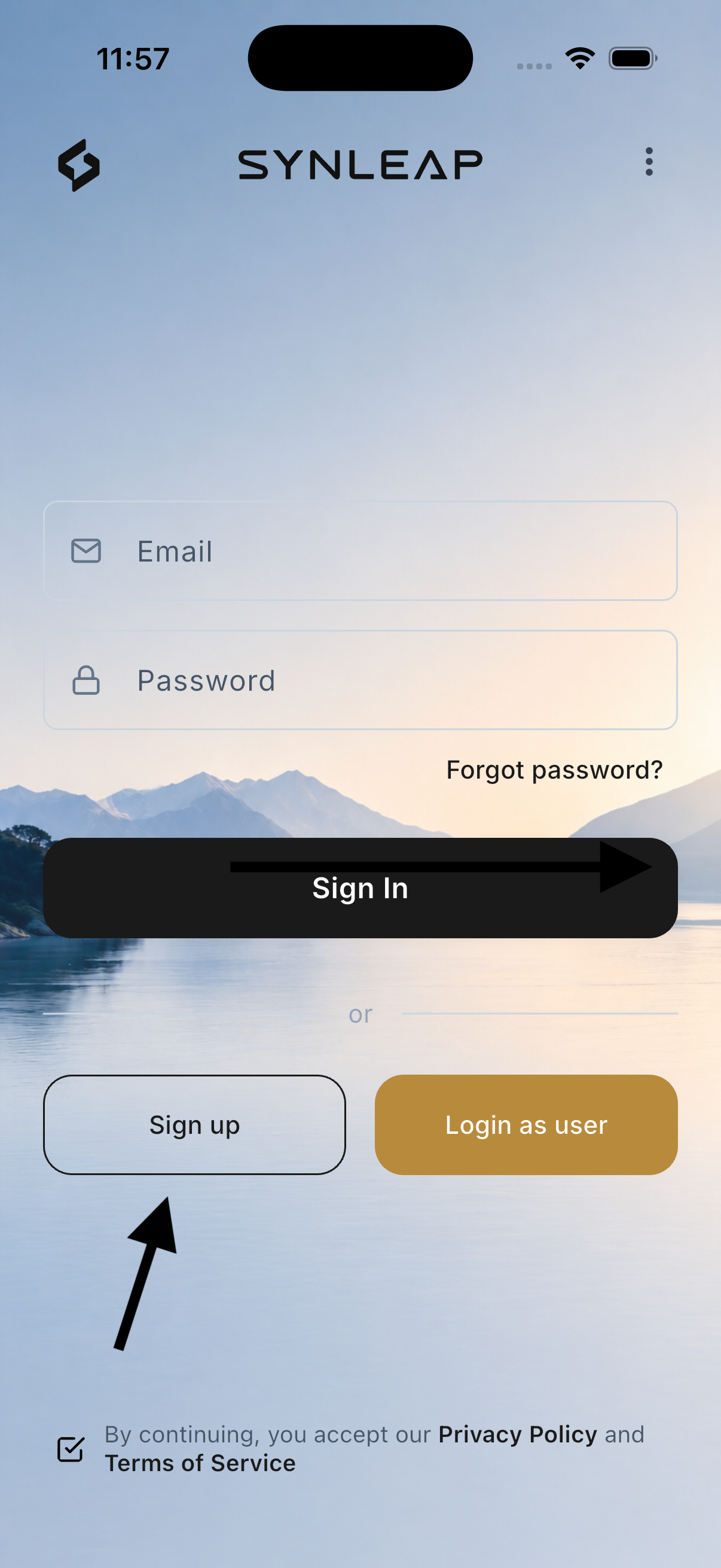
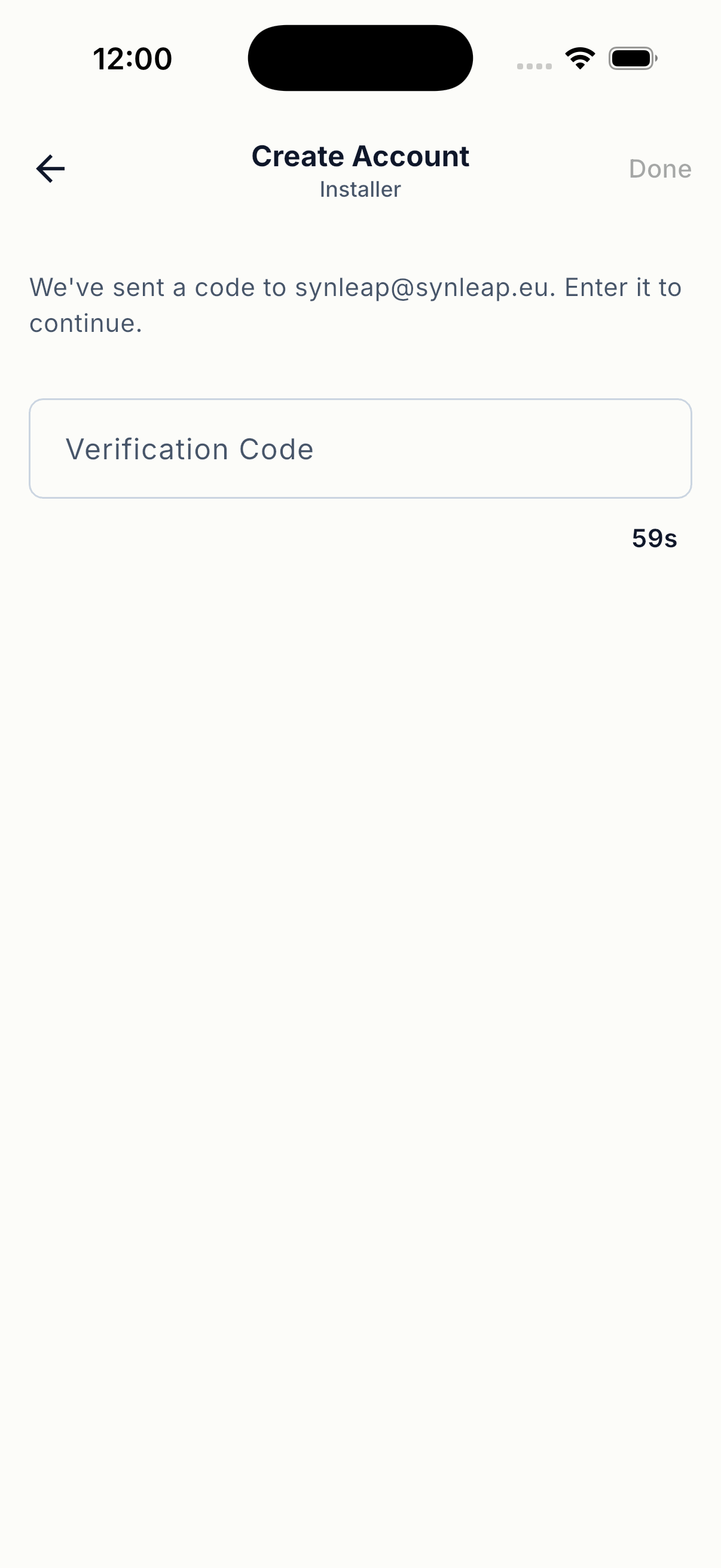
- Synleap 계정을 만들고 등록한 이메일 주소를 인증합니다.
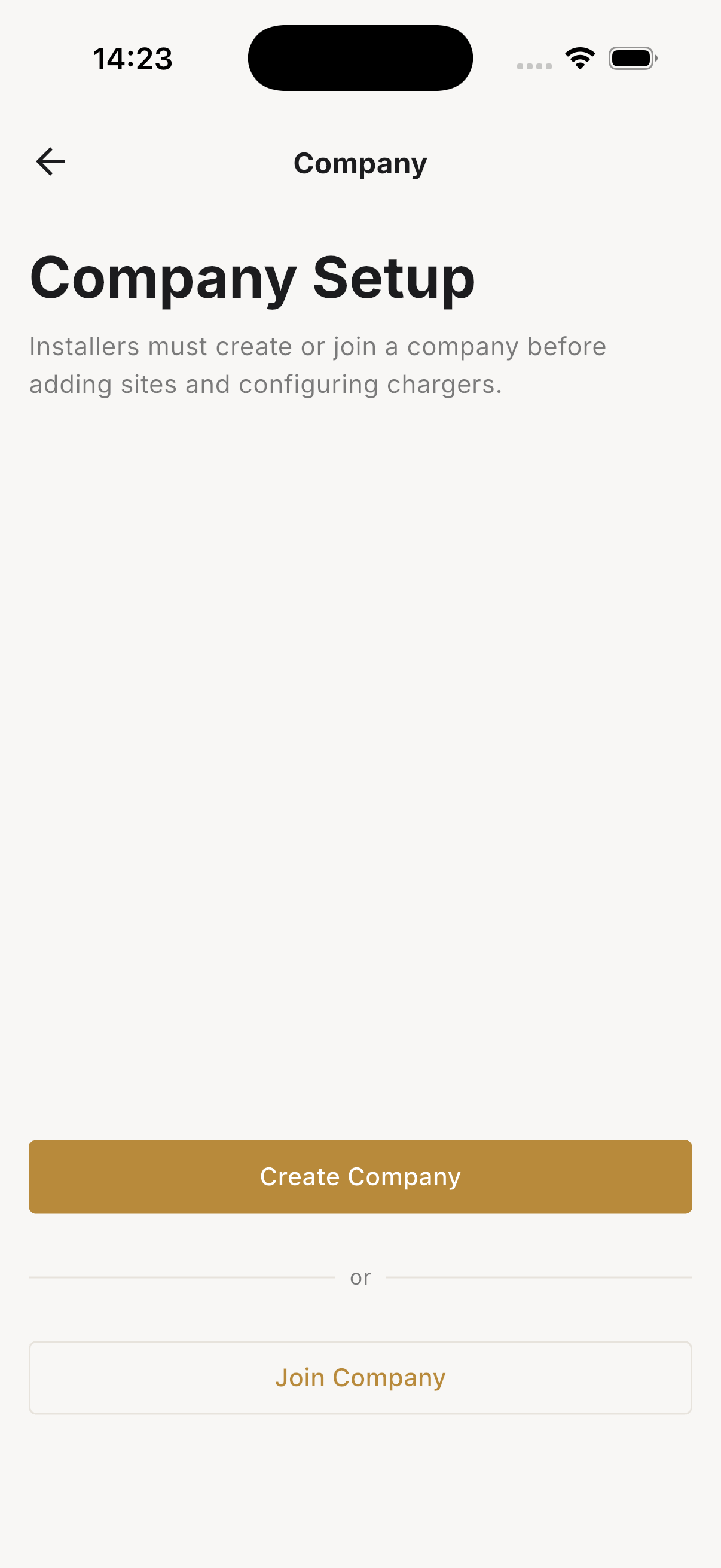
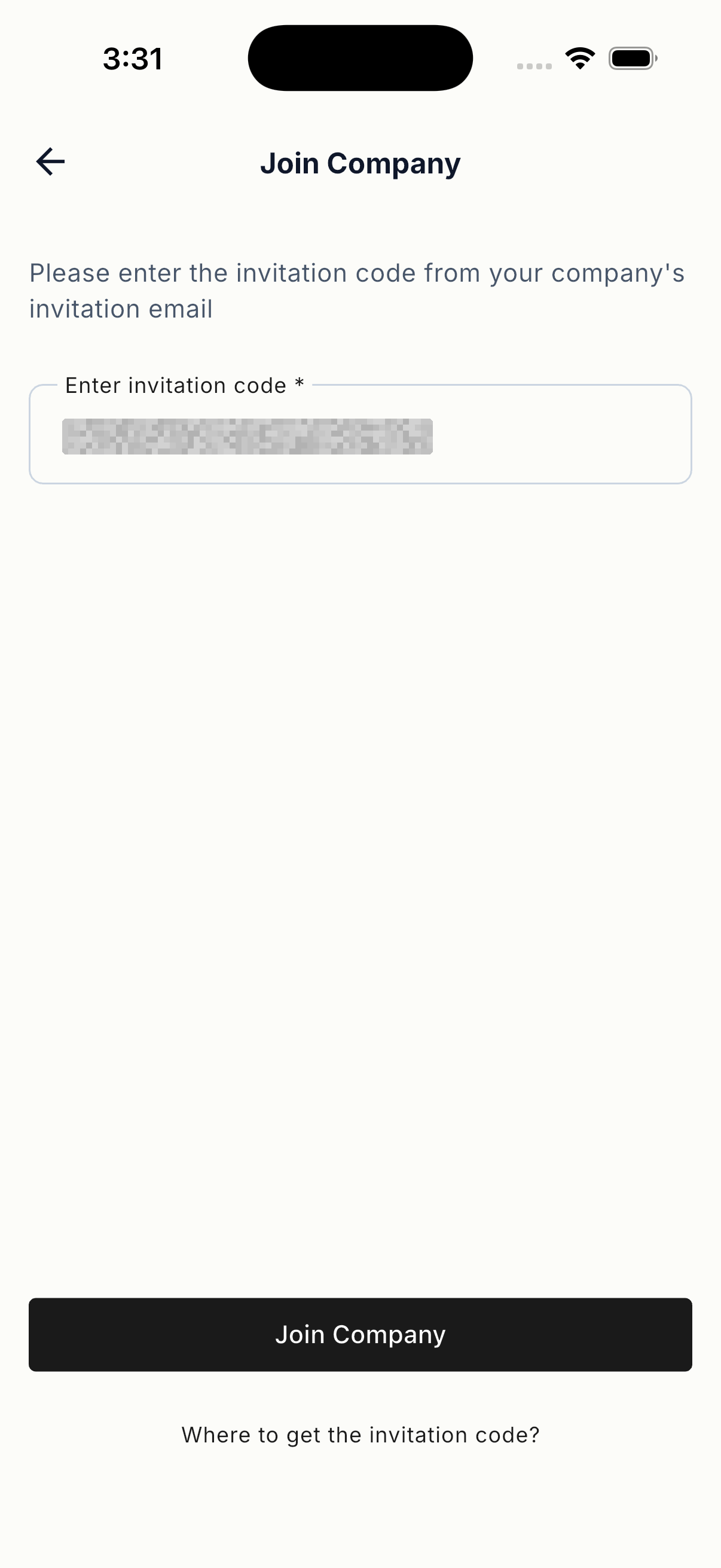
- 설치를 담당하는 회사를 만들거나 초대 코드를 사용하여 기존 회사에 가입합니다.
- 회사 정보와 자신에게 할당된 역할이 올바른지 확인합니다.
2. 사이트 만들기
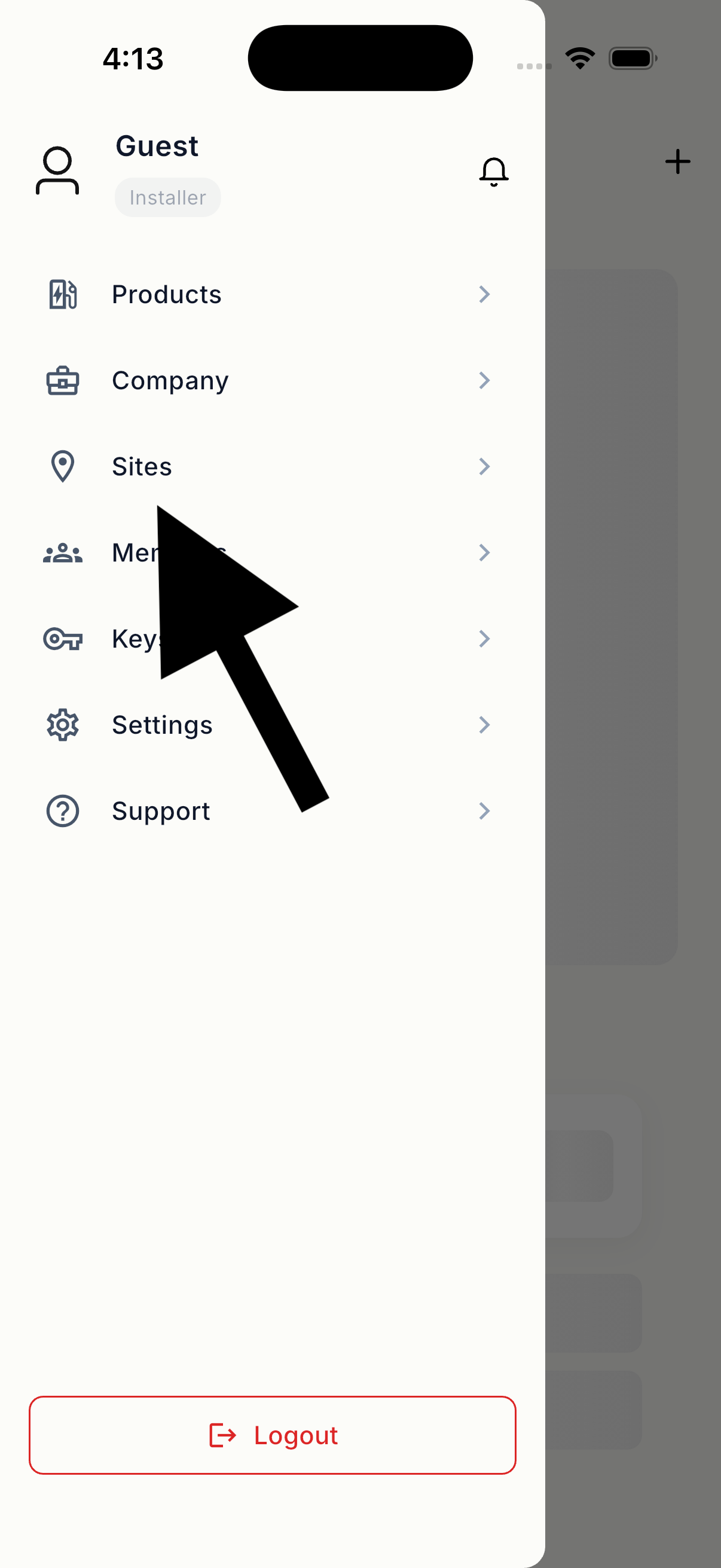
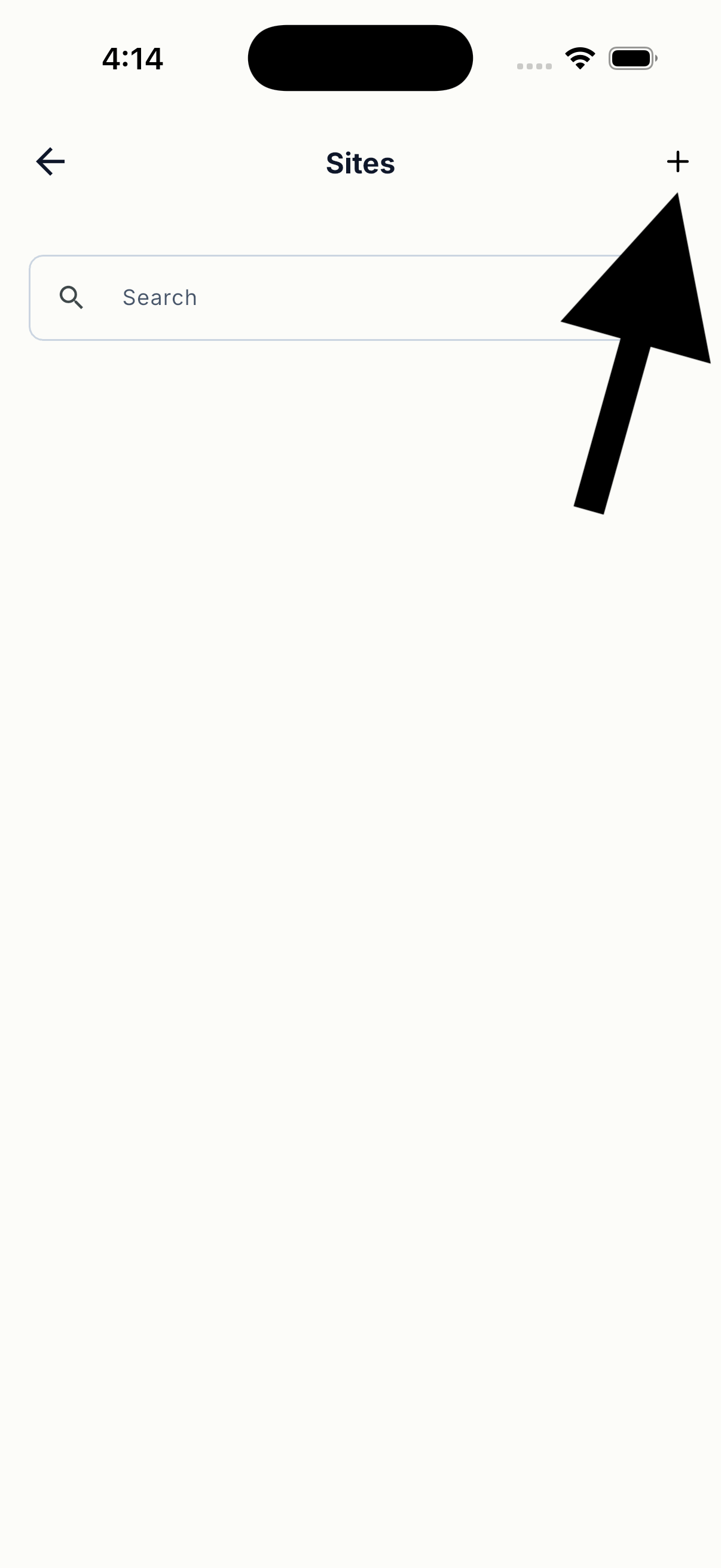
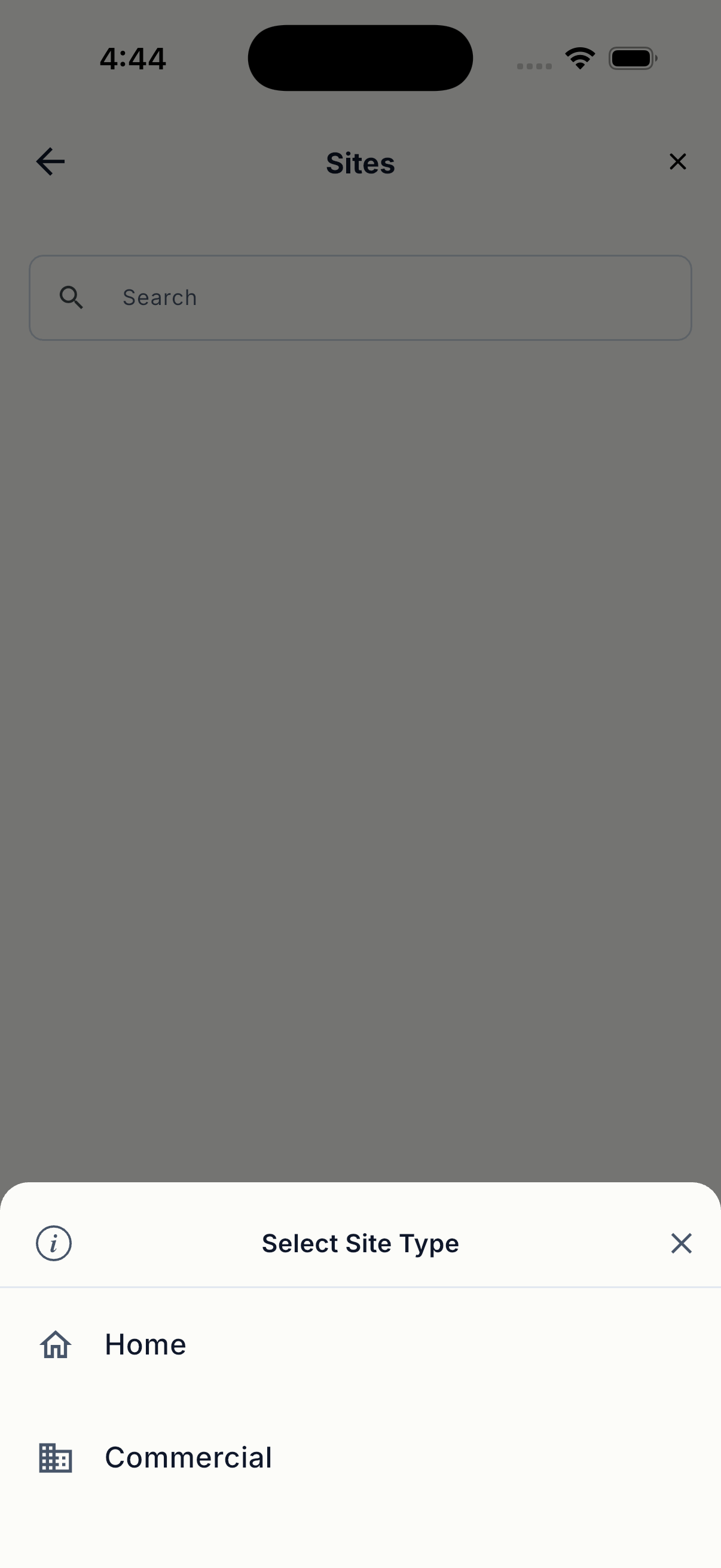
메인 메뉴에서 사이트를 열고 새 사이트를 추가하세요. 설정 과정은 다음과 같습니다.
- 가정용 또는 상업용을 선택합니다.
- 사이트 이름과 전체 설치 주소를 입력합니다.
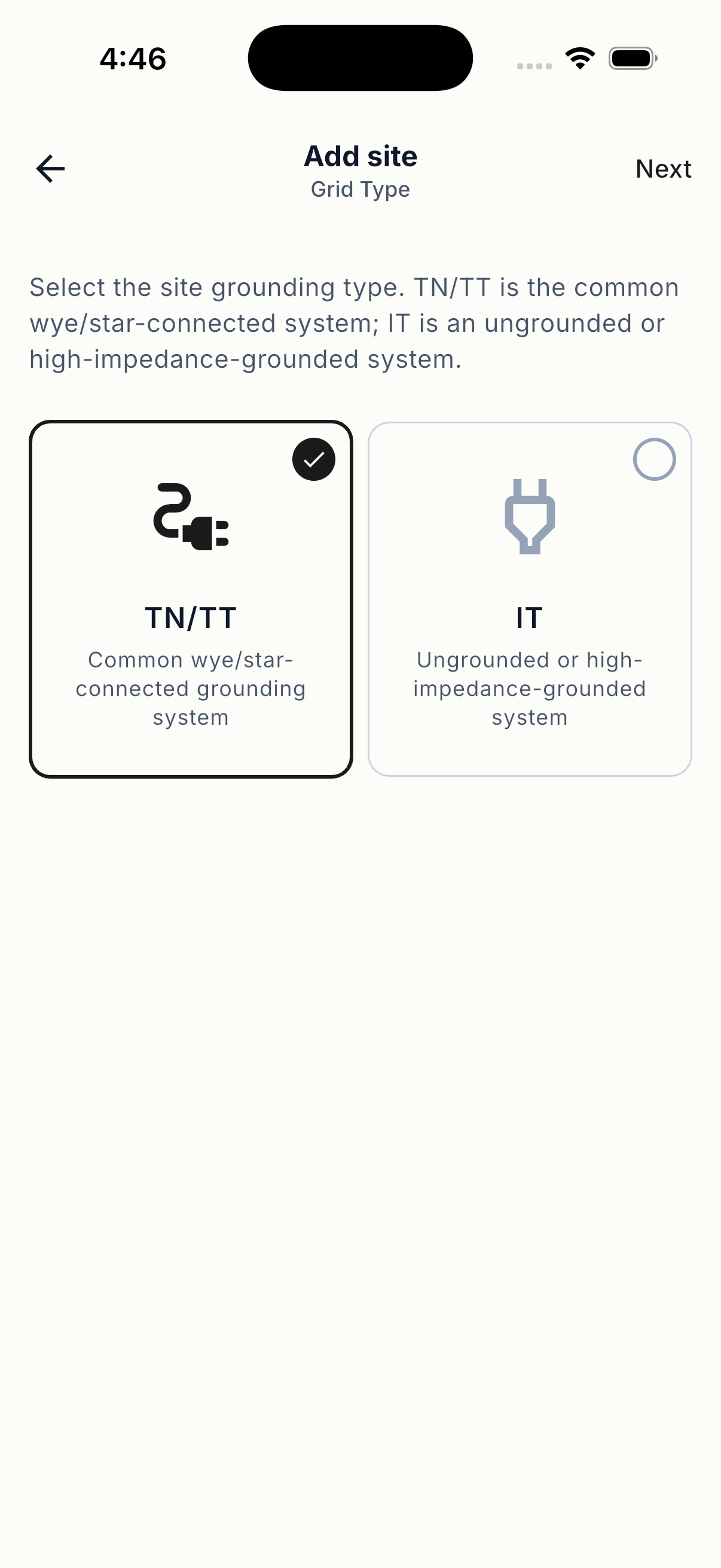
- 전력망 유형으로 TN/TT 또는 IT를 선택합니다.
- 현지 시간대와 담당 운영자를 설정합니다.
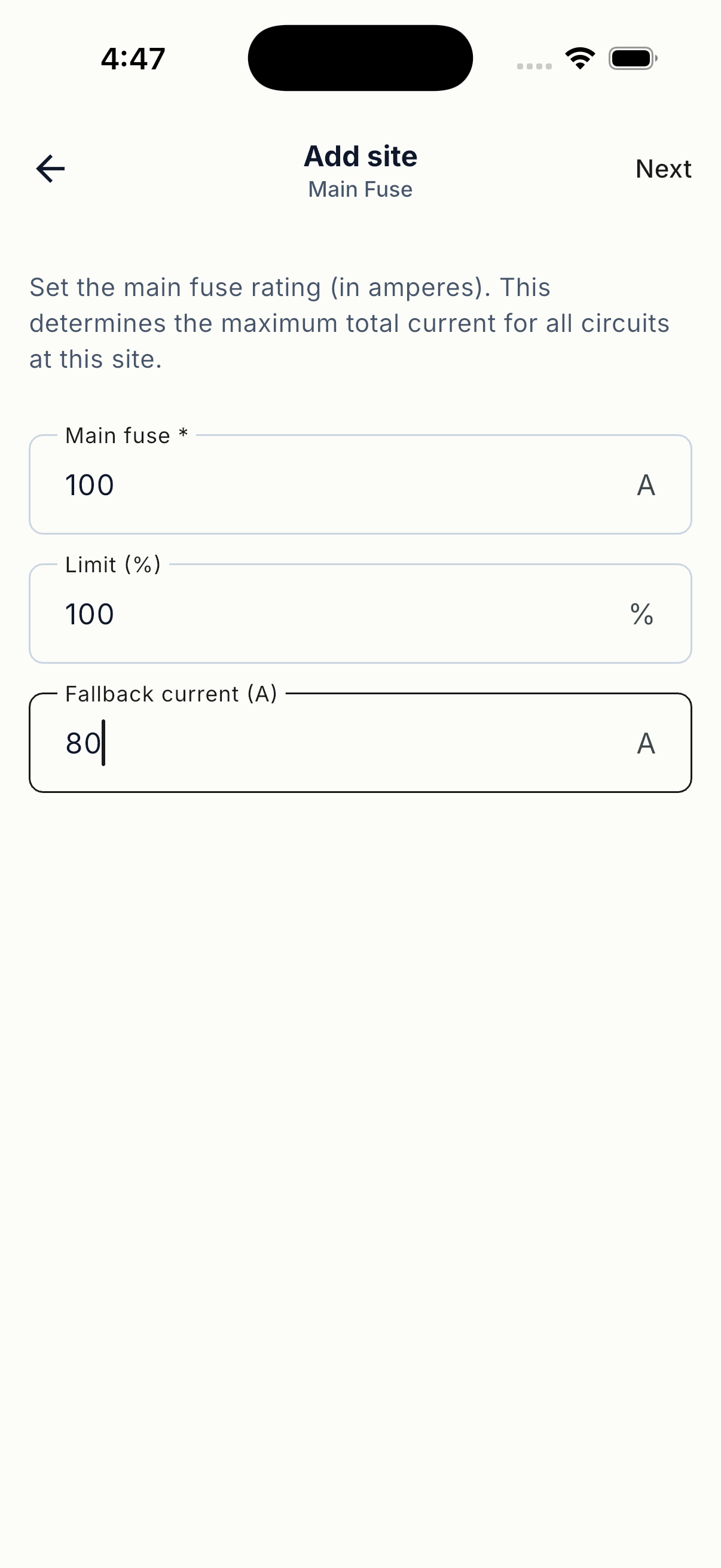
- 사이트의 메인 퓨즈 값을 입력합니다.
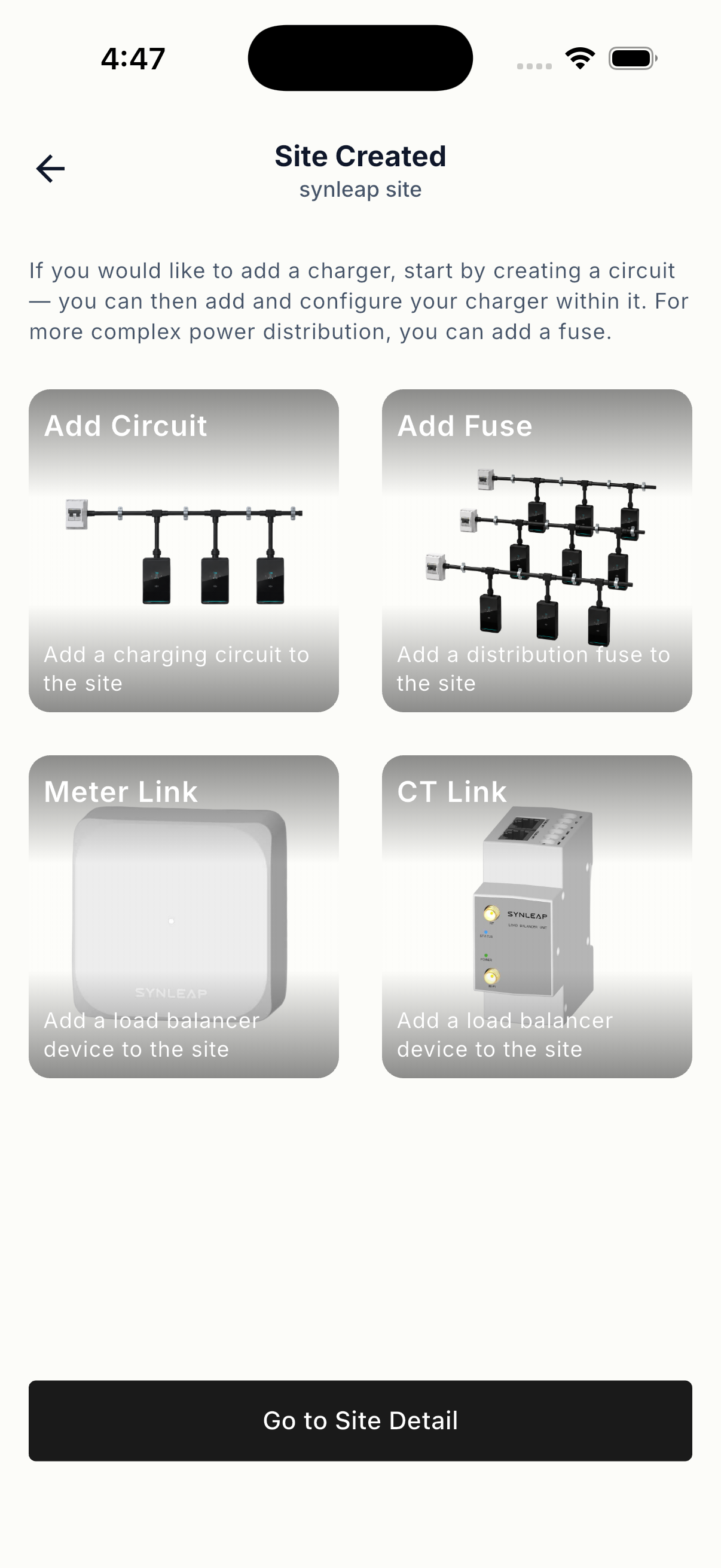
- 사이트 정보를 확인하고 저장합니다.
3. 회로 준비
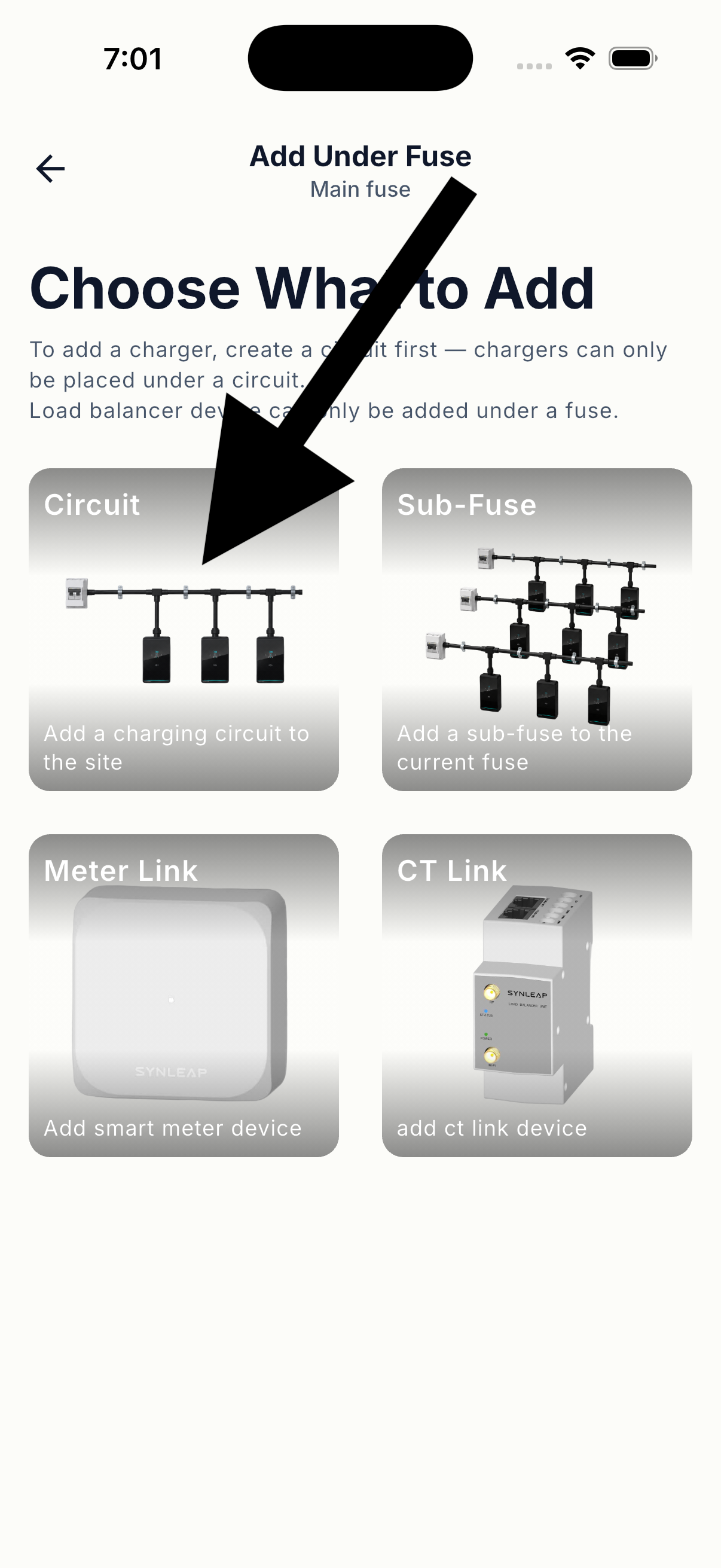
기기를 추가하기 전에 충전 전용 회로를 만드세요.
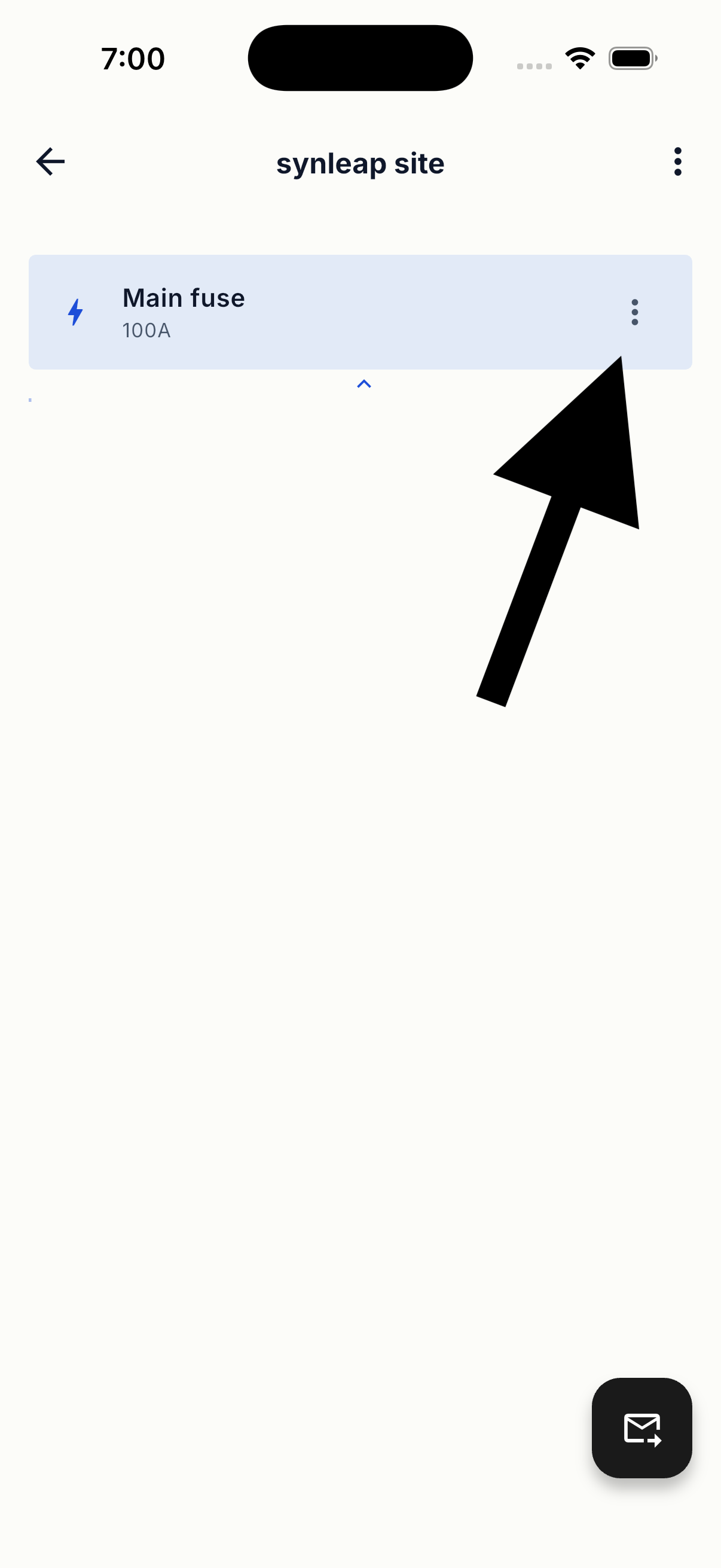
- 사이트의 메인 퓨즈 메뉴를 엽니다.
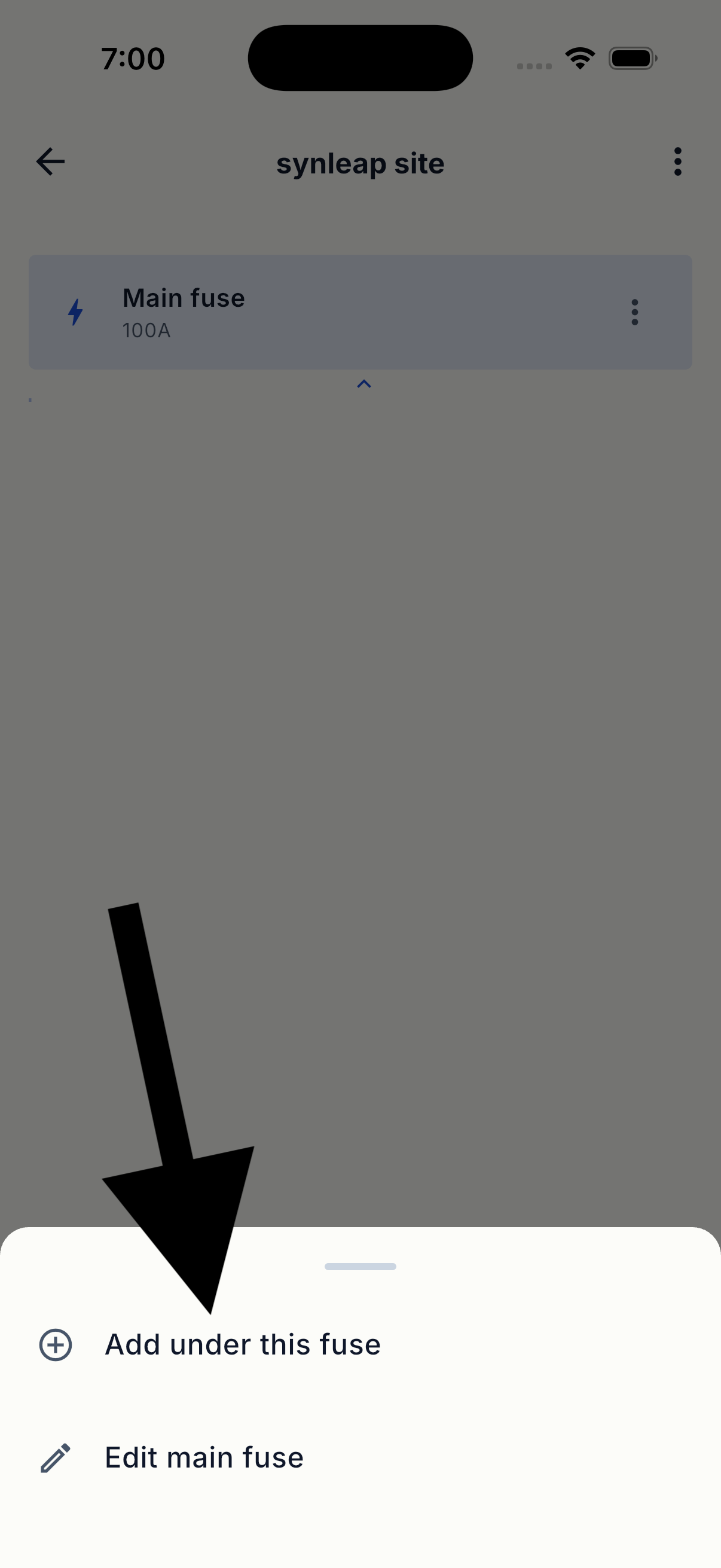
- 이 퓨즈 아래에 추가를 선택한 후 회로를 선택합니다.
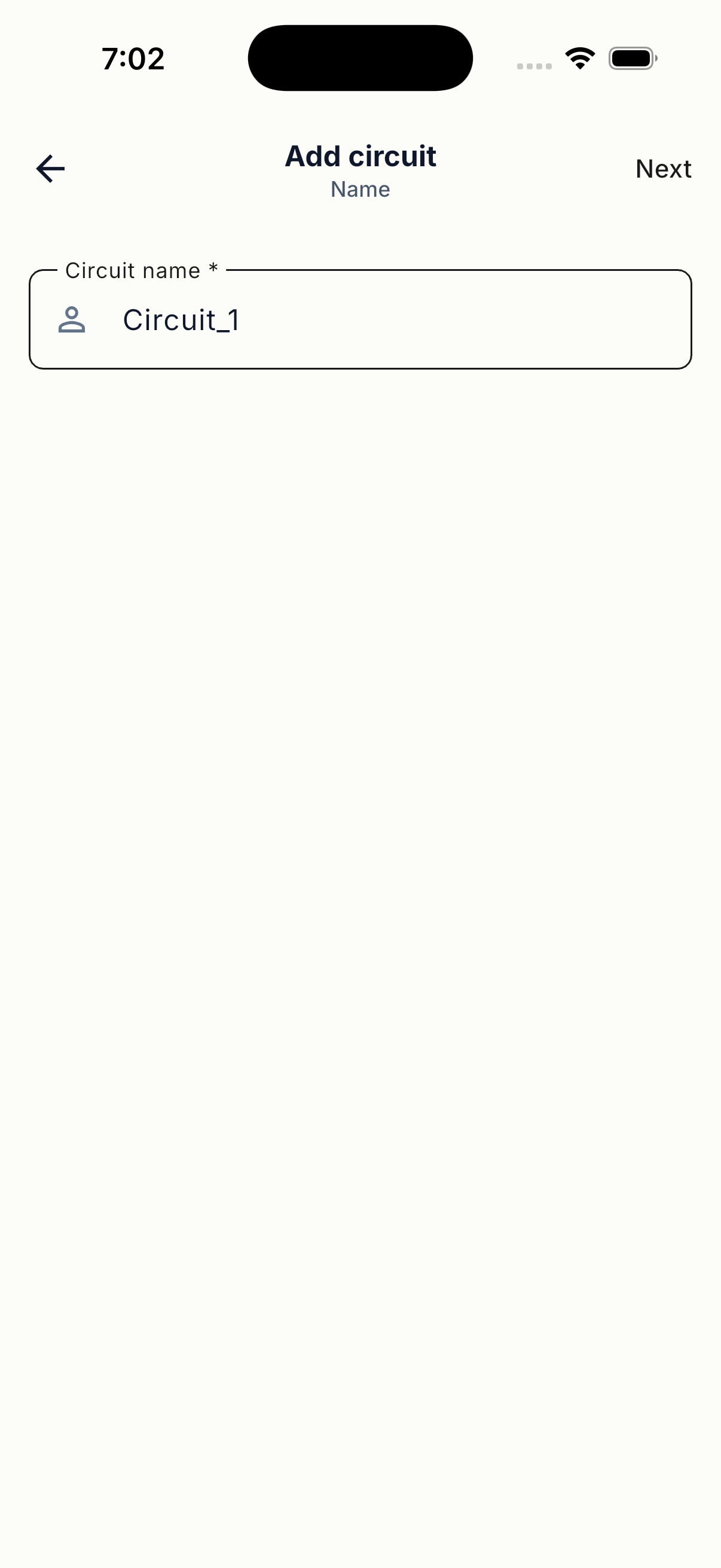
- 알아보기 쉬운 회로 이름을 입력합니다.
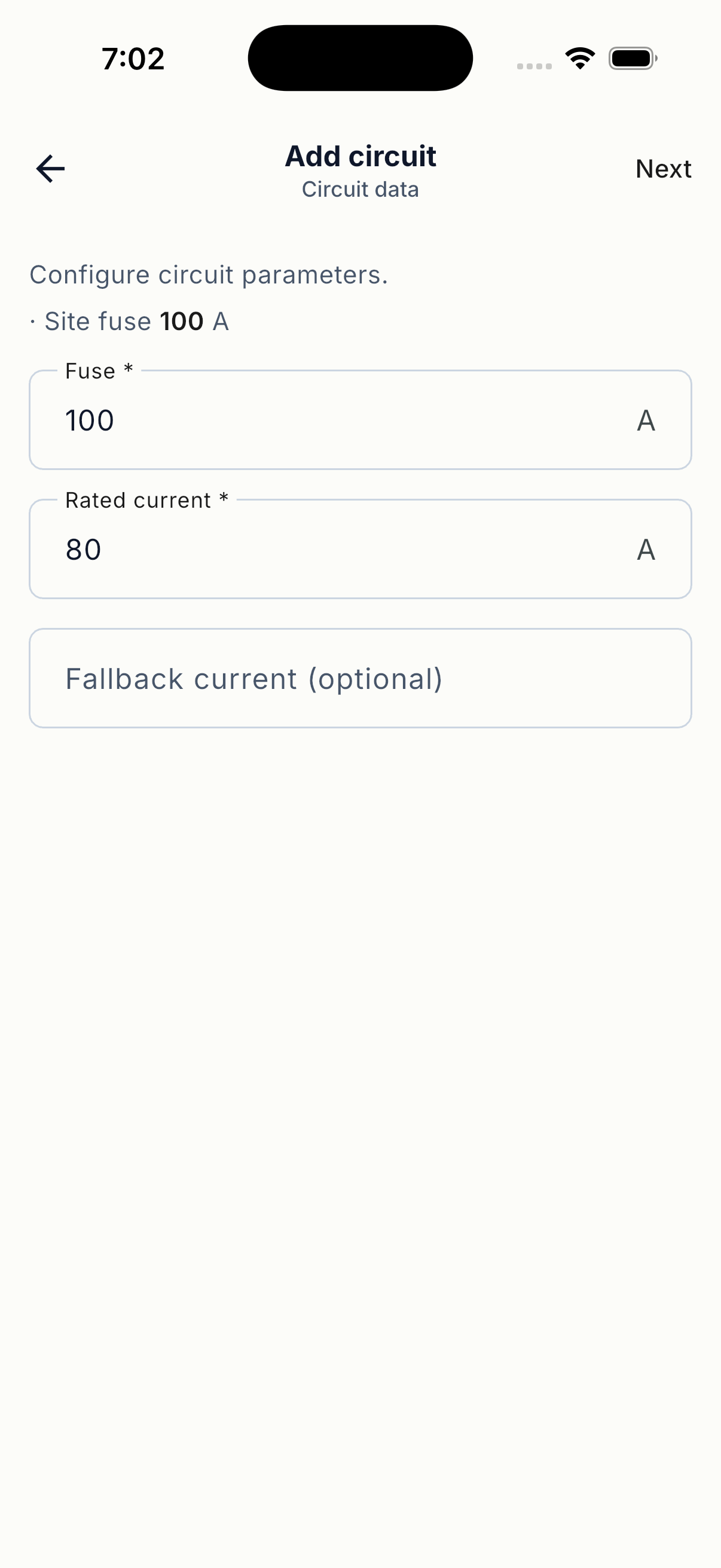
- 필요한 전기 설정을 입력합니다.
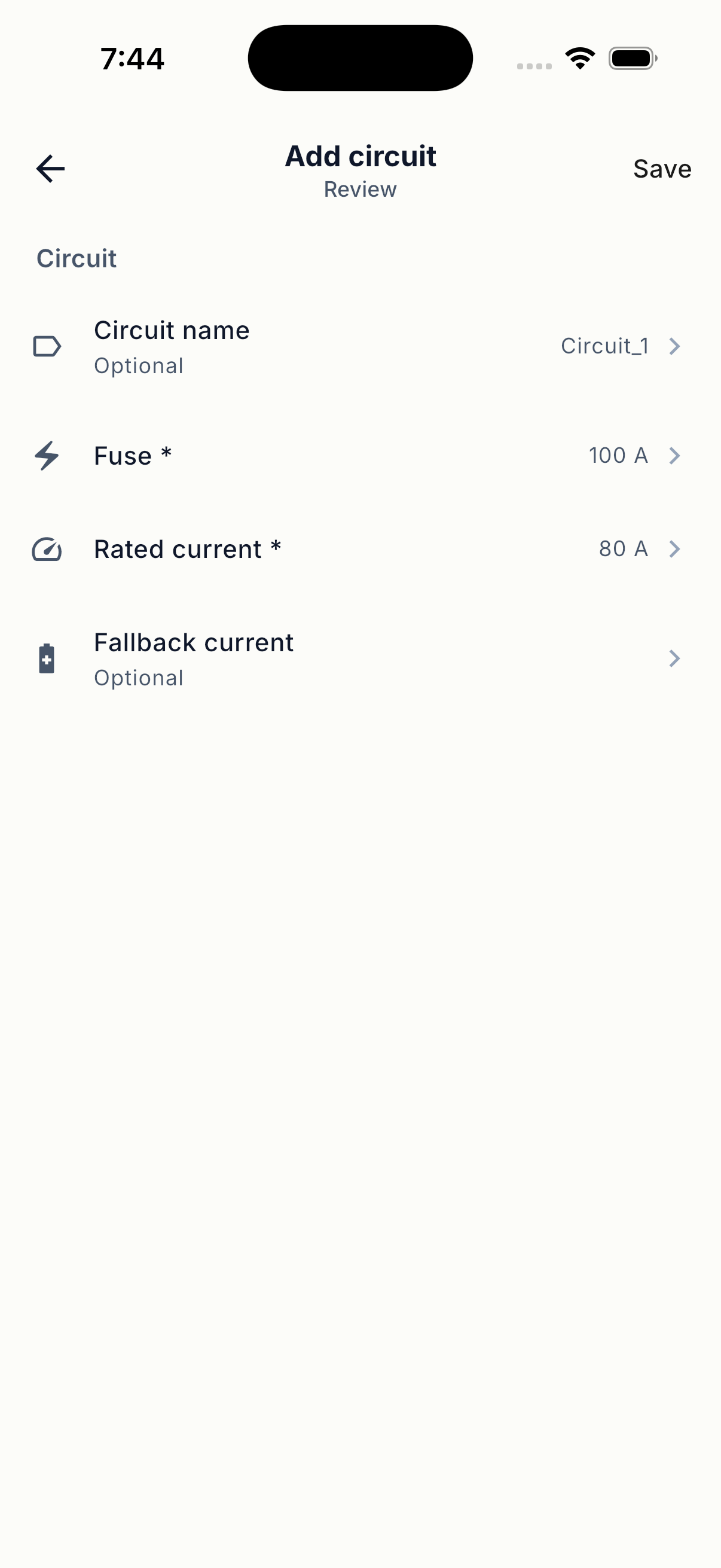
- 회로 값을 확인하고 저장합니다.
충전 전용 회로
회로는 충전기 전용으로 사용하세요. 사이트에 다른 기기도 있는 경우 해당 기기를 별도의 회로에 배치하세요.
4. 설치 및 인계
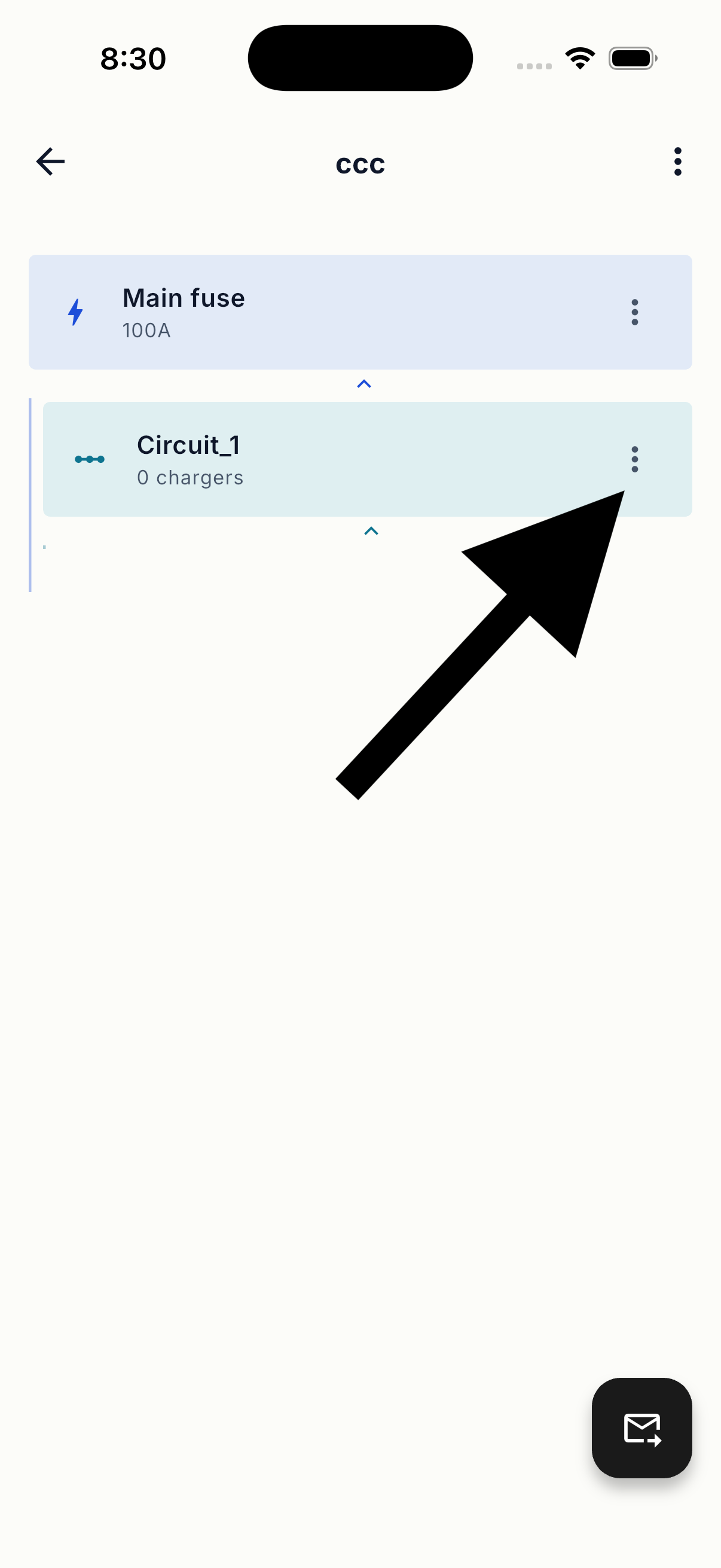
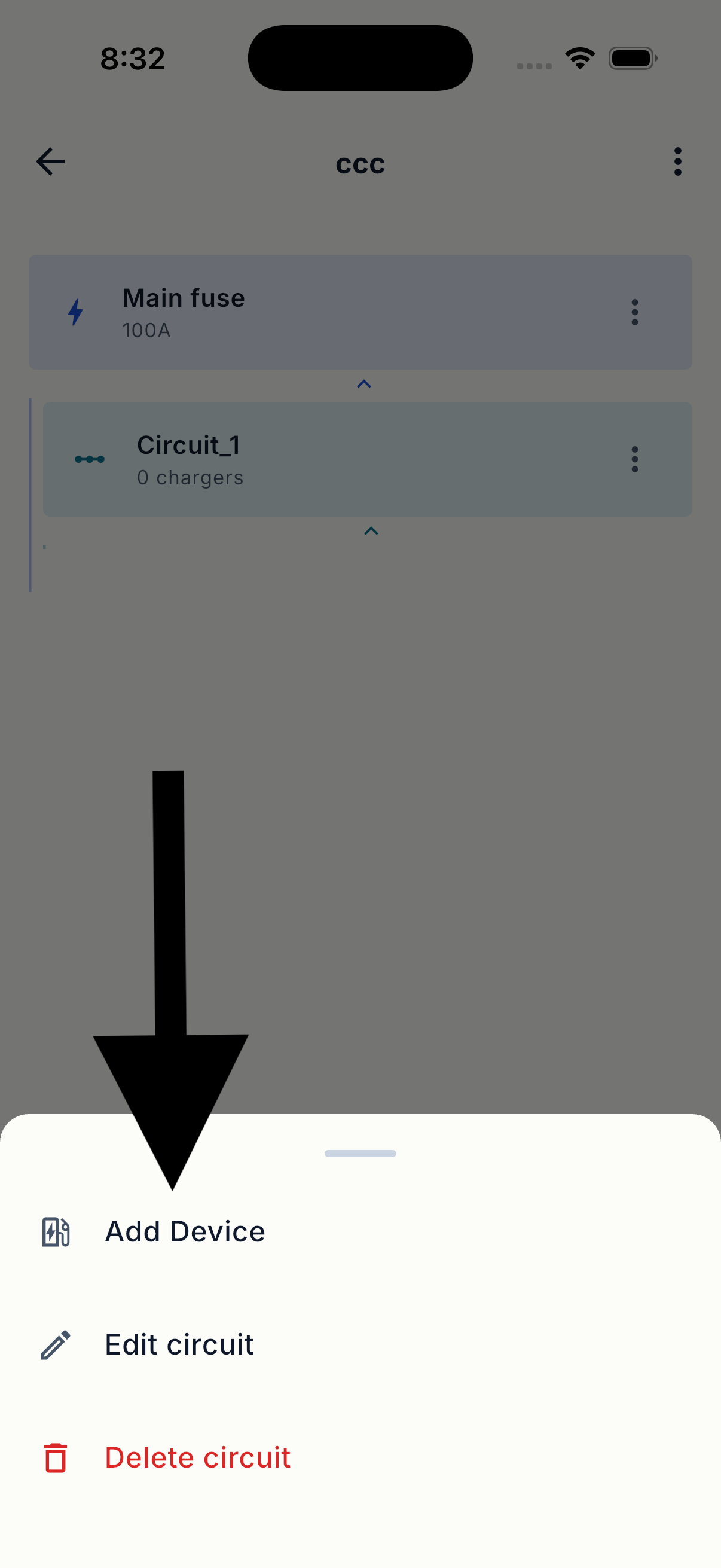
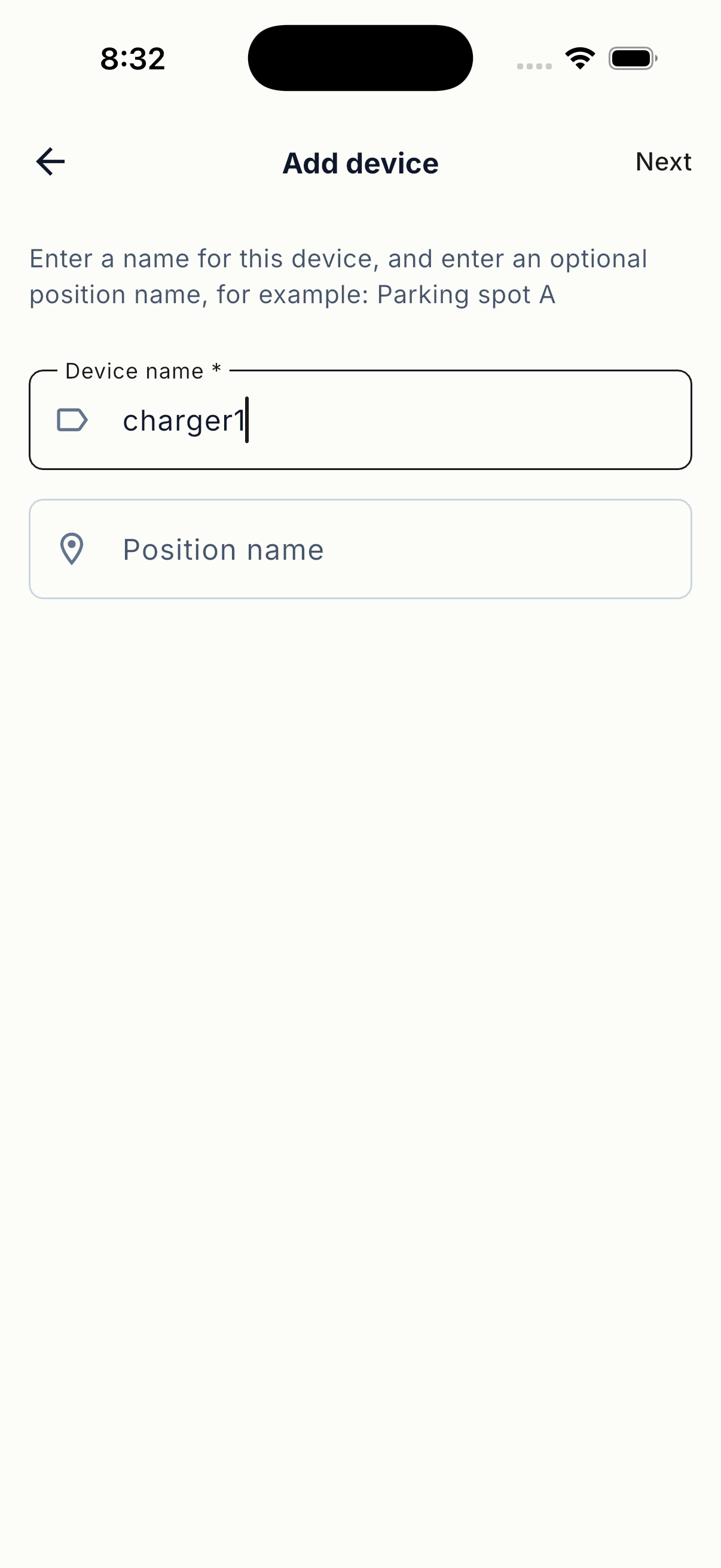
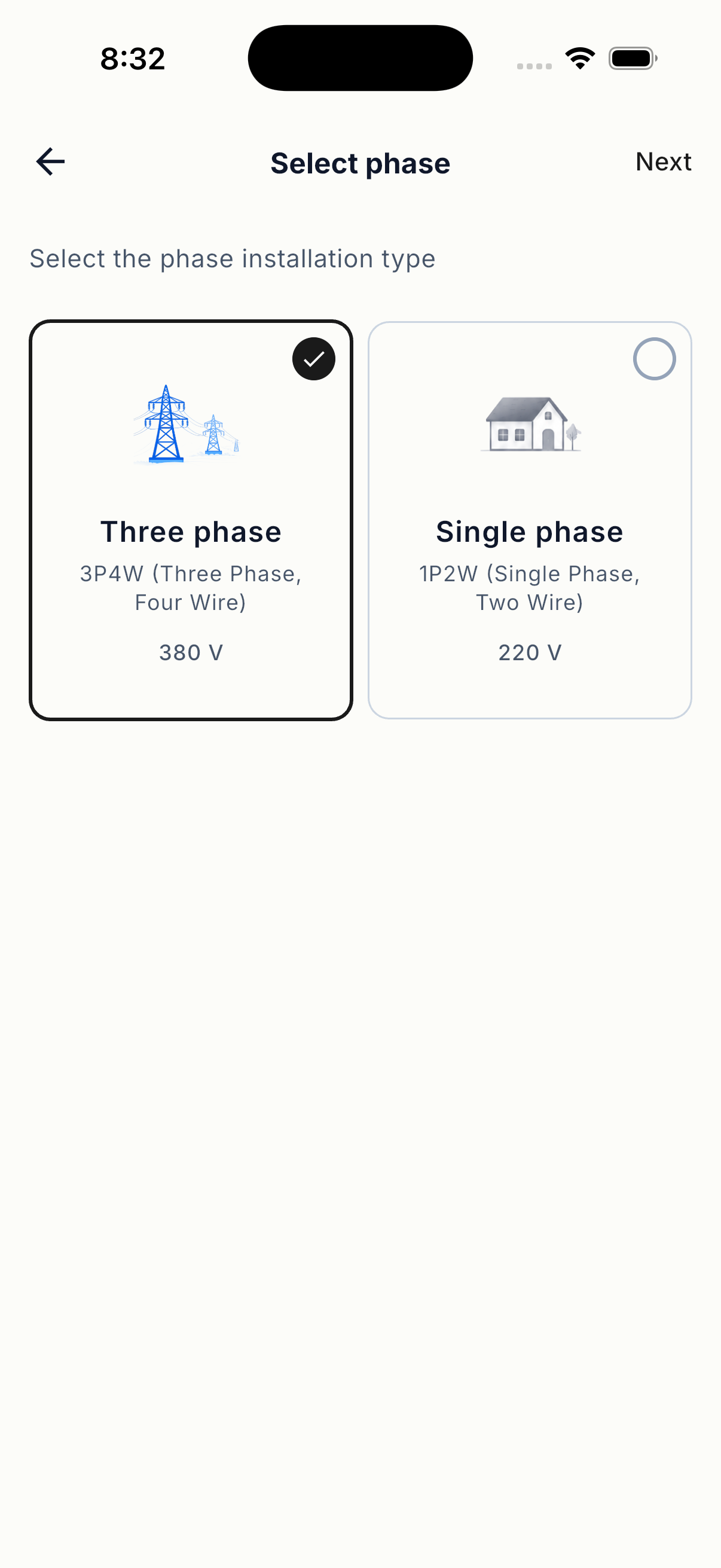
충전기 추가
- 충전 전용 회로를 열고 기기 추가를 선택합니다.
- 알아보기 쉬운 충전기 이름을 입력합니다.
- 설치된 상 유형을 선택합니다.
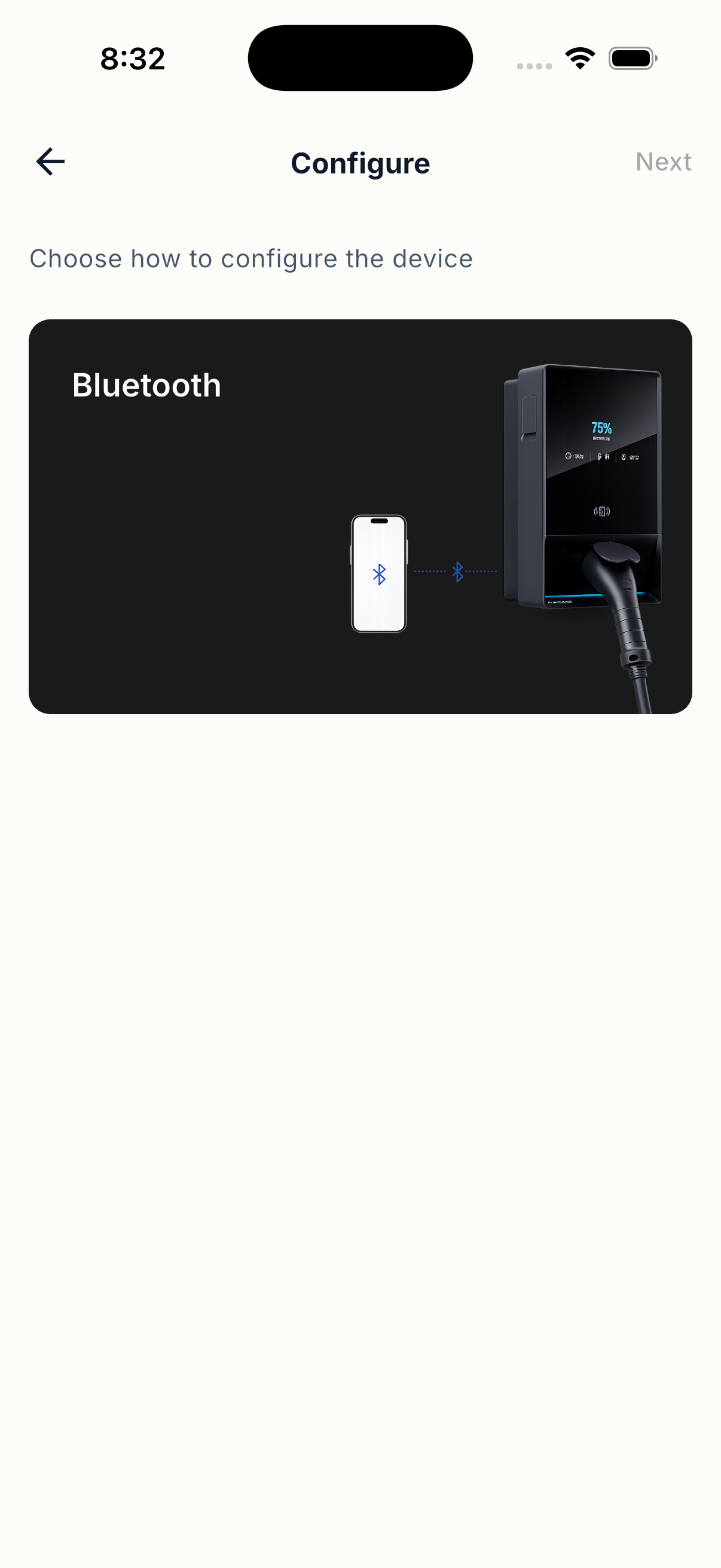
- 기기 설치 설정을 완료합니다.
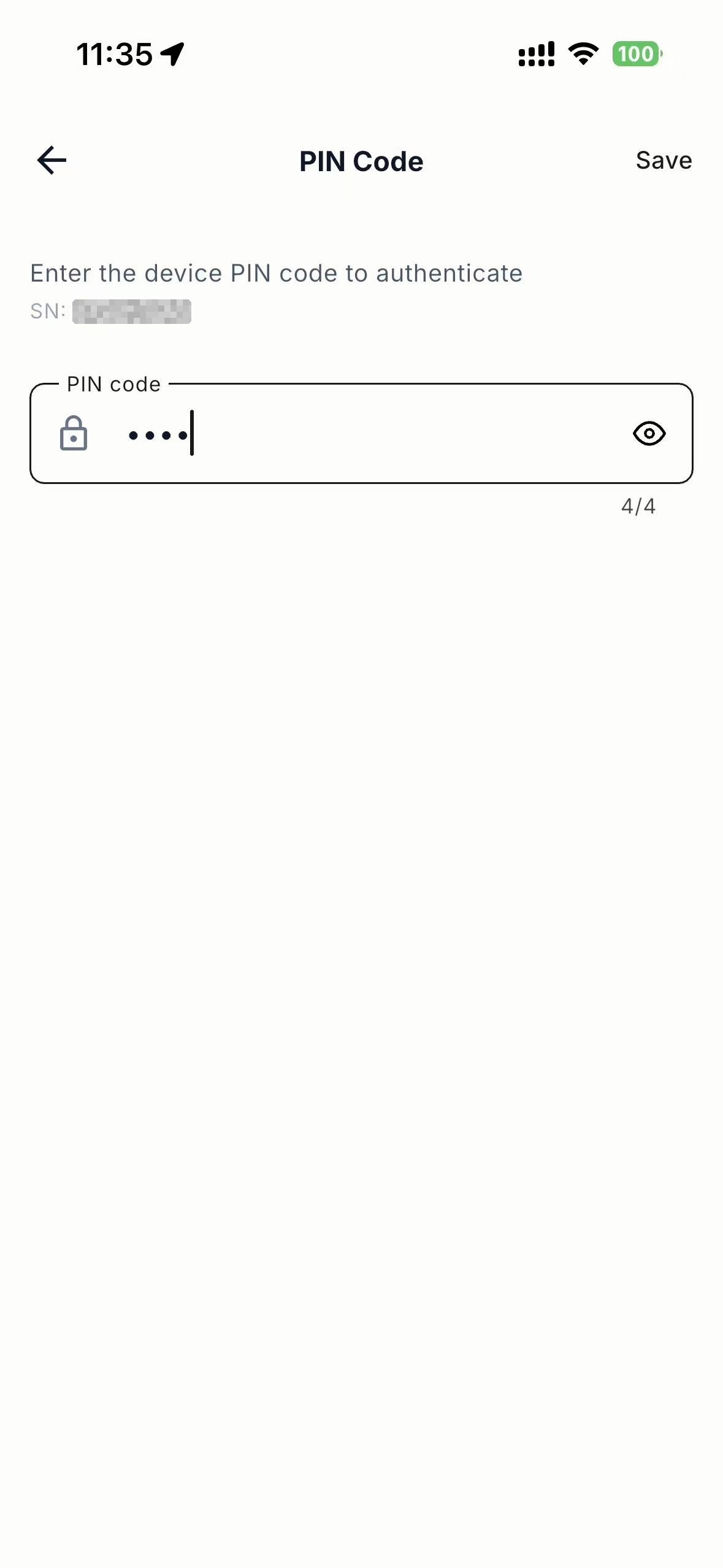
- 충전기와 함께 제공된 PIN을 입력합니다.
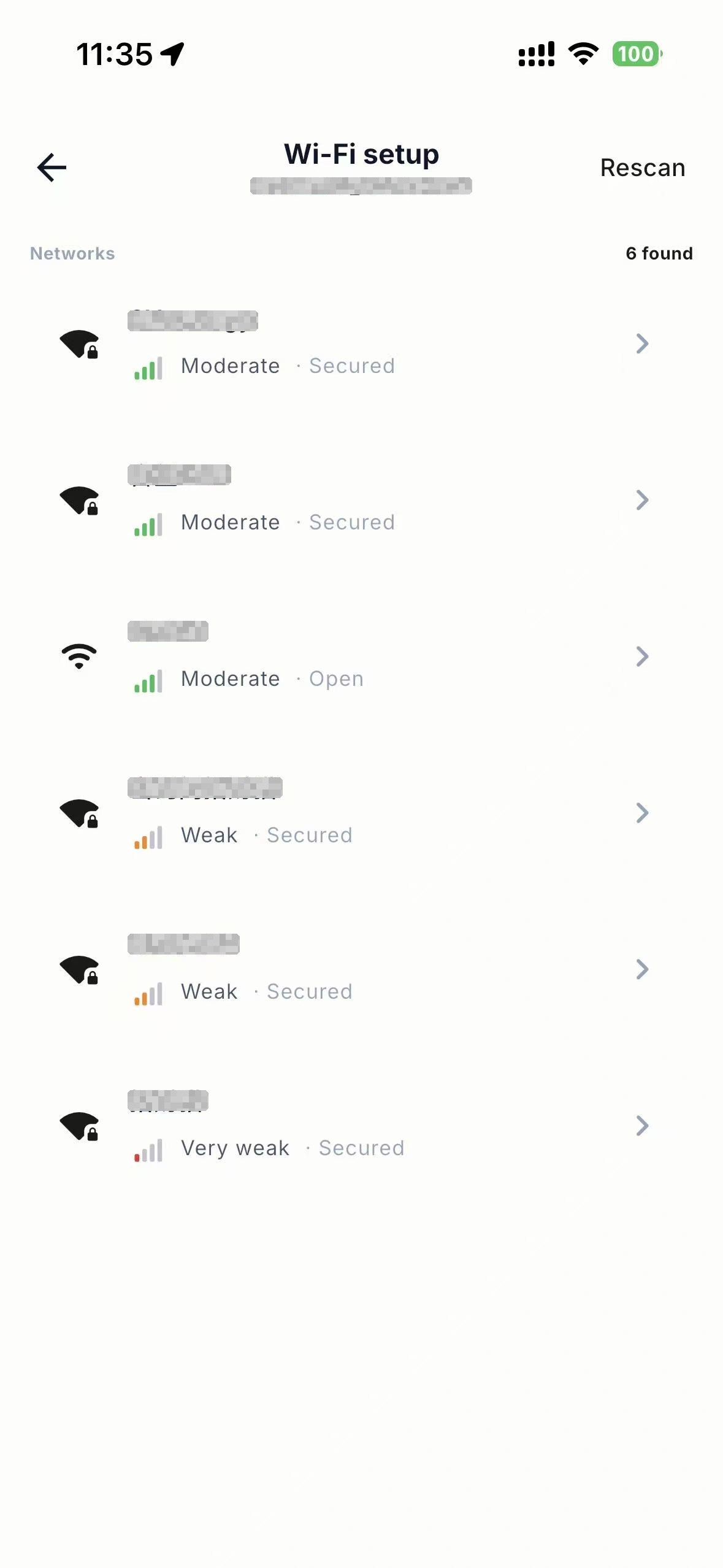
- 충전기를 Wi-Fi에 연결합니다.
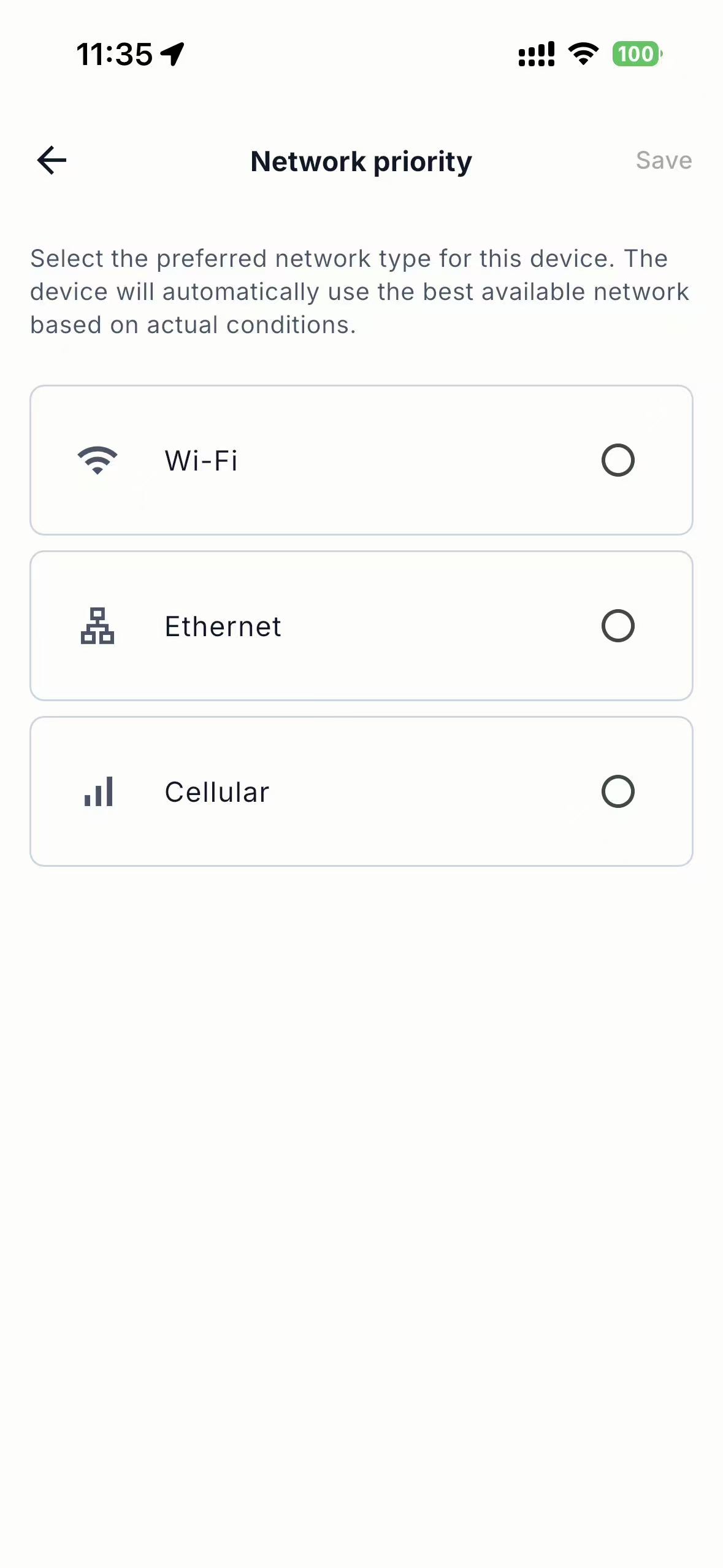
- 사용할 네트워크 연결의 우선순위를 선택합니다.
소유권 이전
설치 및 시운전을 완료한 후 다음 단계를 진행하세요.
- 사이트를 열고 이전 옵션을 선택합니다.
- 새 소유자의 이메일 주소를 입력하고 이전을 확인합니다.
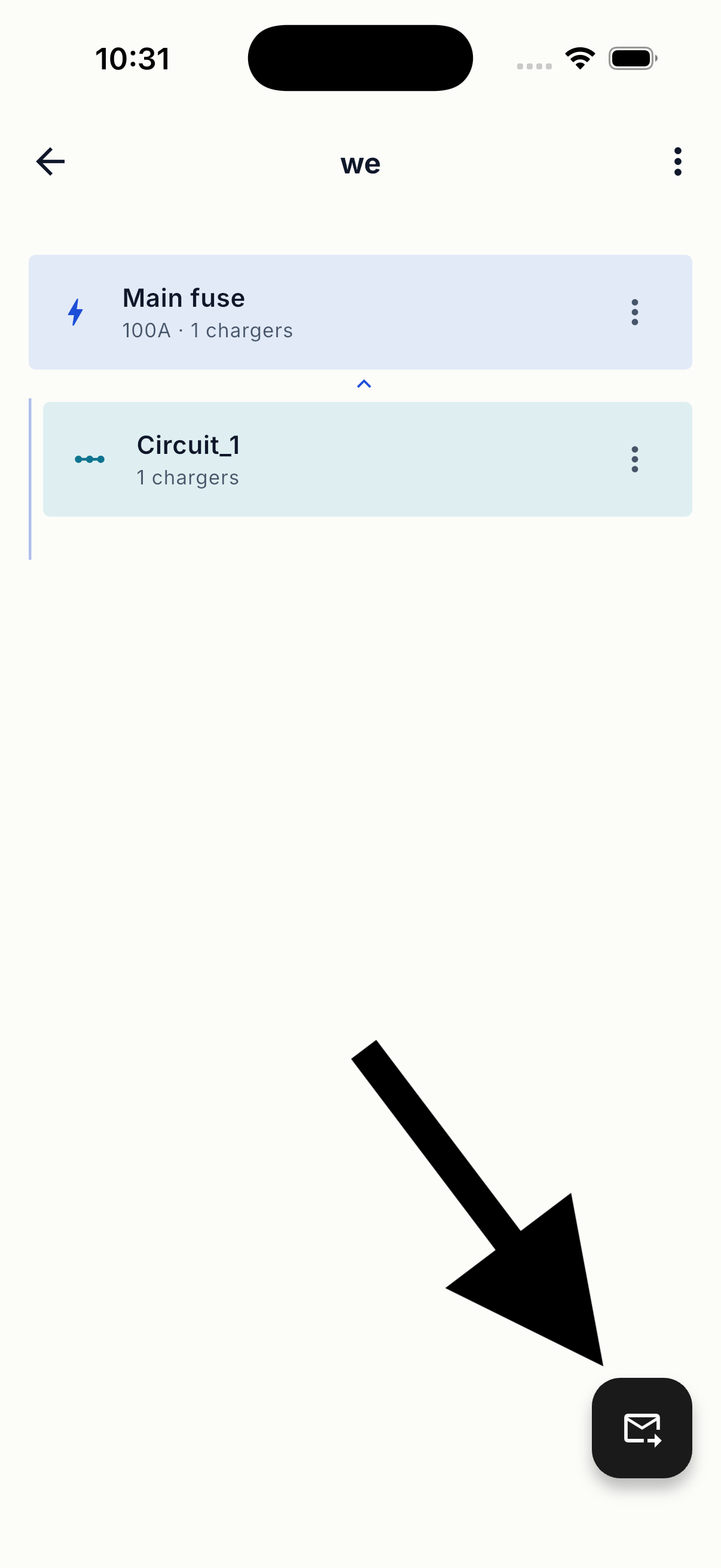
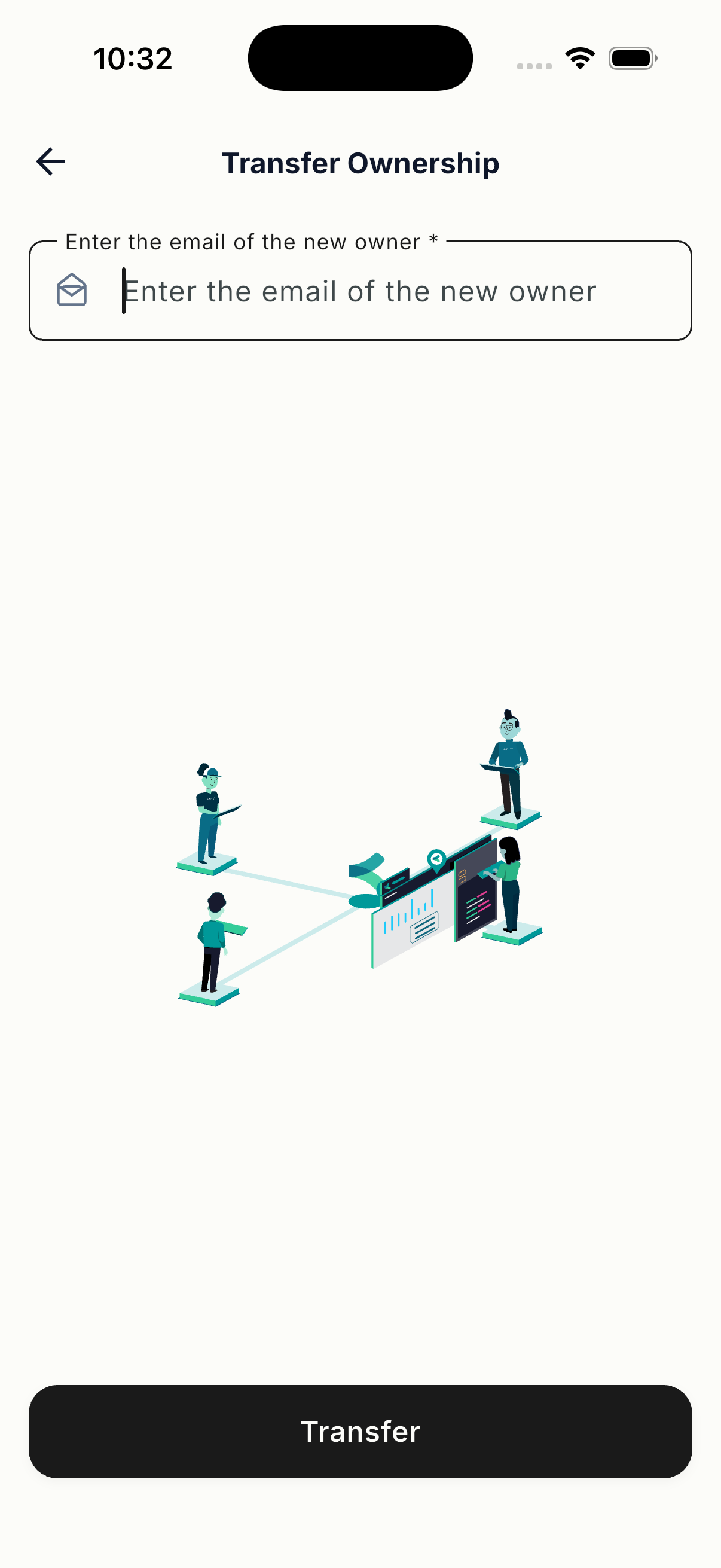
이전이 완료되면 사용자가 사이트를 소유하며 구성원에서 전기 기술자를 제거할 수 있습니다.