
Comment installer un chargeur
Ce guide résume le processus de création d'un site et d'installation d'un Synleap station de recharge dans le Synleap Annexe
Personnel qualifié seulement
L'installation et la mise en service de l'électricité doivent être effectuées par un électricien qualifié conformément aux règlements locaux.
1. Compte et société
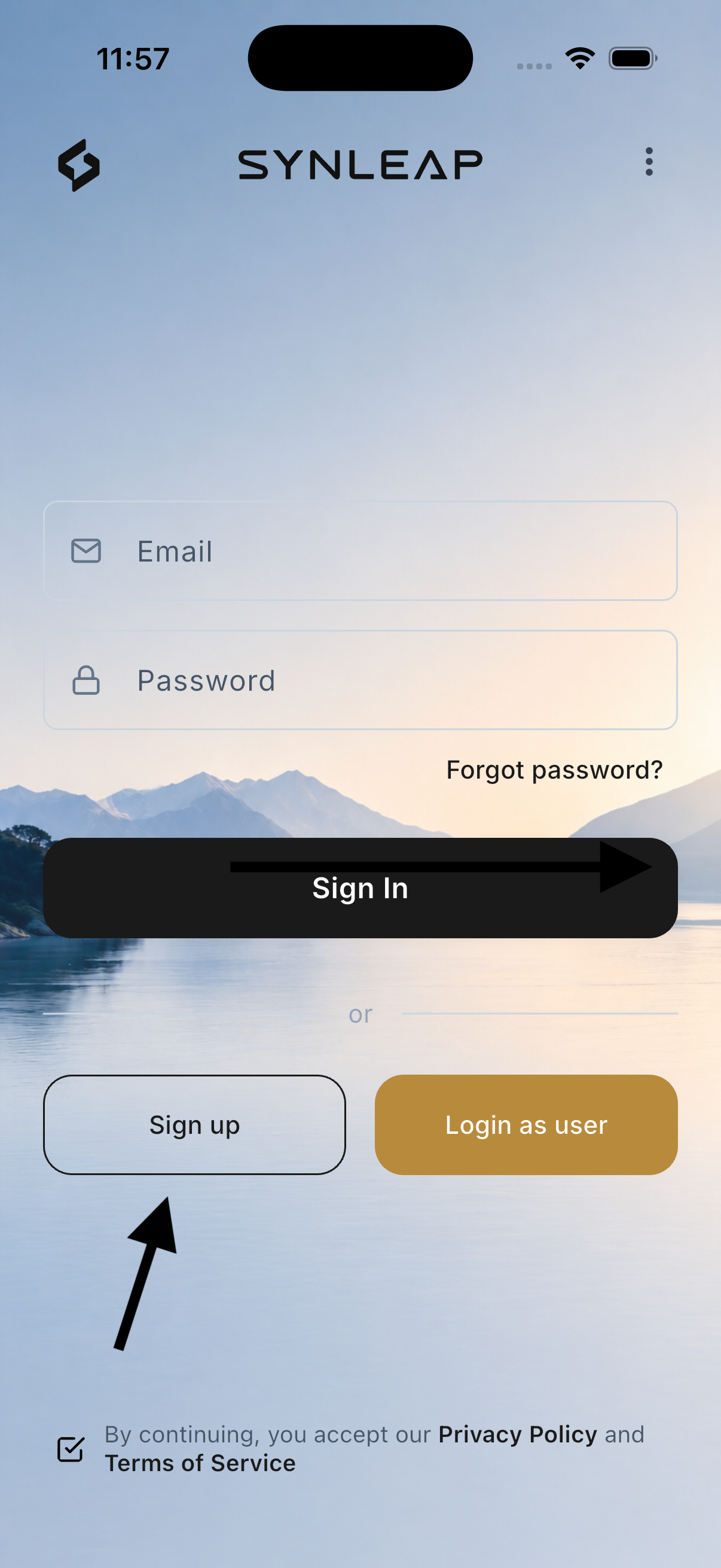
Avant de créer le site d'installation, créez le compte installateur et l'entreprise:
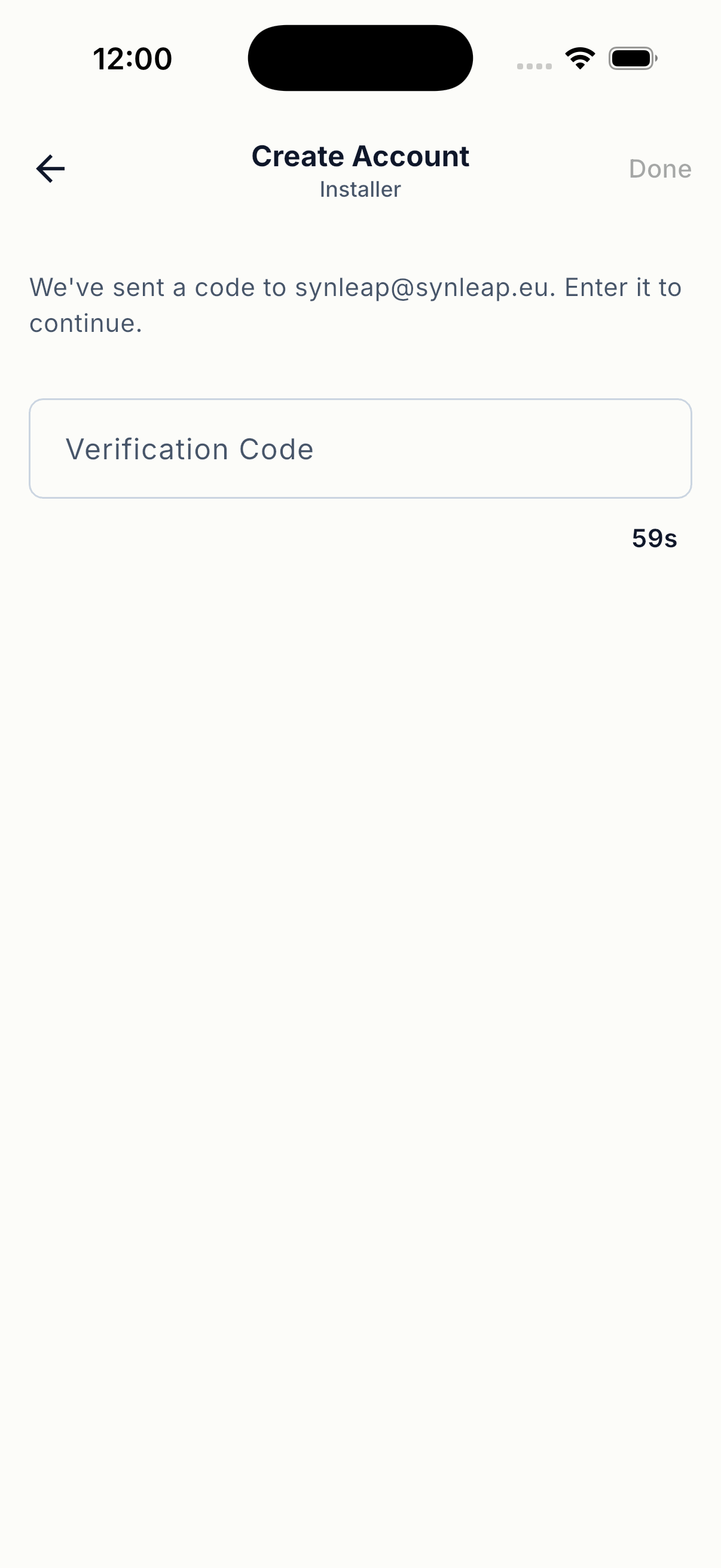
- Créez un compte Synleap et vérifiez l'adresse e-mail enregistrée.
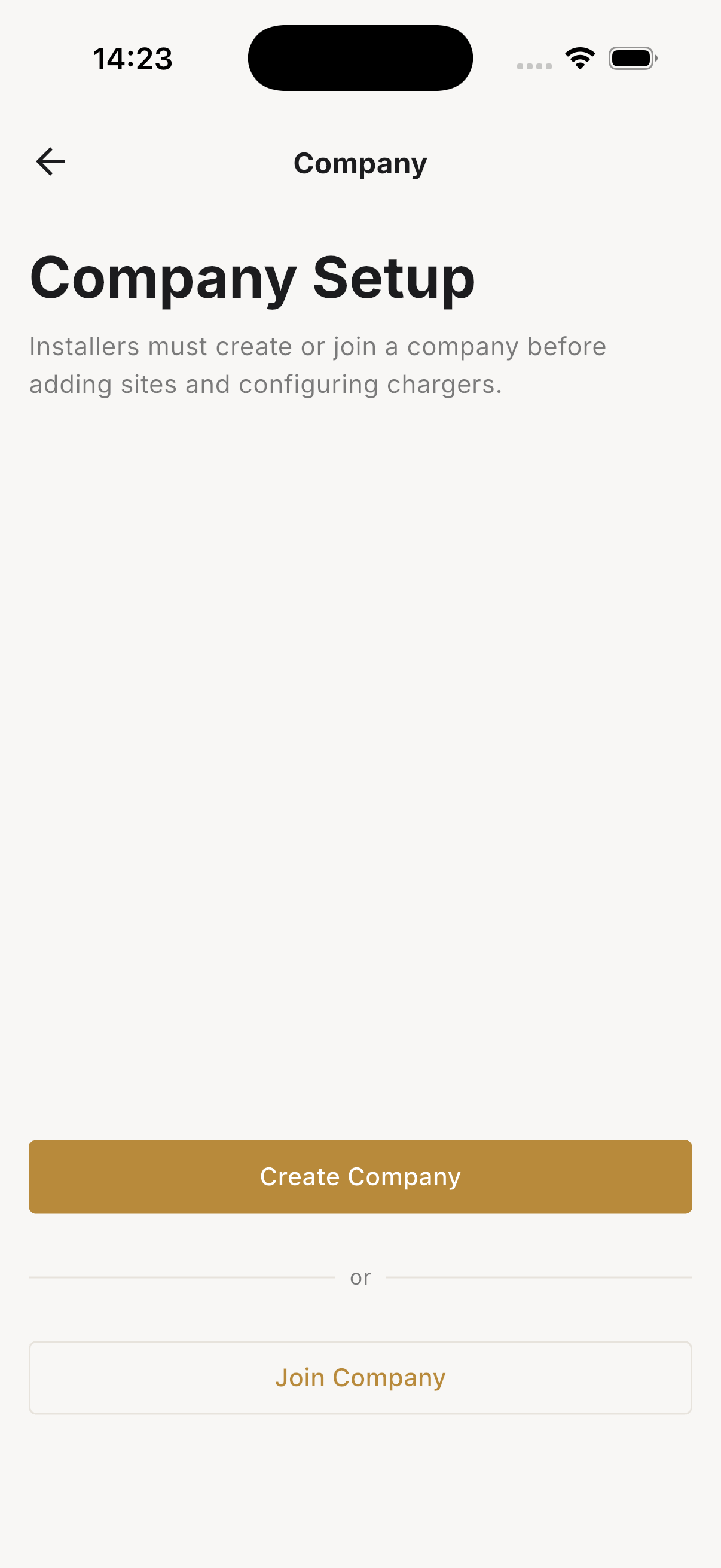
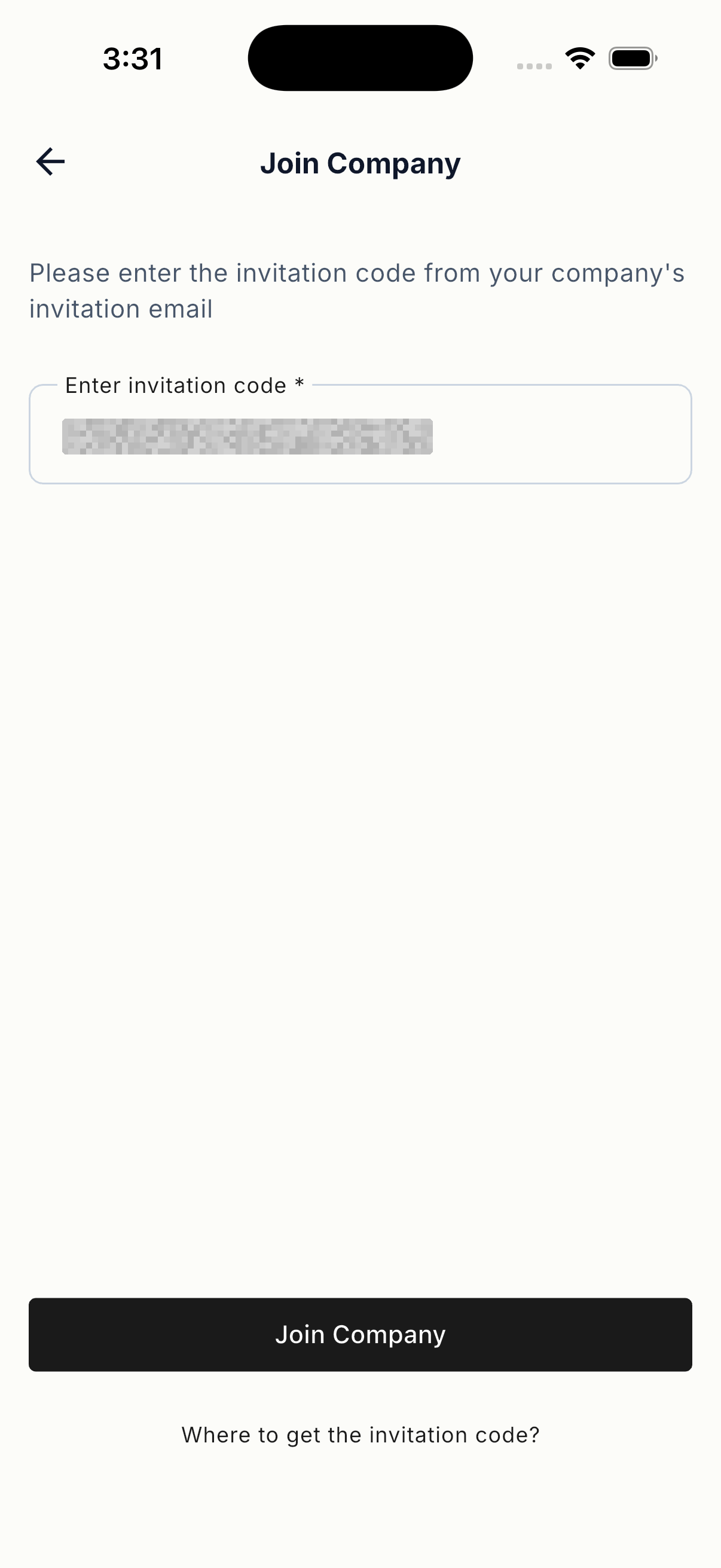
- Créez l'entreprise responsable de l'installation ou rejoignez une entreprise existante en utilisant un code d'invitation.
- Confirmez que les détails de l'entreprise et votre rôle assigné sont corrects.
2. Créer le site
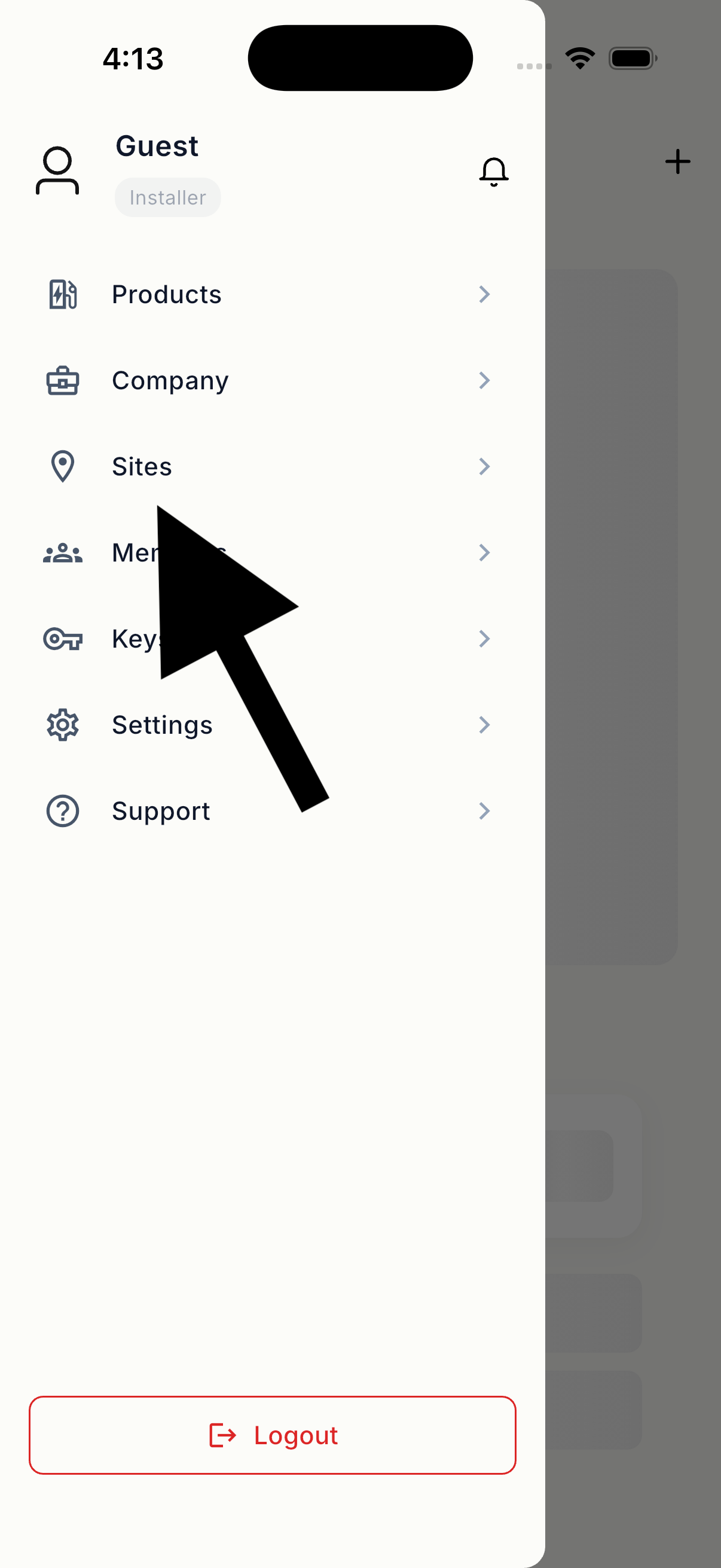
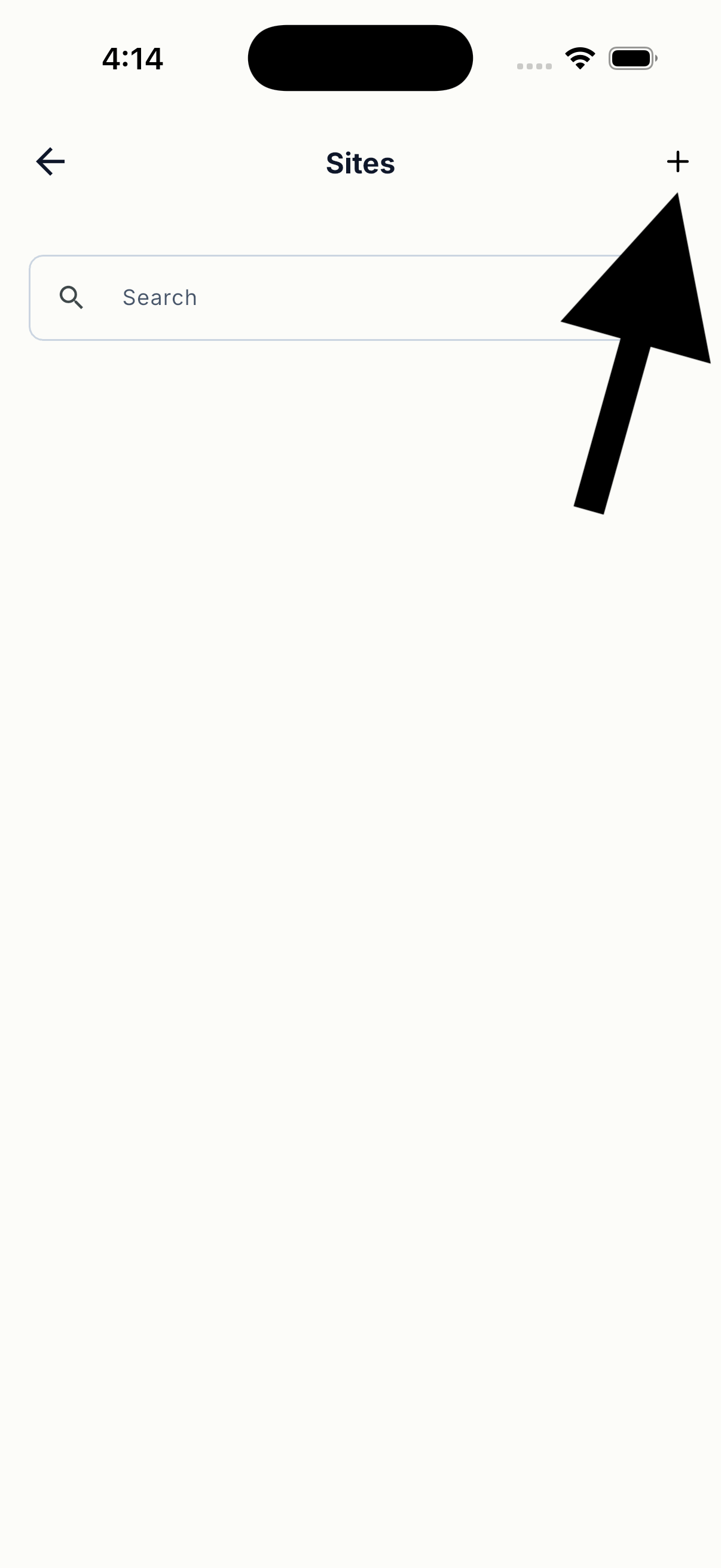
Ouvrez Sites dans le menu principal et ajoutez un nouveau site. Pendant la configuration :
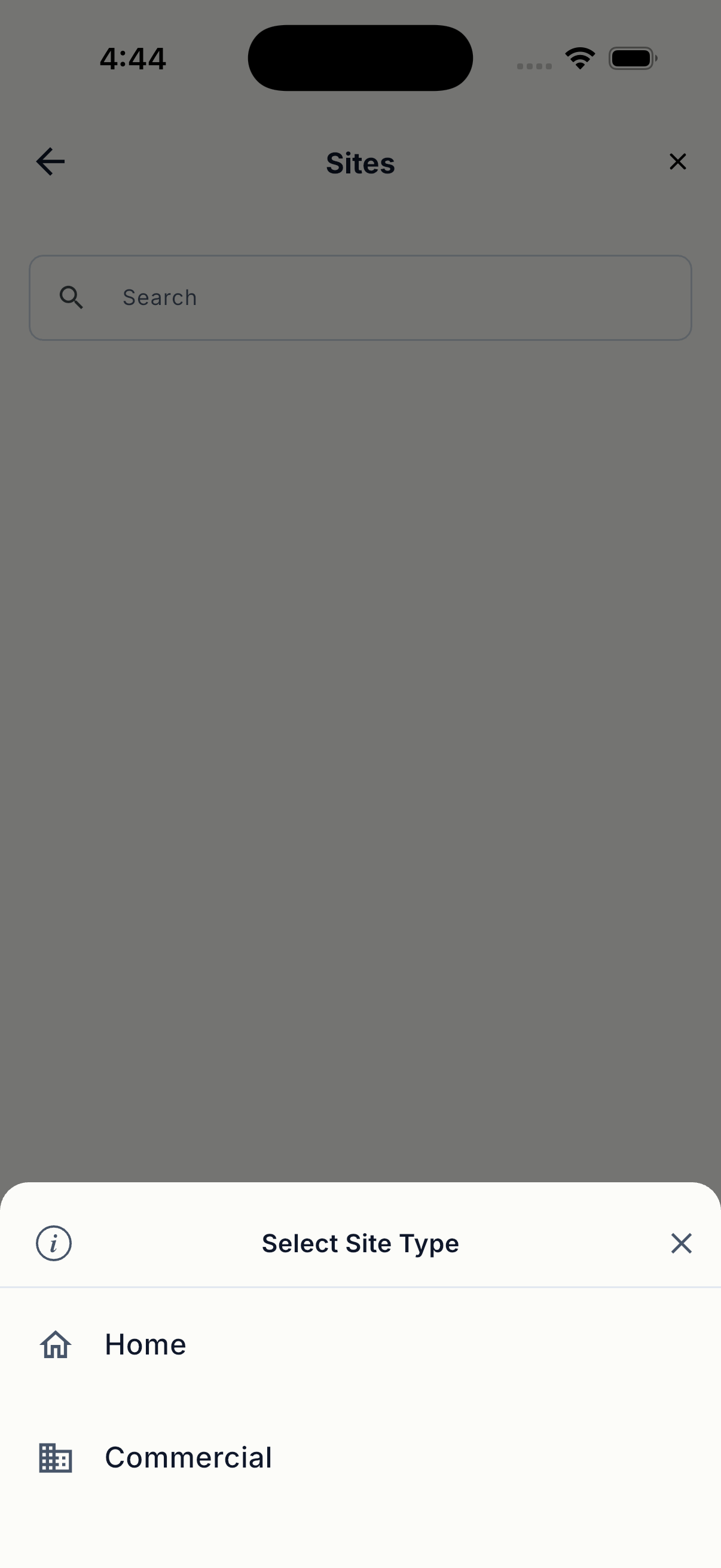
- Sélectionner Résidentiel or Commercial.
- Saisissez le nom du site et l'adresse complète de l'installation.
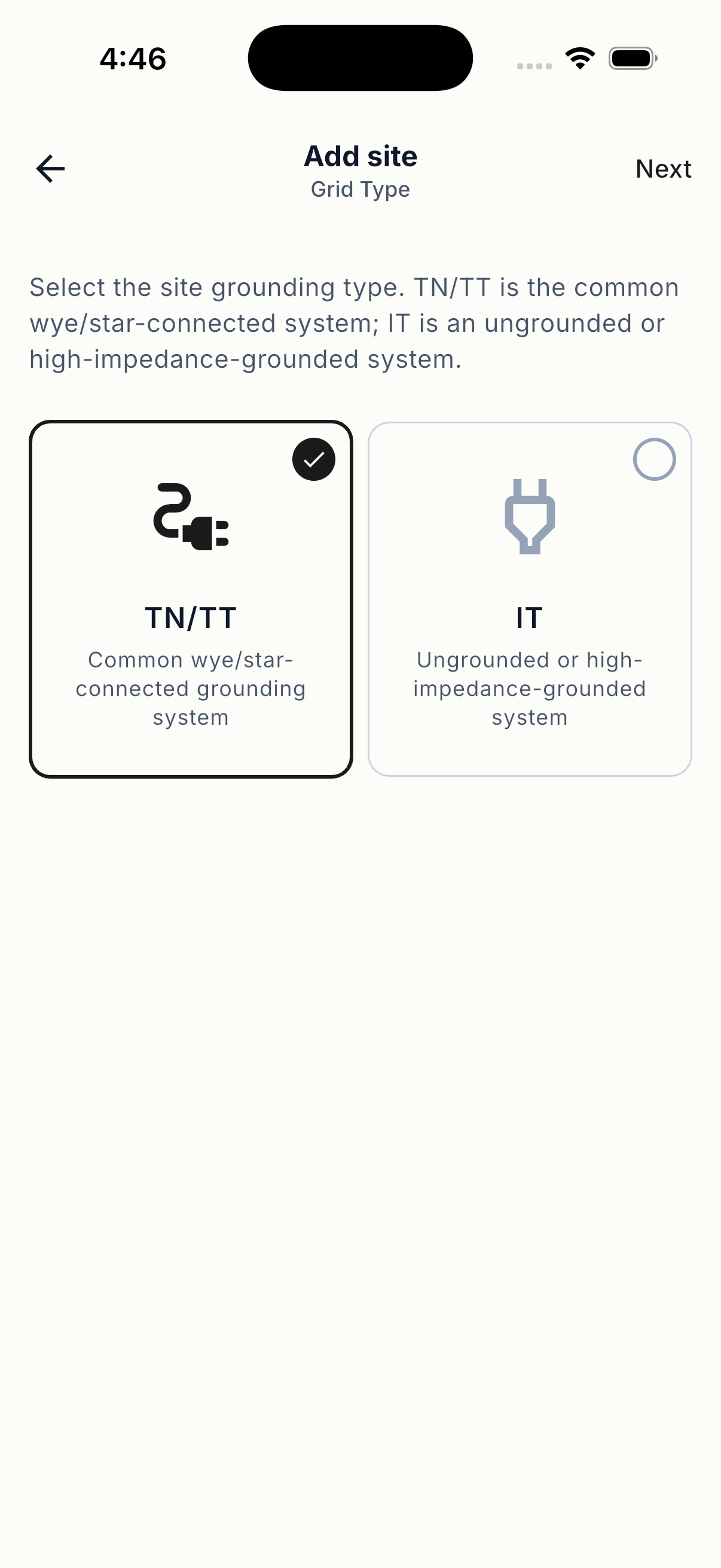
- Sélectionnez le type de grille & #160;: TN/TT or IT.
- Définir le fuseau horaire local et l'opérateur responsable.
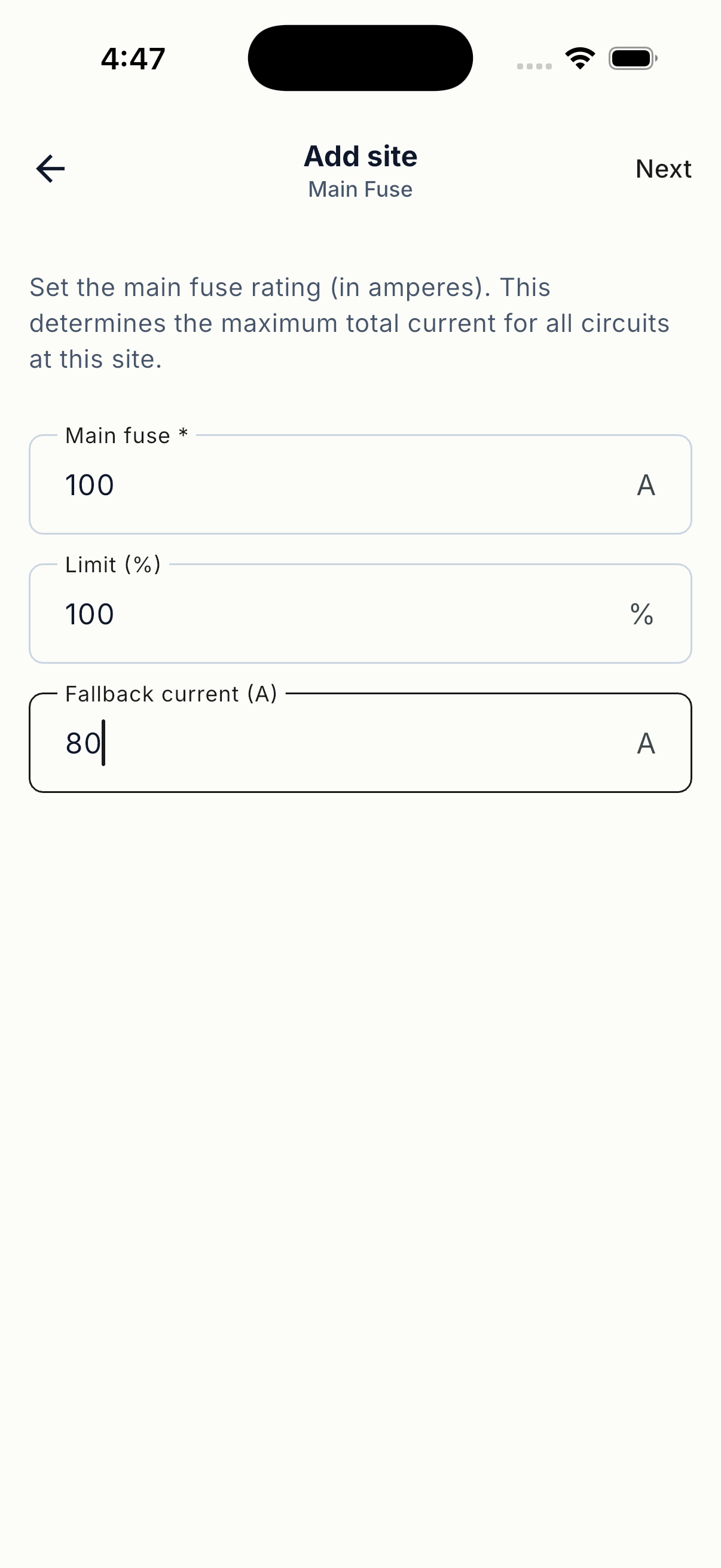
- Entrez la valeur du fusible principal du site.
- Consultez les détails du site et enregistrez le site.
3. Préparer le circuit
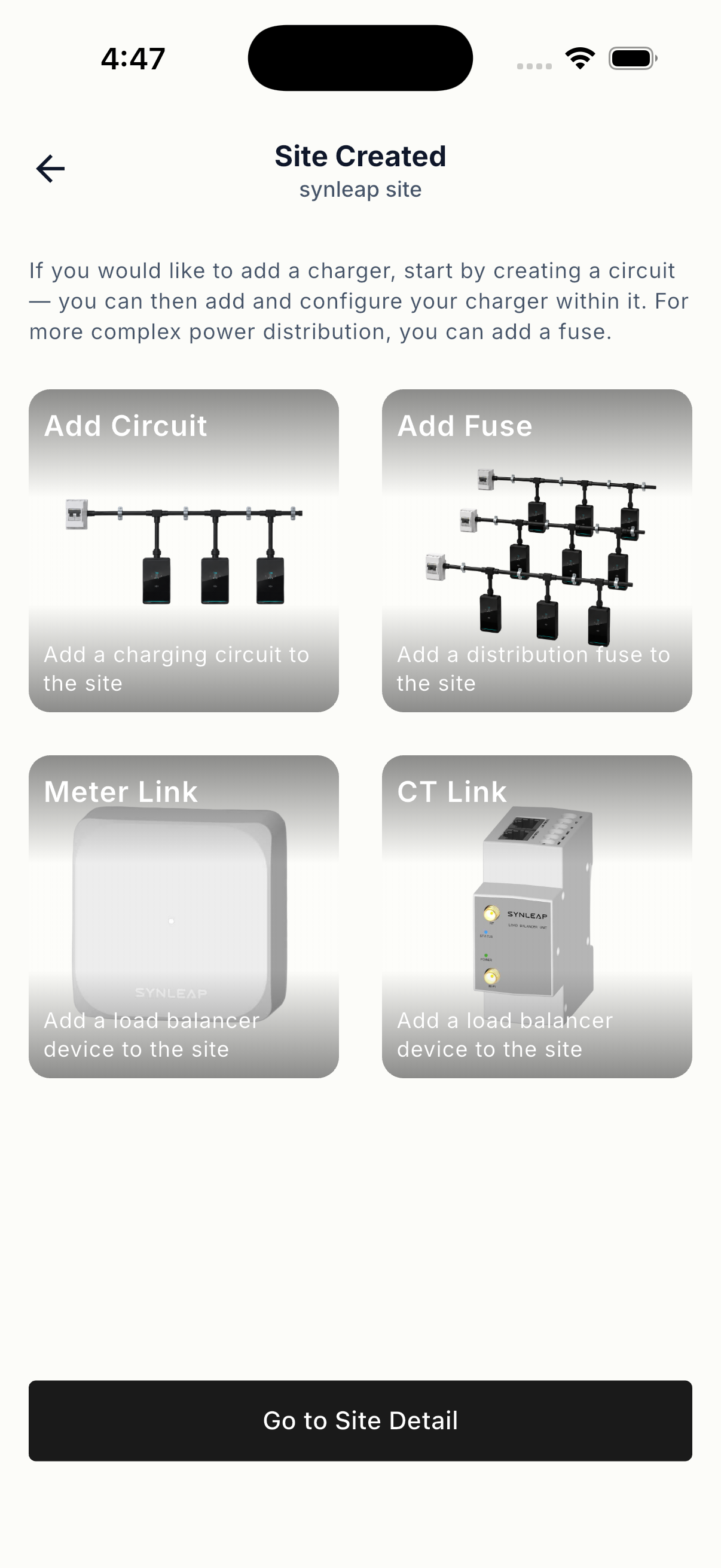
Créer un circuit dédié à la station de recharge avant d'ajouter l'appareil:
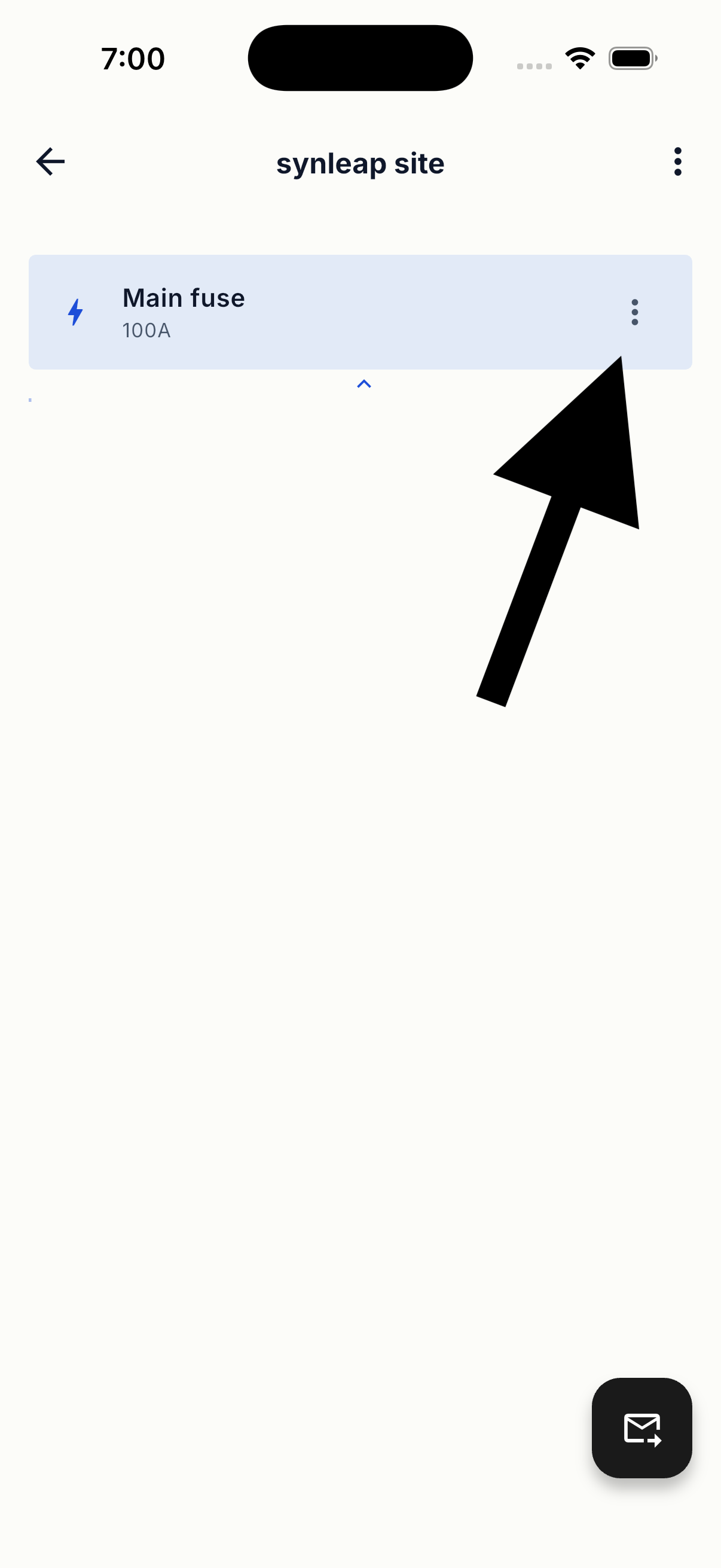
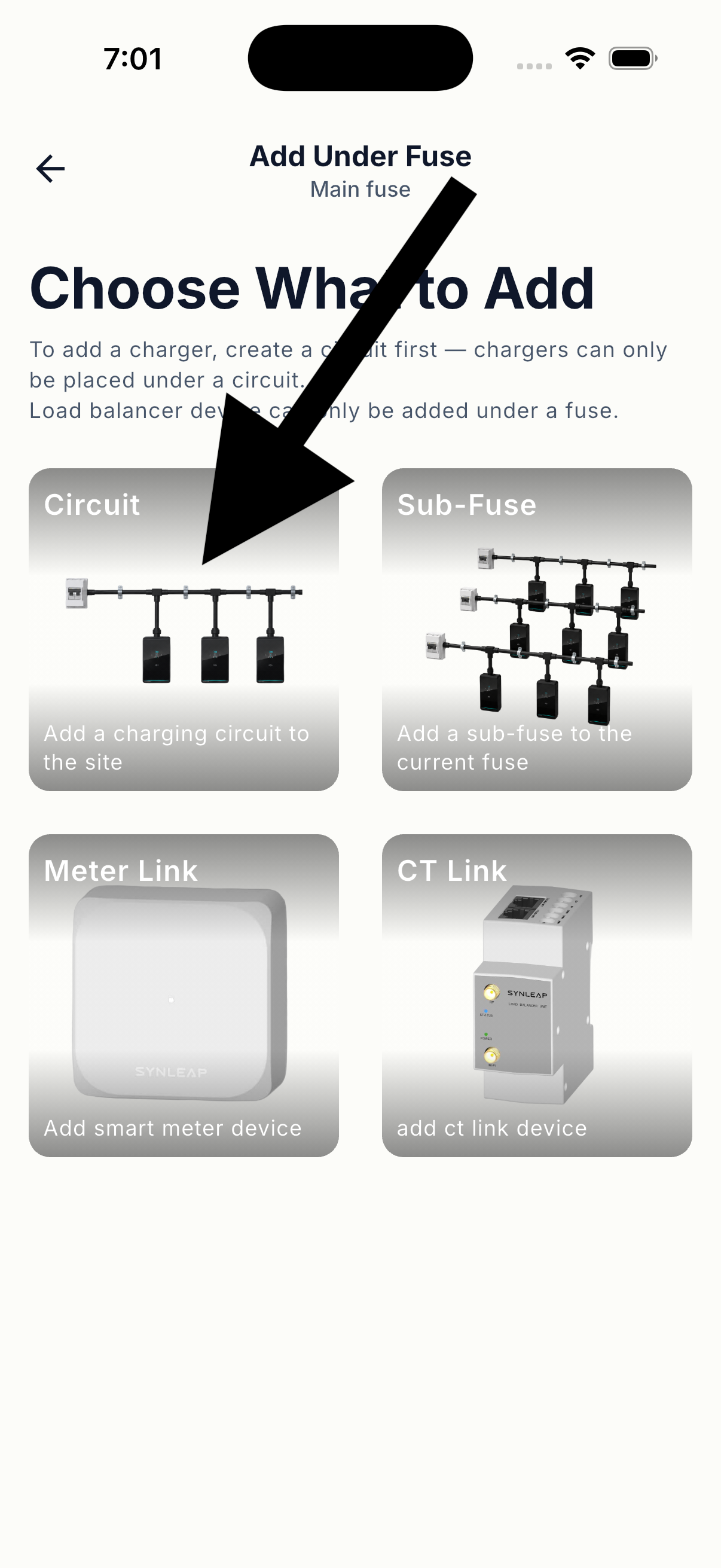
- Ouvrez le menu du fusible principal du site.
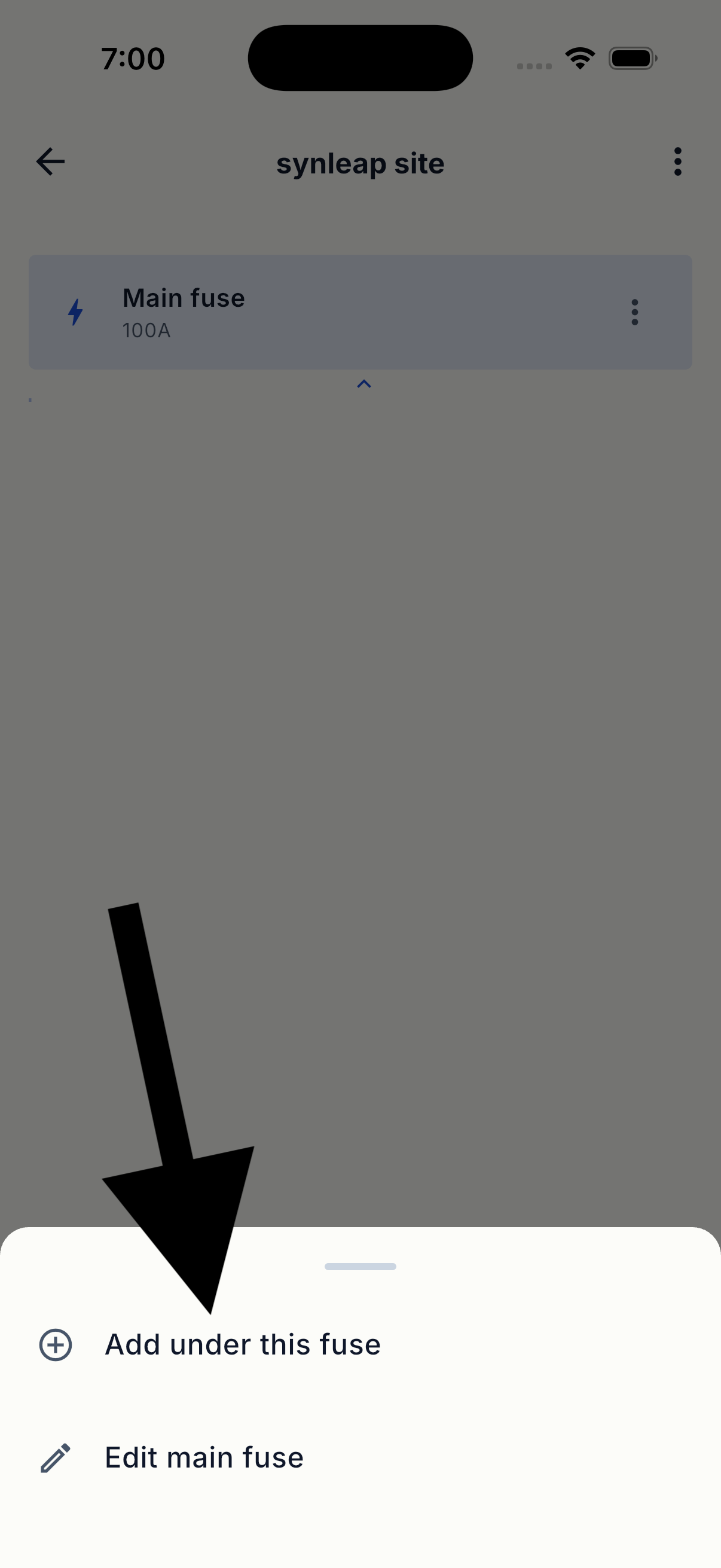
- Sélectionner Ajouter sous ce fusible, puis choisir Circuit.
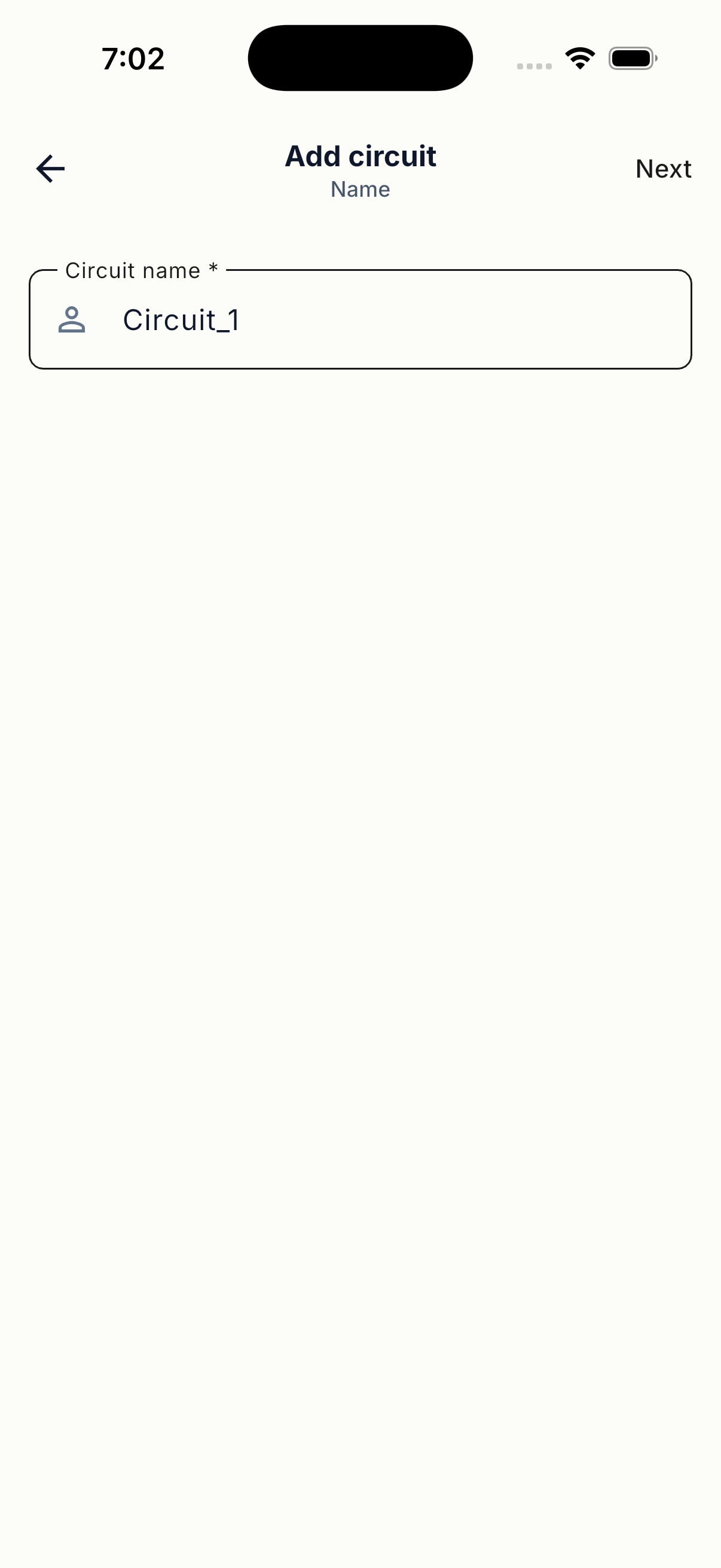
- Saisissez un nom de circuit clair.
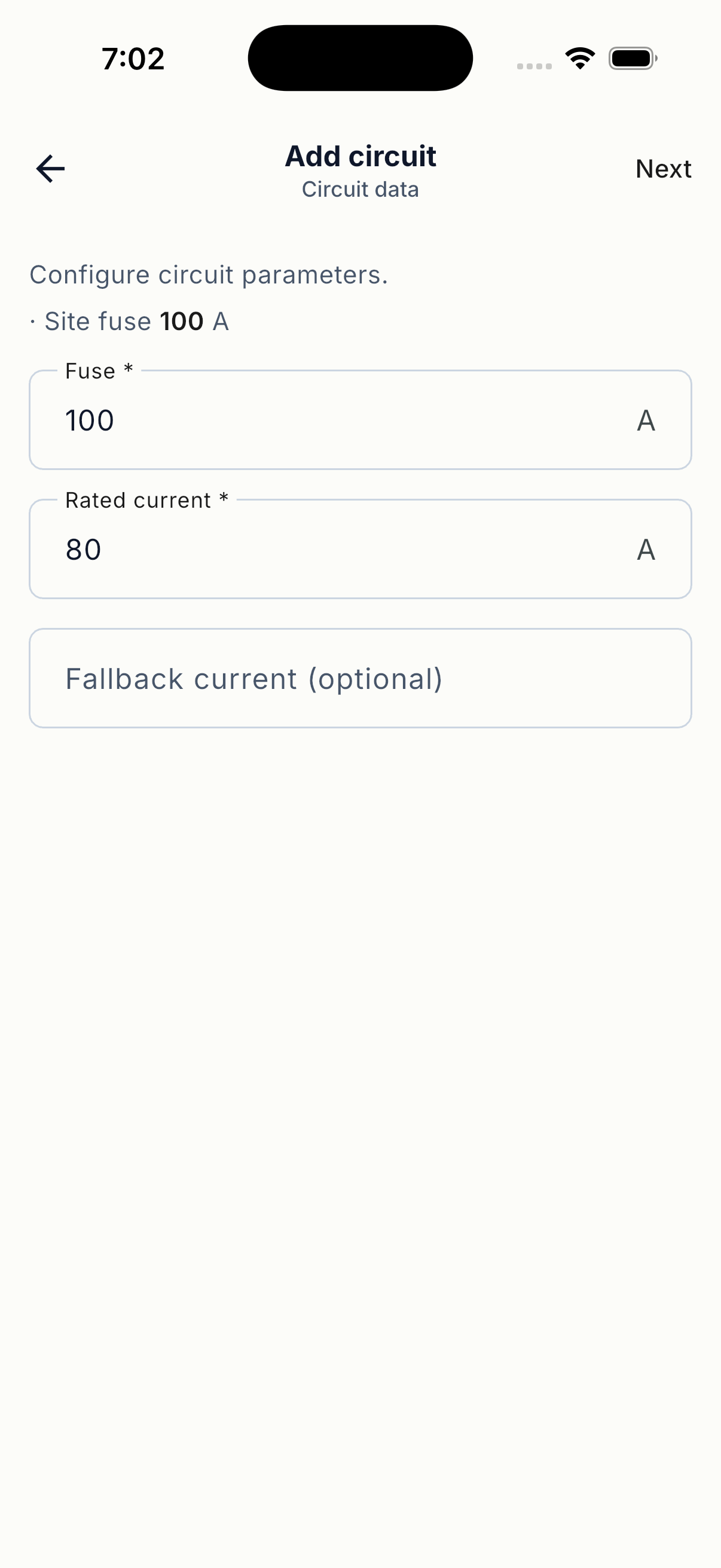
- Entrez la configuration électrique requise.
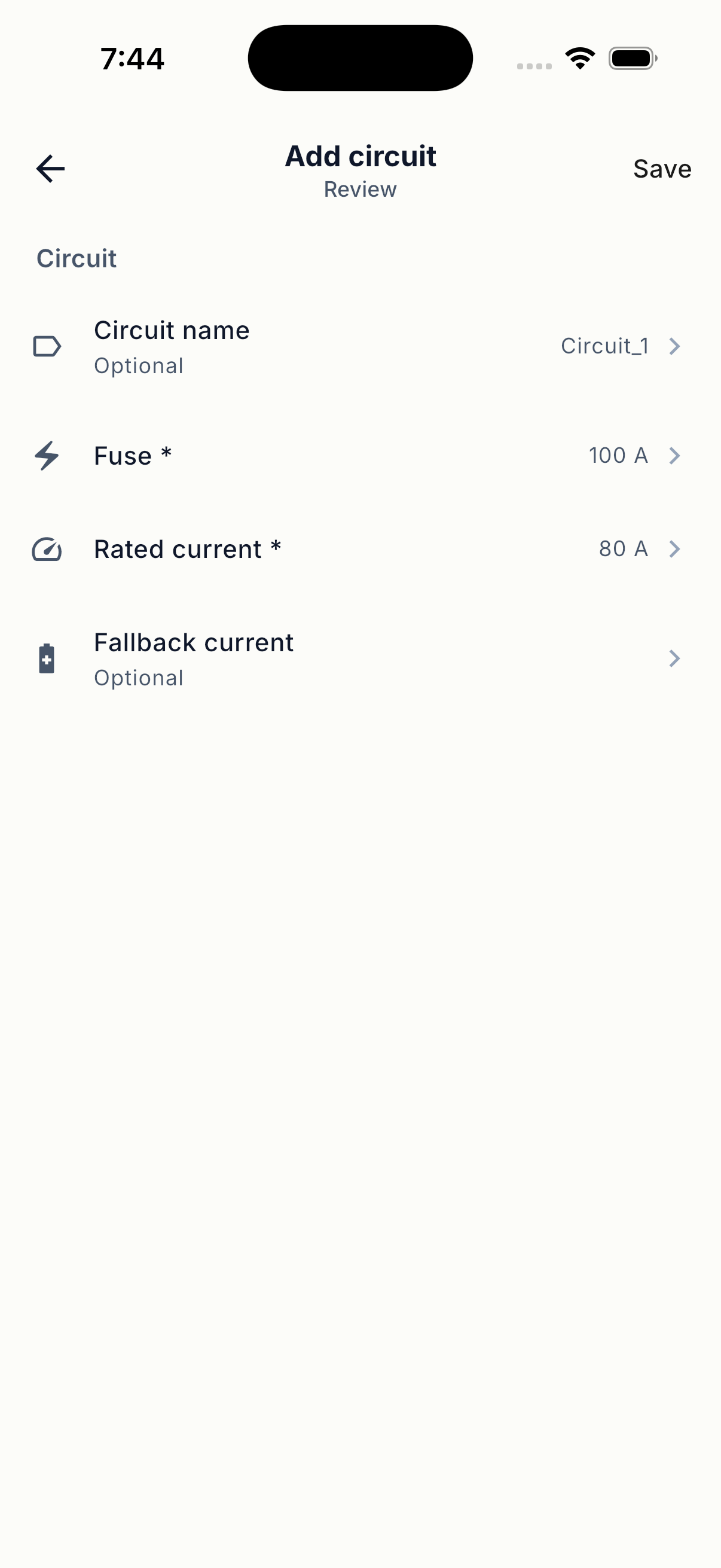
- Examiner les valeurs du circuit et enregistrer le circuit.
Circuit de chargeur dédié
Utilisez un circuit uniquement pour les chargeurs. Si le site a également d'autres dispositifs, placer ces dispositifs sur un circuit séparé.
4. Installation et remise
Ajouter la borne de recharge
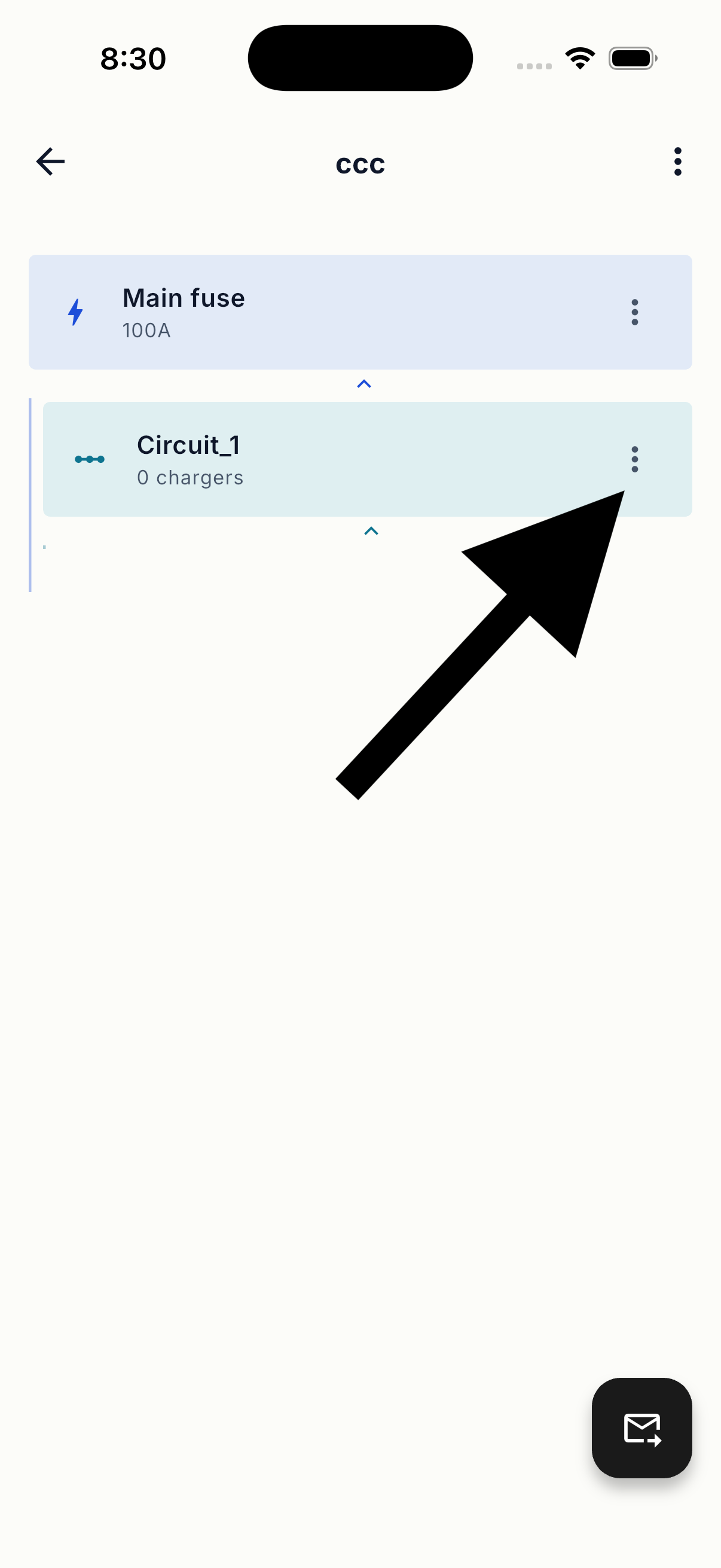
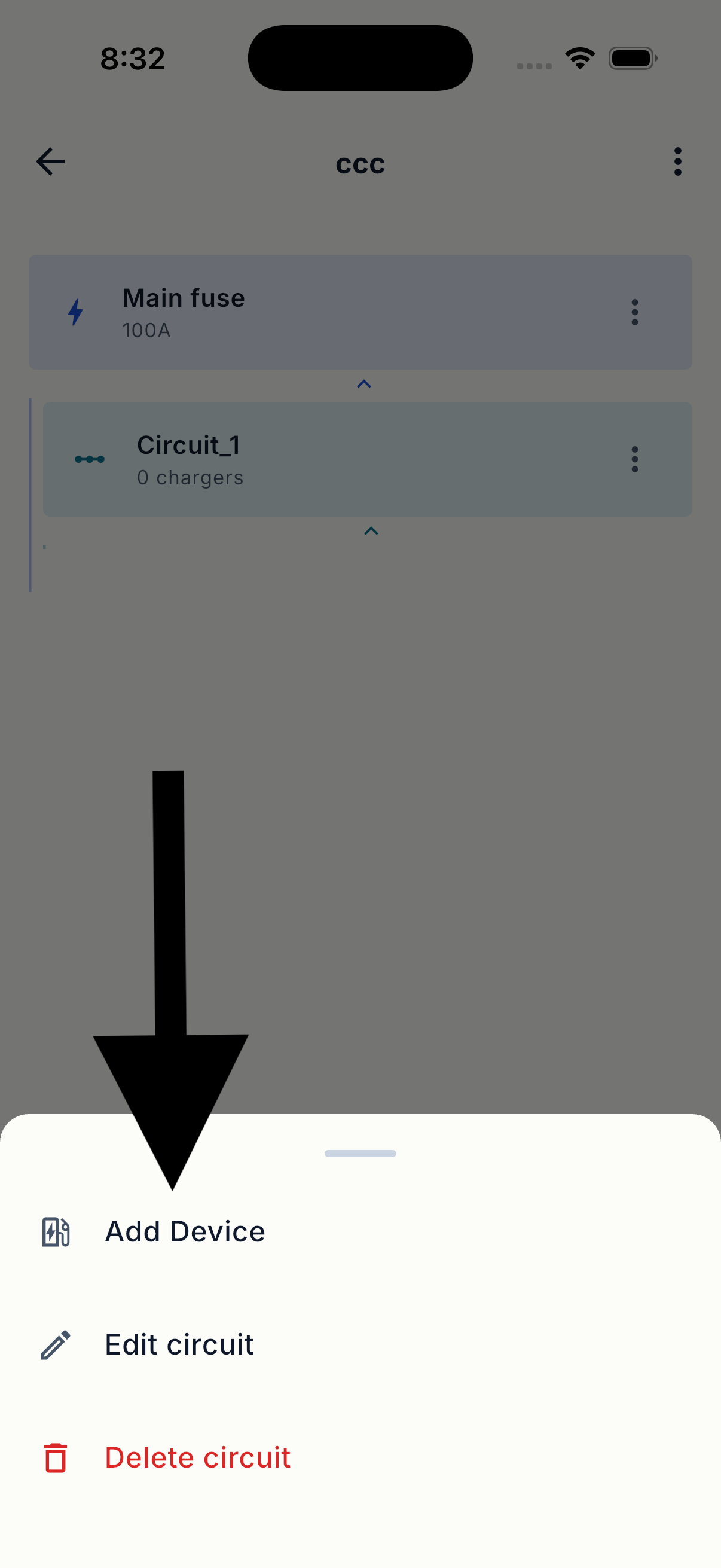
- Ouvrez le circuit de chargeur dédié et sélectionnez Ajouter un appareil.
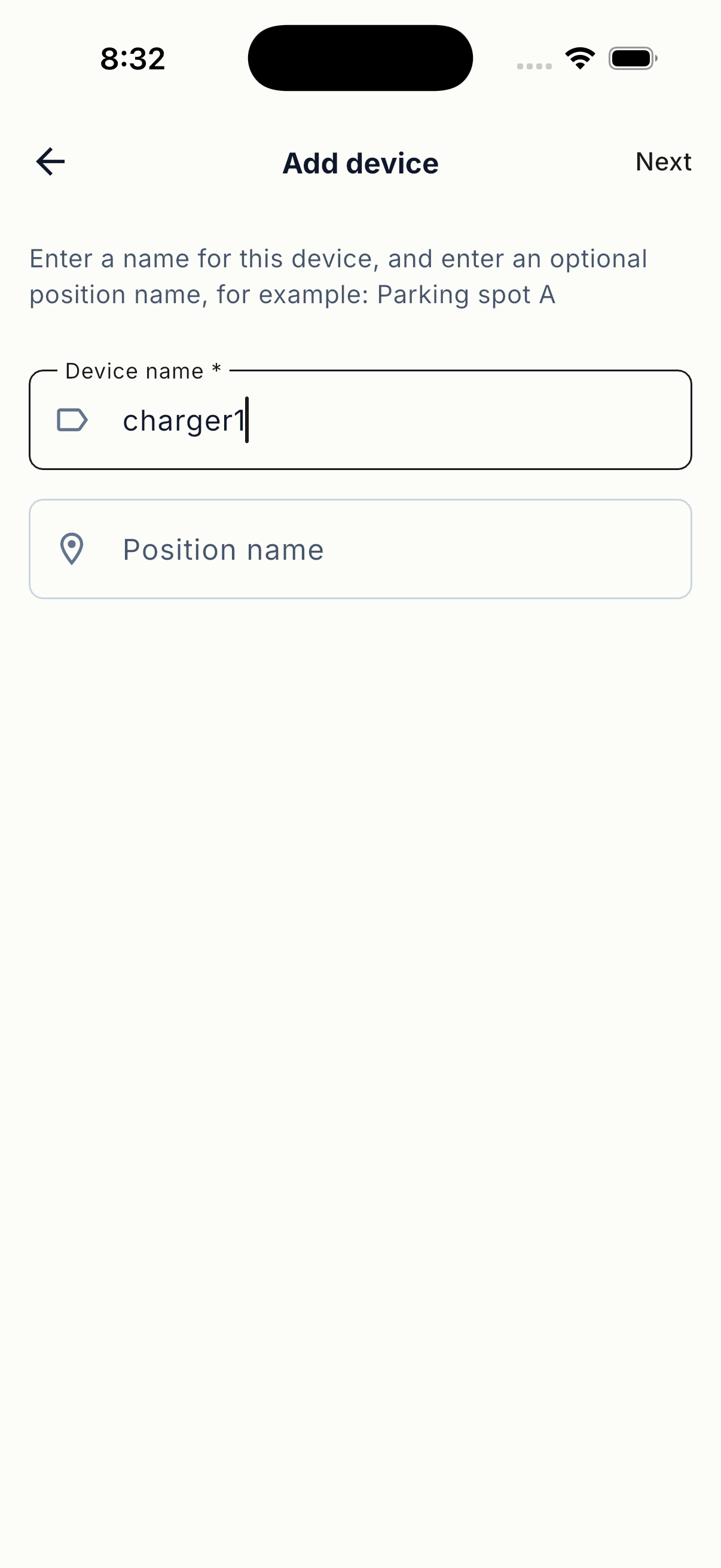
- Saisissez un nom clair pour la borne de recharge.
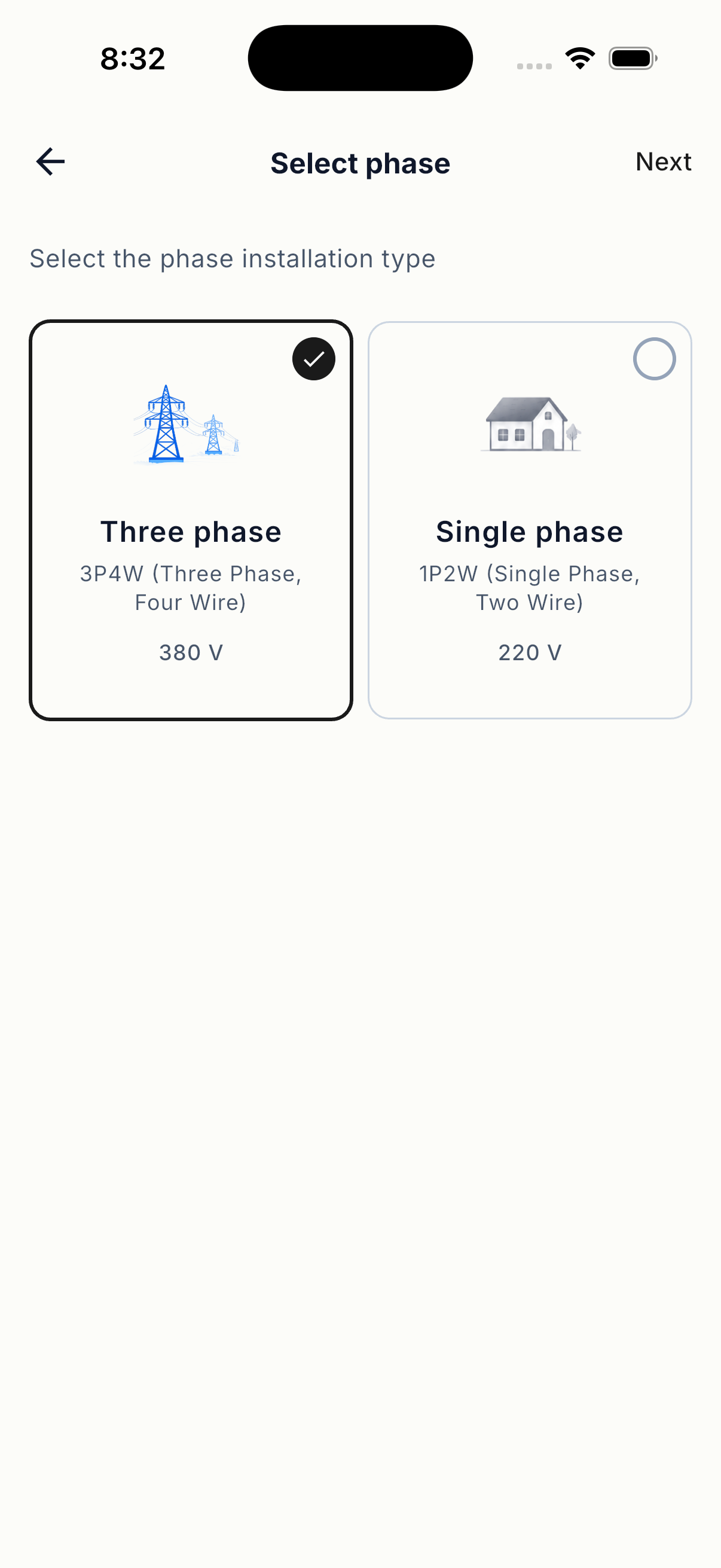
- Sélectionnez le type de phase installé.
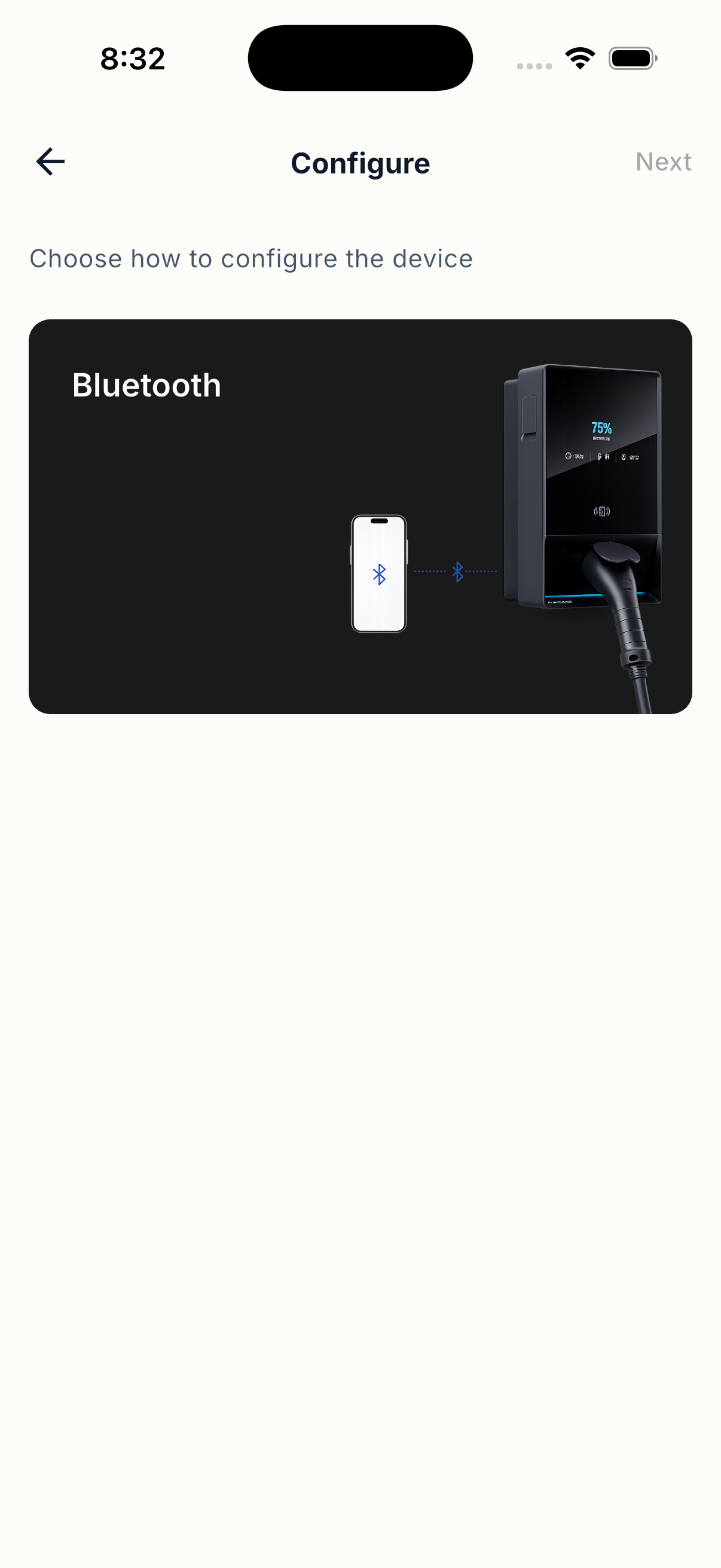
- Remplissez les paramètres d'installation du périphérique.
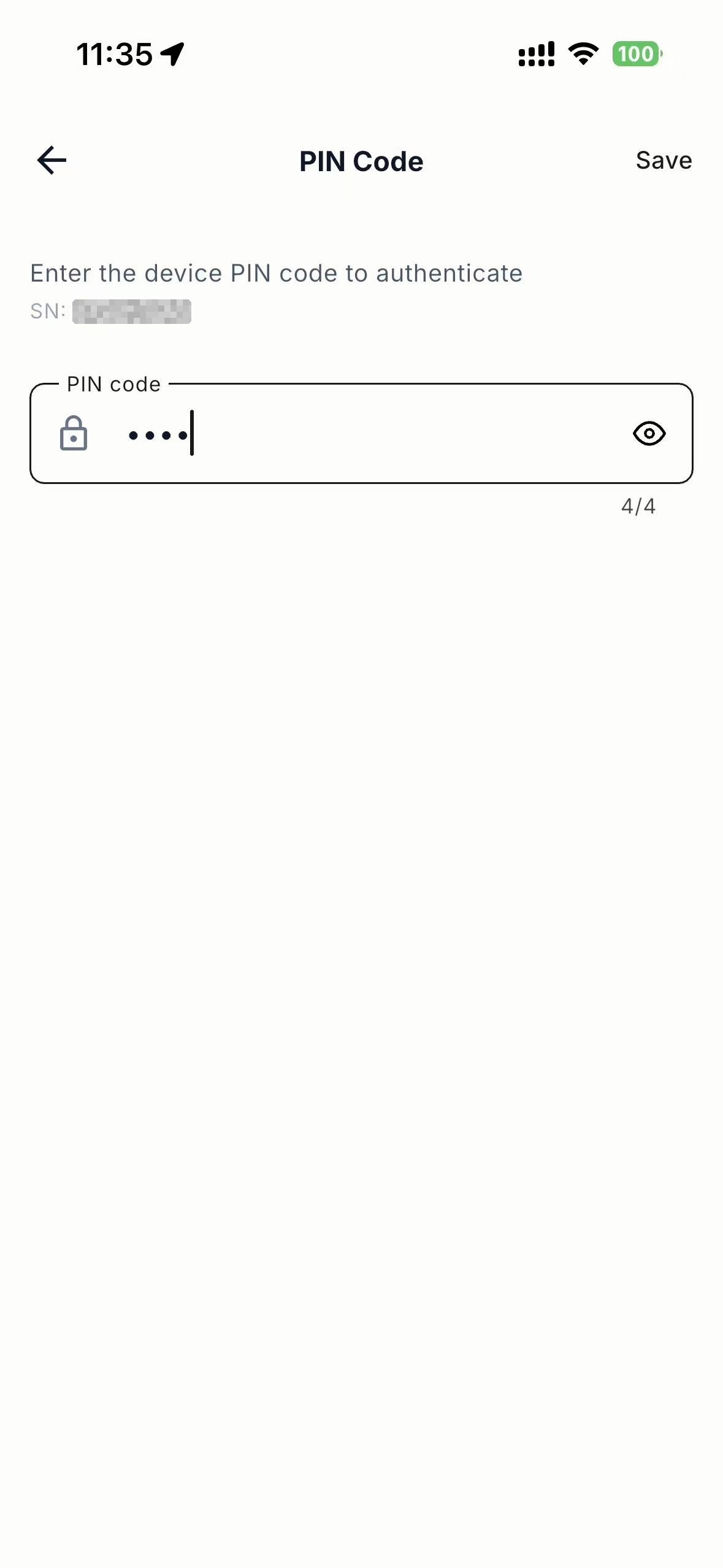
- Entrez le NIP fourni avec la borne de recharge.
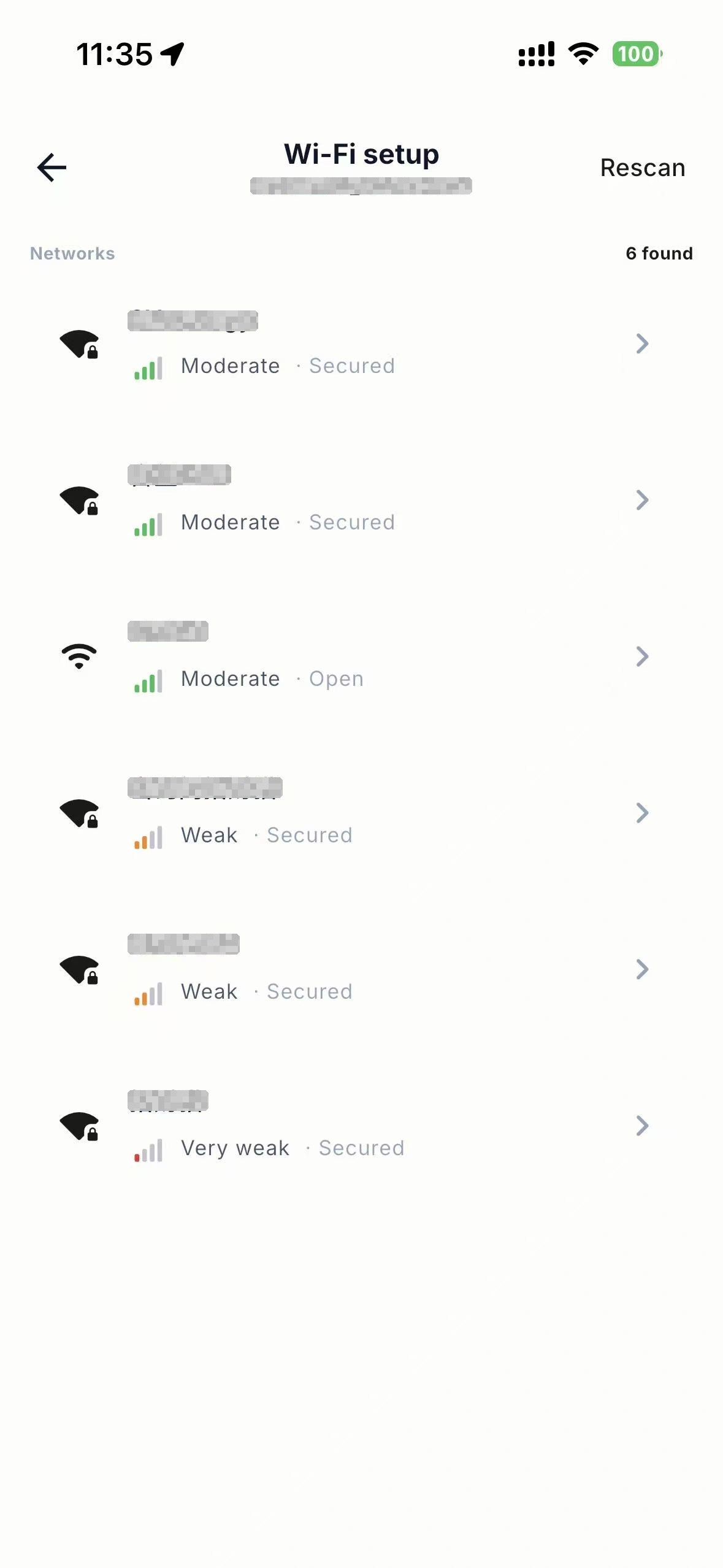
- Connectez la borne de recharge au Wi-Fi.
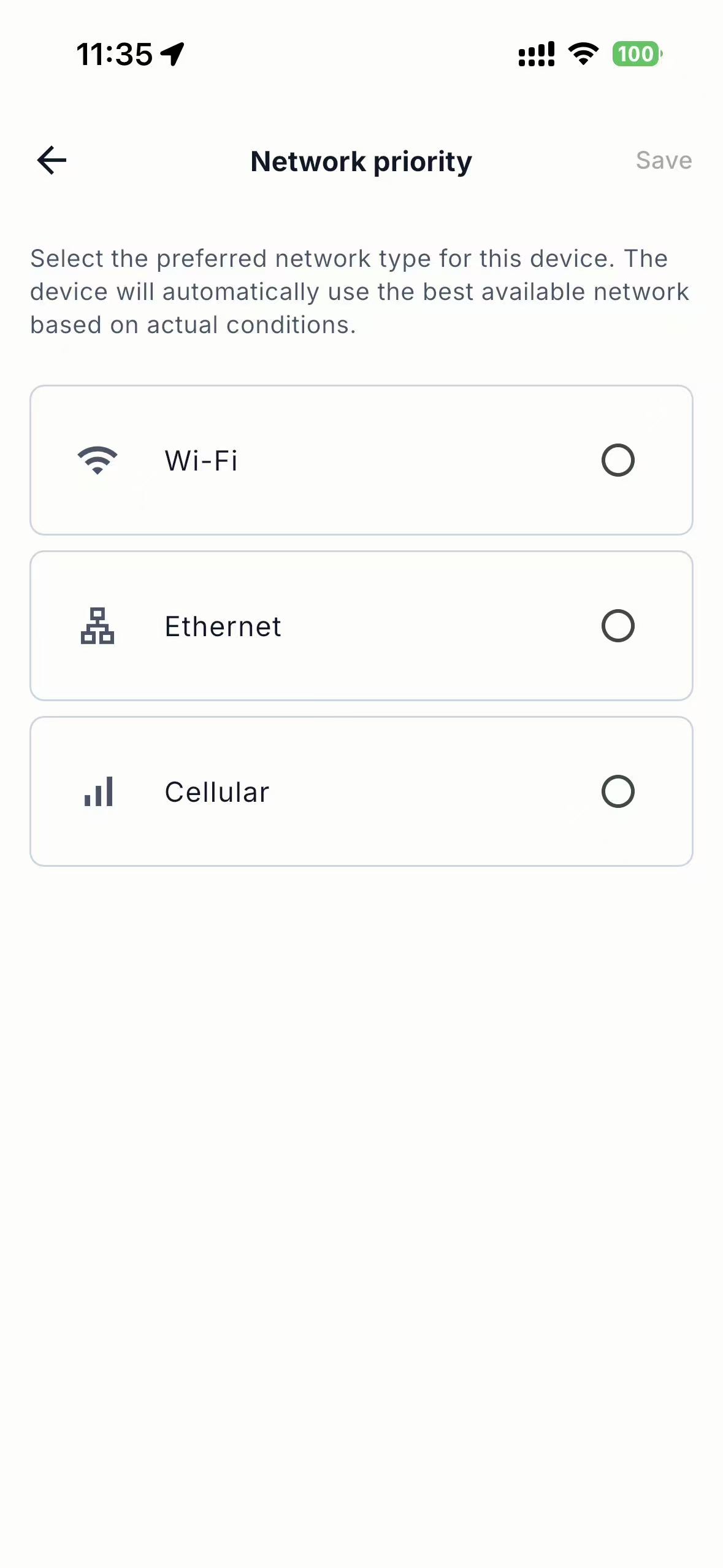
- Sélectionnez la priorité de connexion réseau préférée.
Transfert de propriété
Lorsque l'installation et la mise en service sont terminées:
- Ouvrez le site et sélectionnez l'option de transfert.
- Entrez l'adresse e-mail du nouveau propriétaire et validez le transfert.
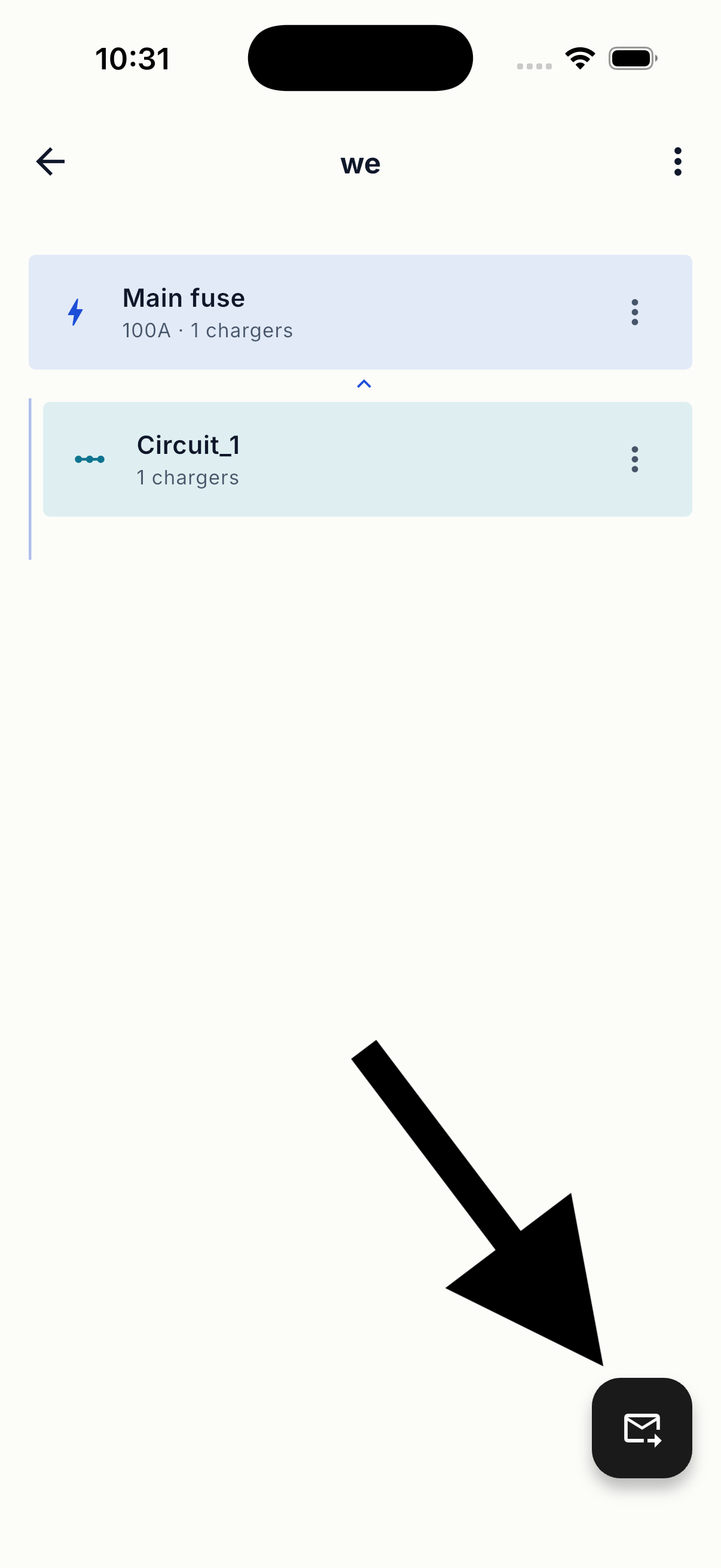
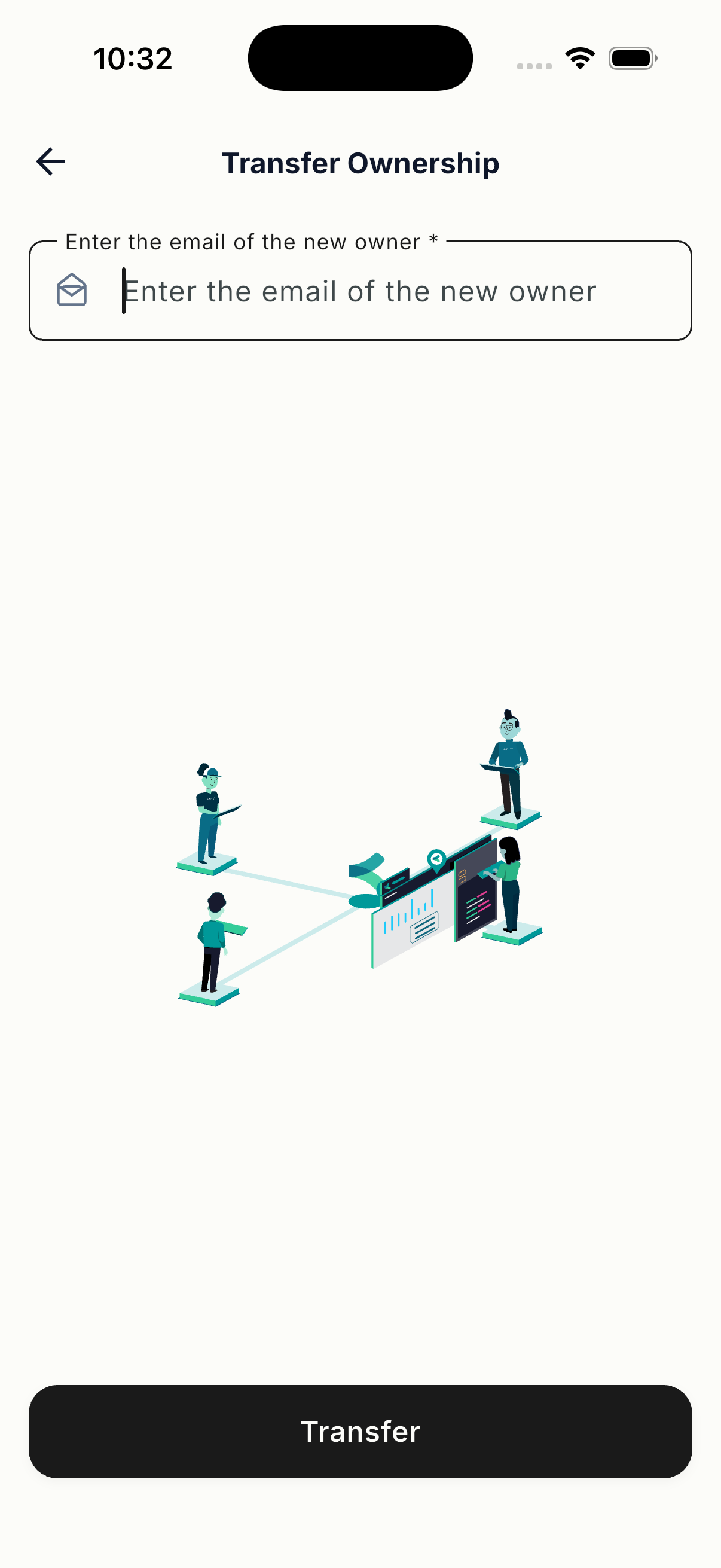
Après le transfert, l'utilisateur possède le site et peut retirer l'électricien de Membres.