OCPP operatörünü Değiştirin
OCPP operatörü saha için belirlenir. Bunu Synleap uygulamasında değiştirebilir veya Synleap web konsolunda ayarlayabilirsiniz.
Başlamadan önce
Değişiklikten sonra bu saha artık mevcut operatöre bağlı olmayacak ve sunduğu hizmetler durabilir.
Uygulamadaki operatörü değiştirmek
Synleap uygulamasında bir şarj cihazı açın ve Şarj ayarları'ye tıklayın.
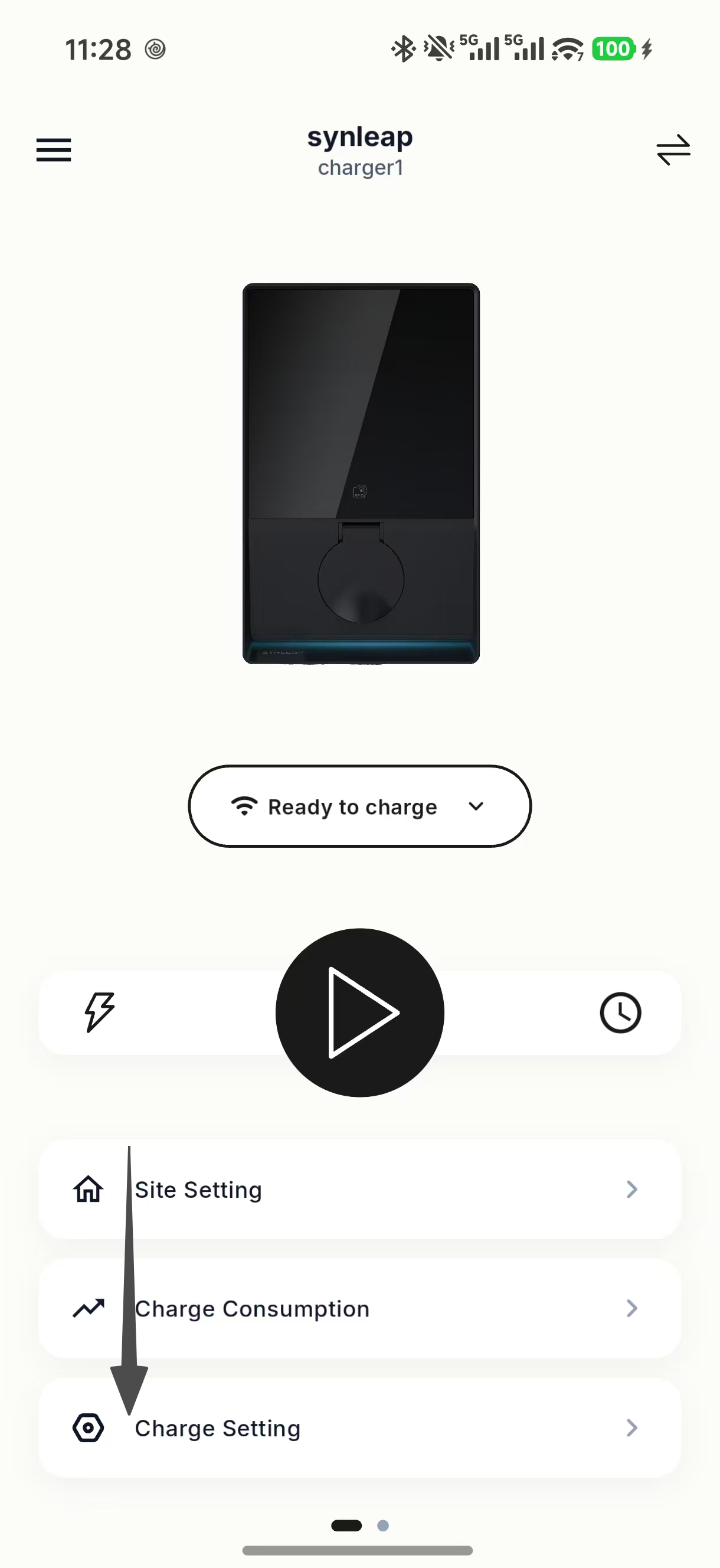
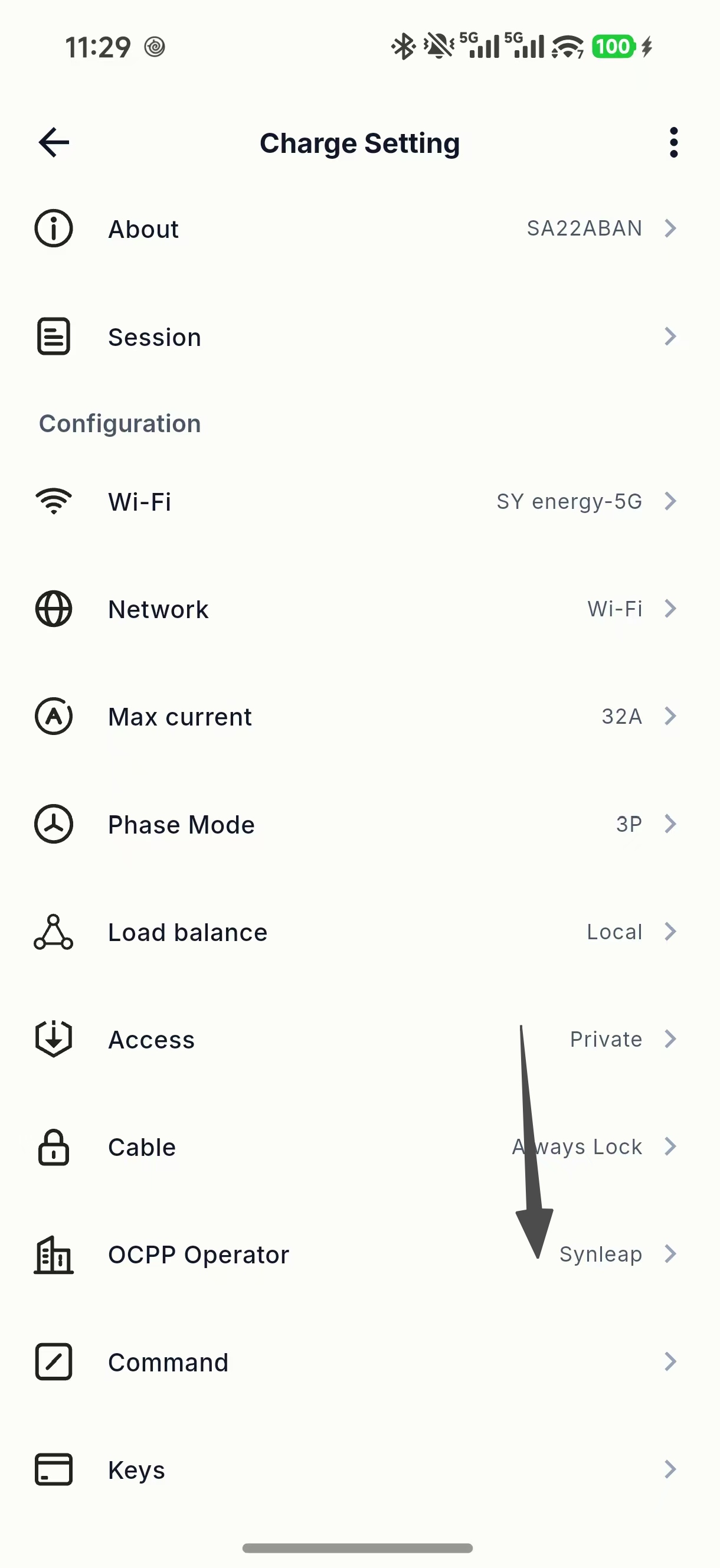
Tap OCPP operatörü. Uygulama sizi site operatörü ayarına götürecek. Bir mesaj görünürse, musluk Saha ayarları Devam etmek için.
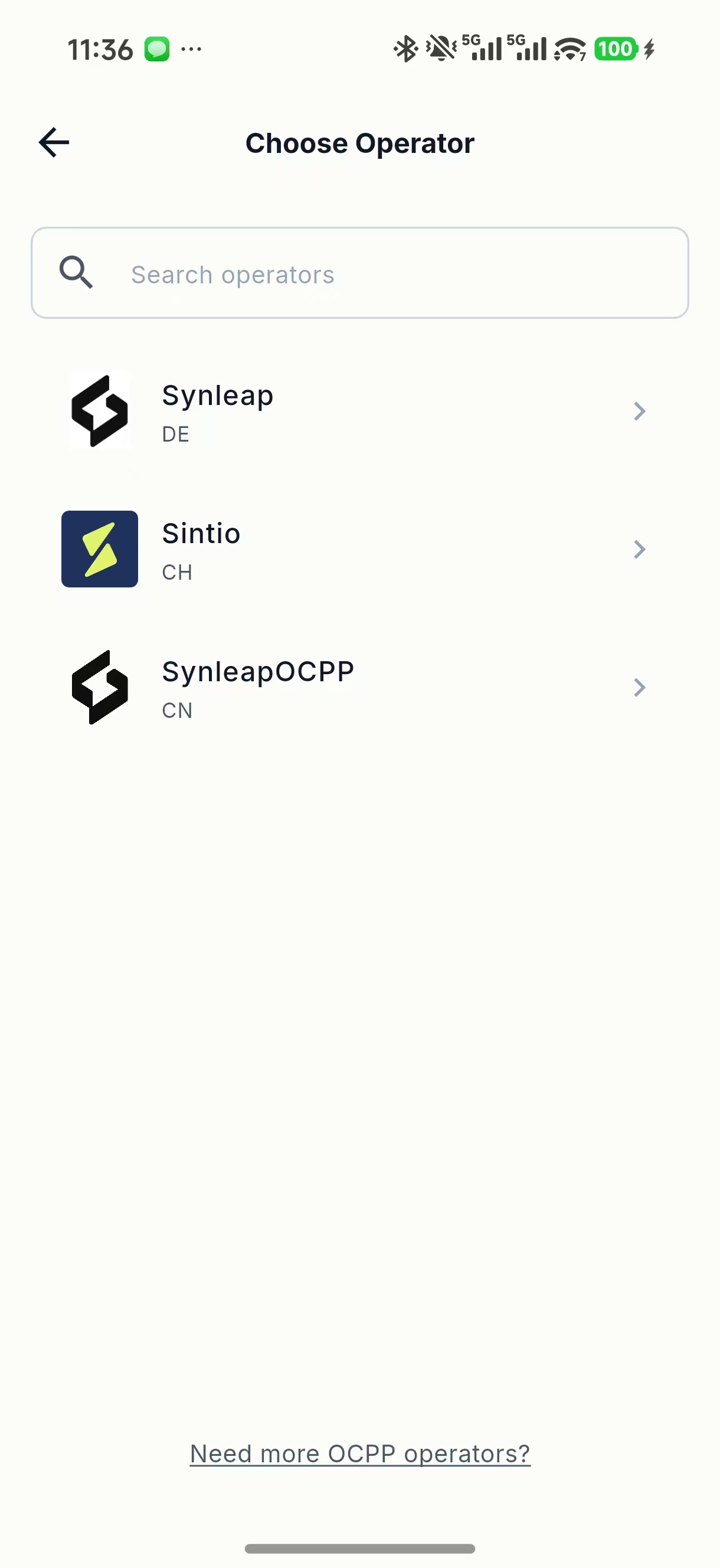
On Operatör seçGerekirse operatör için arama, sonra adını dokun. Mevcut bir operatörden değişiyorsanız, uyarıyı okuyun ve musluk Anladım Devam etmek için.
Geri dön Saha ayarları, musluk Kaydet. Site Sync Görünüşe göre değişim siteye ve şarj cihazlarına gönderilir.
Şarj cihazına dön Şarj ayarları Sayfa ve adı kontrol edin OCPP operatörü.
Operatör listeden eksikse, Daha fazla OCPP operatörüne mi ihtiyacınız var?'ye seçim sayfasının alt kısmında Synleap desteği ile iletişime geçin.
Web konsolunda operatörü ayarlayın
Bir site oluştururken bir OCPP operatörü seçebilirsiniz veya mevcut bir sitenin operatörünü değiştirebilirsiniz.
Bir site oluştururken
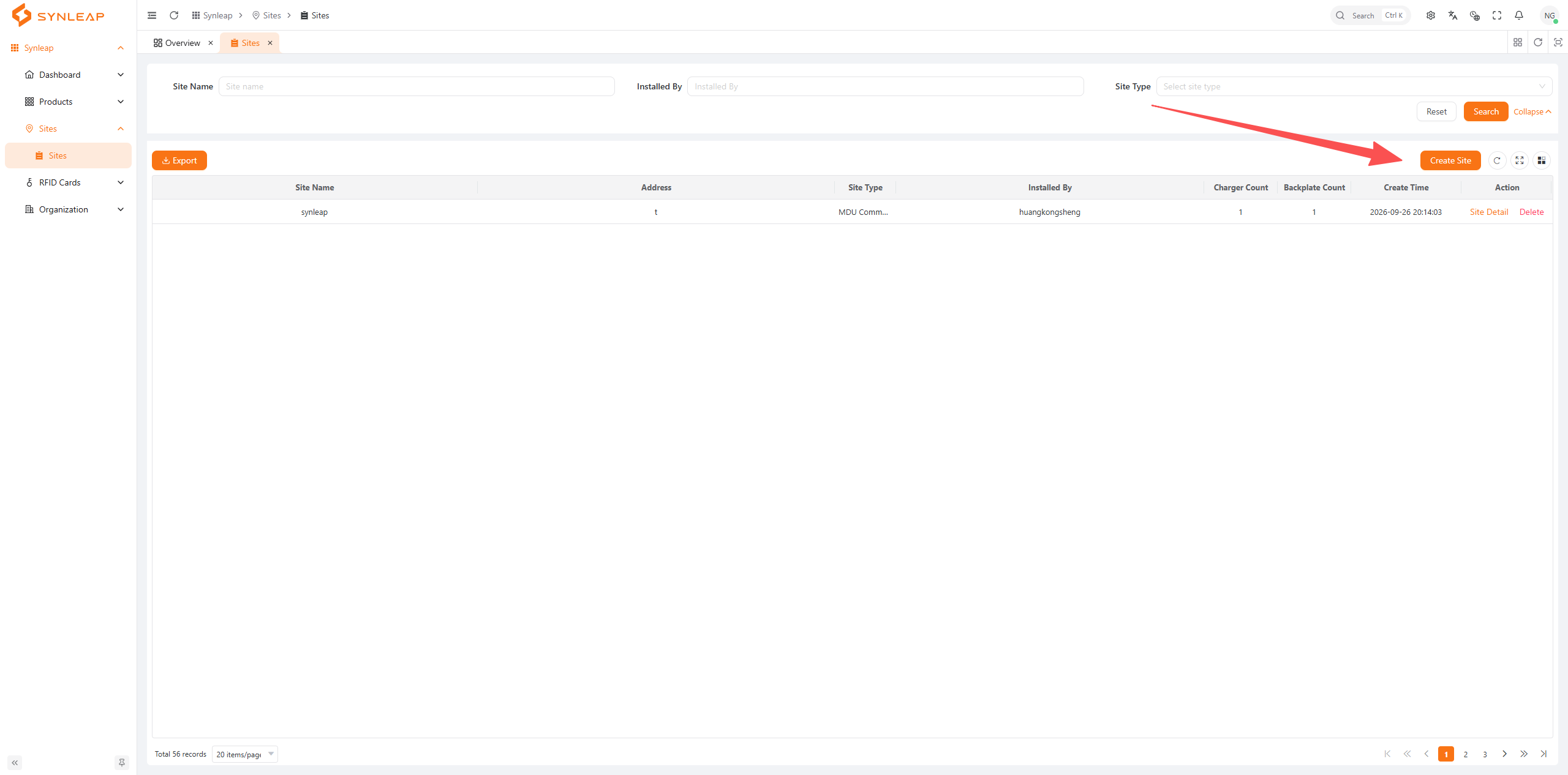
Synleap web konsolunda, açık Siteler ve tıklayın Create Site Create Site.
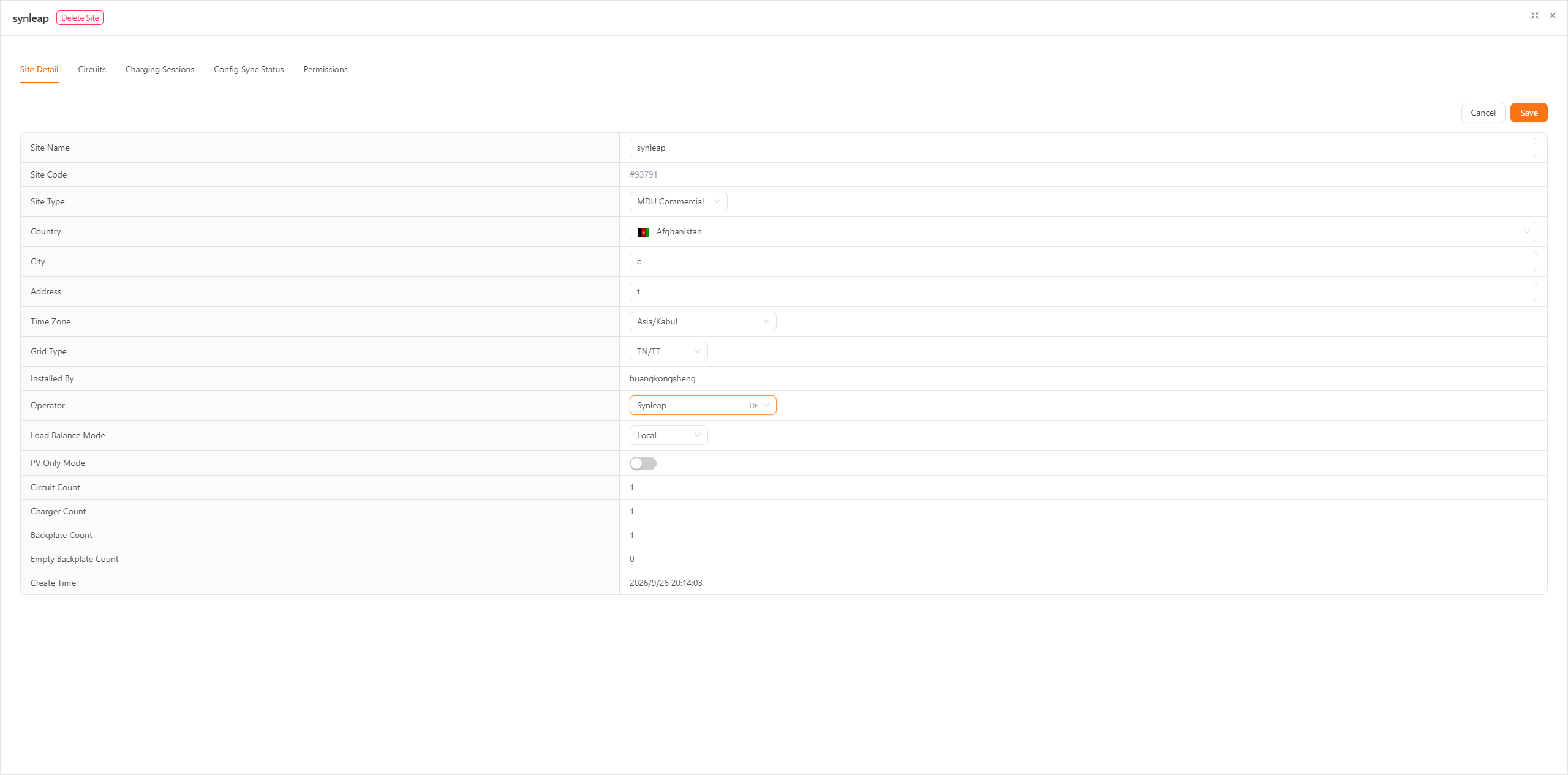
Saha bilgilerini girin ve saha türü olarak MDU Commercial seçin. Operatör listesini açıp kullanmak istediğiniz operatörü seçin.
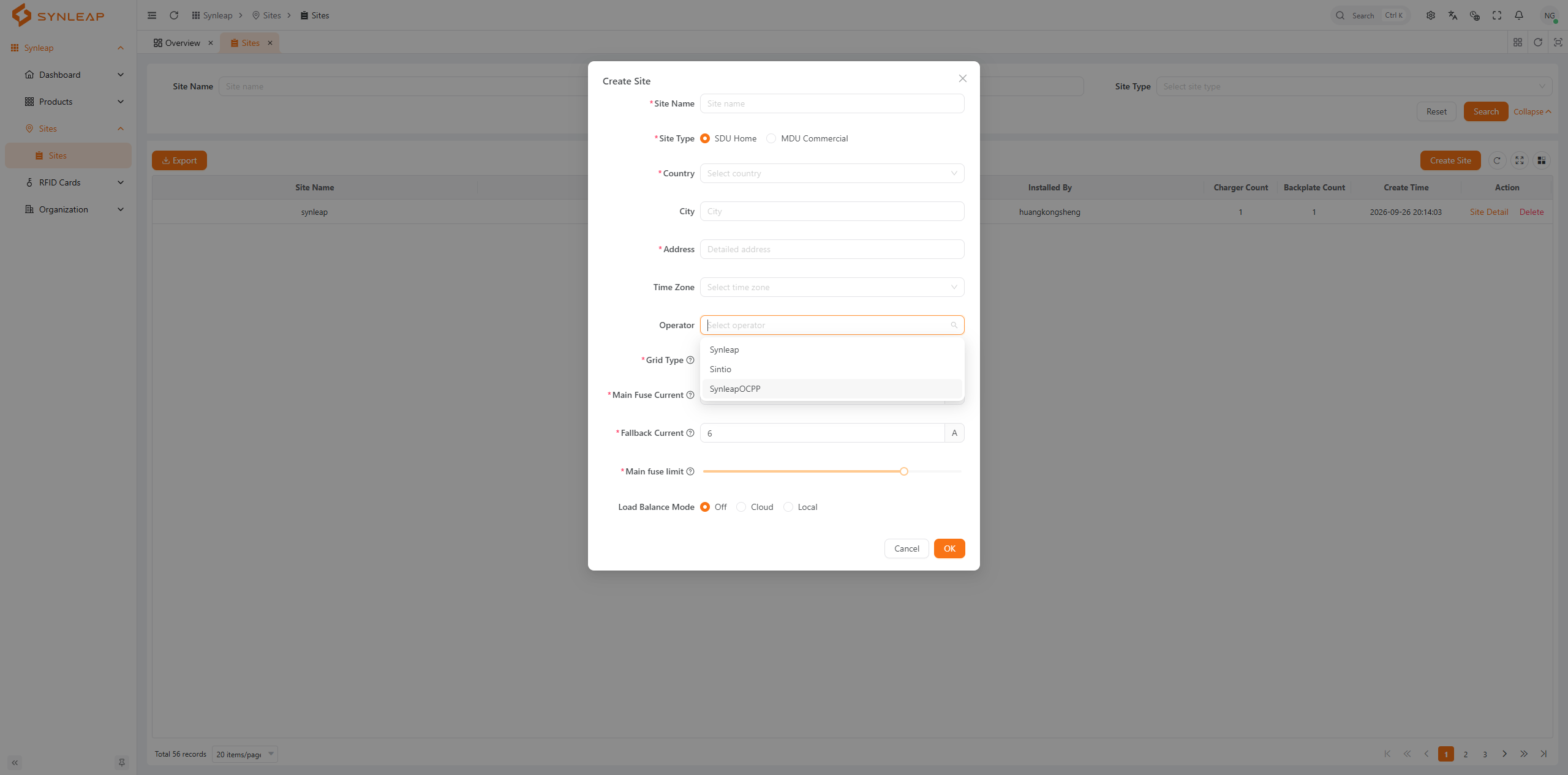
Diğer gerekli alanları tamamlamak ve OK'u siteyi oluşturmak için tıklayın.
Mevcut bir site için
In SitelerSiteyi bul ve tıklayın Site Detay Sırasında.
Onda Site Detay sekme, yenisini seçin OperatörSonra tıklayın Kaydet.