Cambiar el operador OCPP
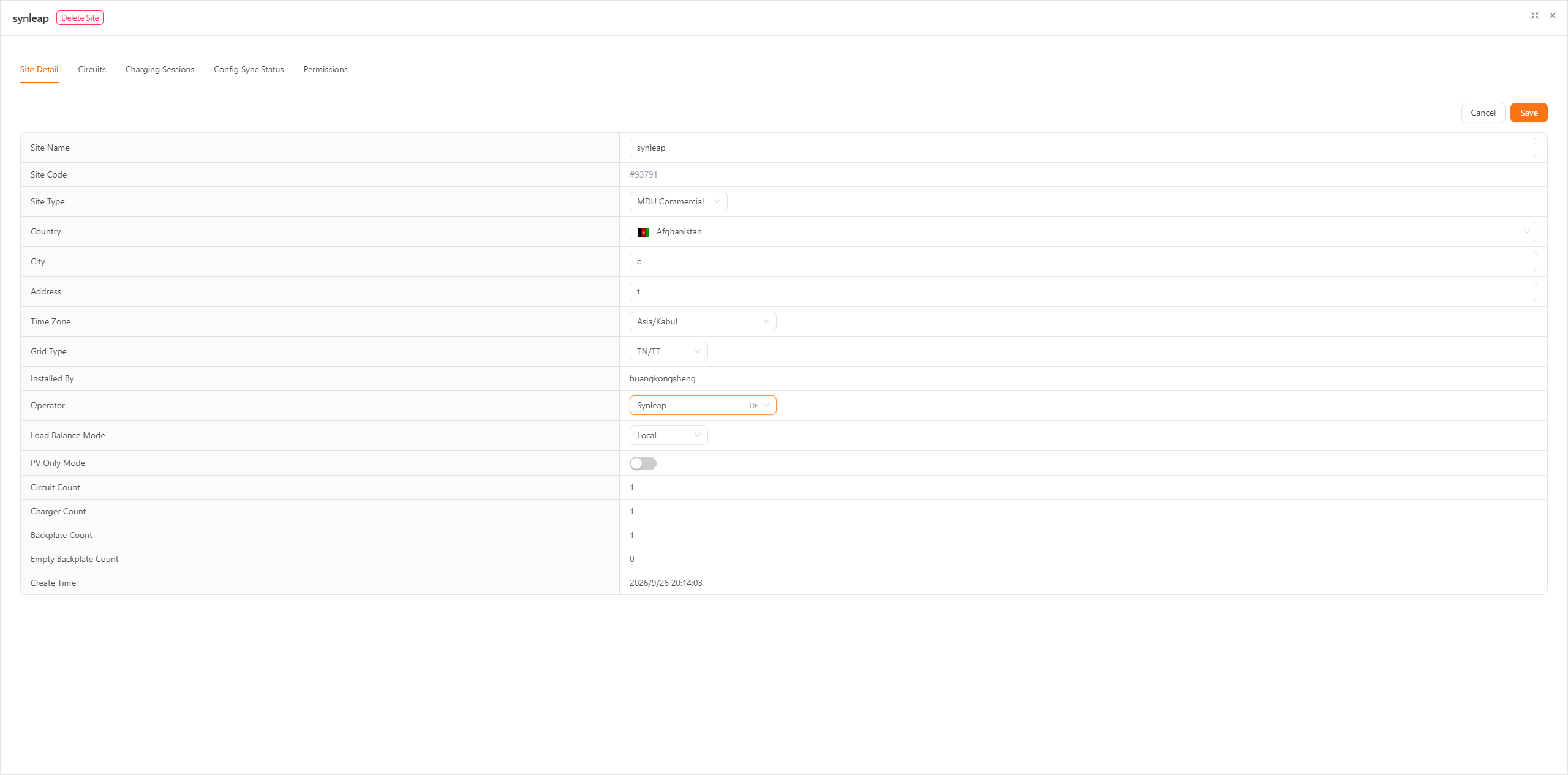
El OCPP El operador está establecido para el sitio. Puedes cambiarlo en el Synleap aplicación o fijarlo en Synleap consola web.
Antes de cambiar
Después del cambio, este sitio dejará de estar conectado al operador actual y es posible que los servicios que proporciona dejen de funcionar.
Cambiar el operador en la aplicación
Abra un cargador en el sitio en la aplicación Synleap y pulse Ajustes de carga.
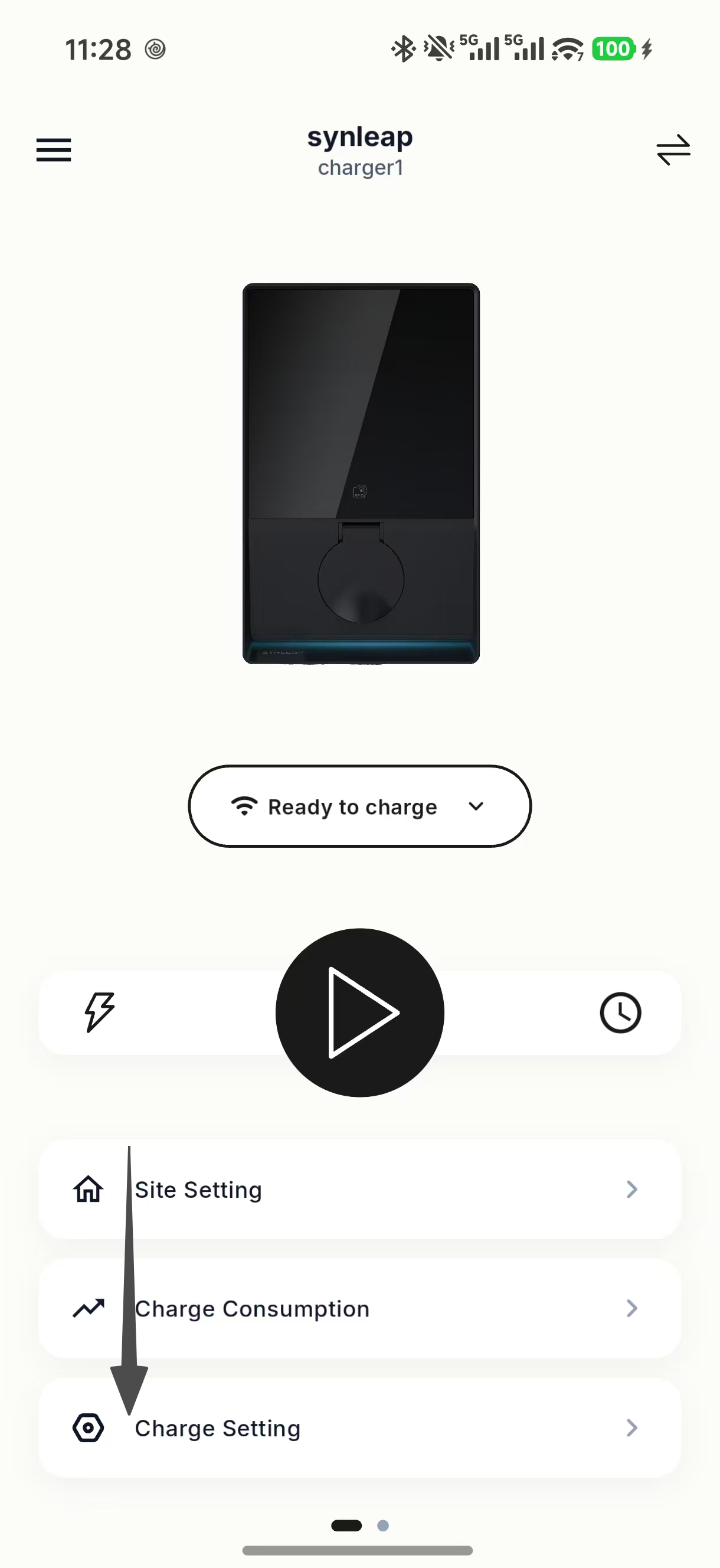
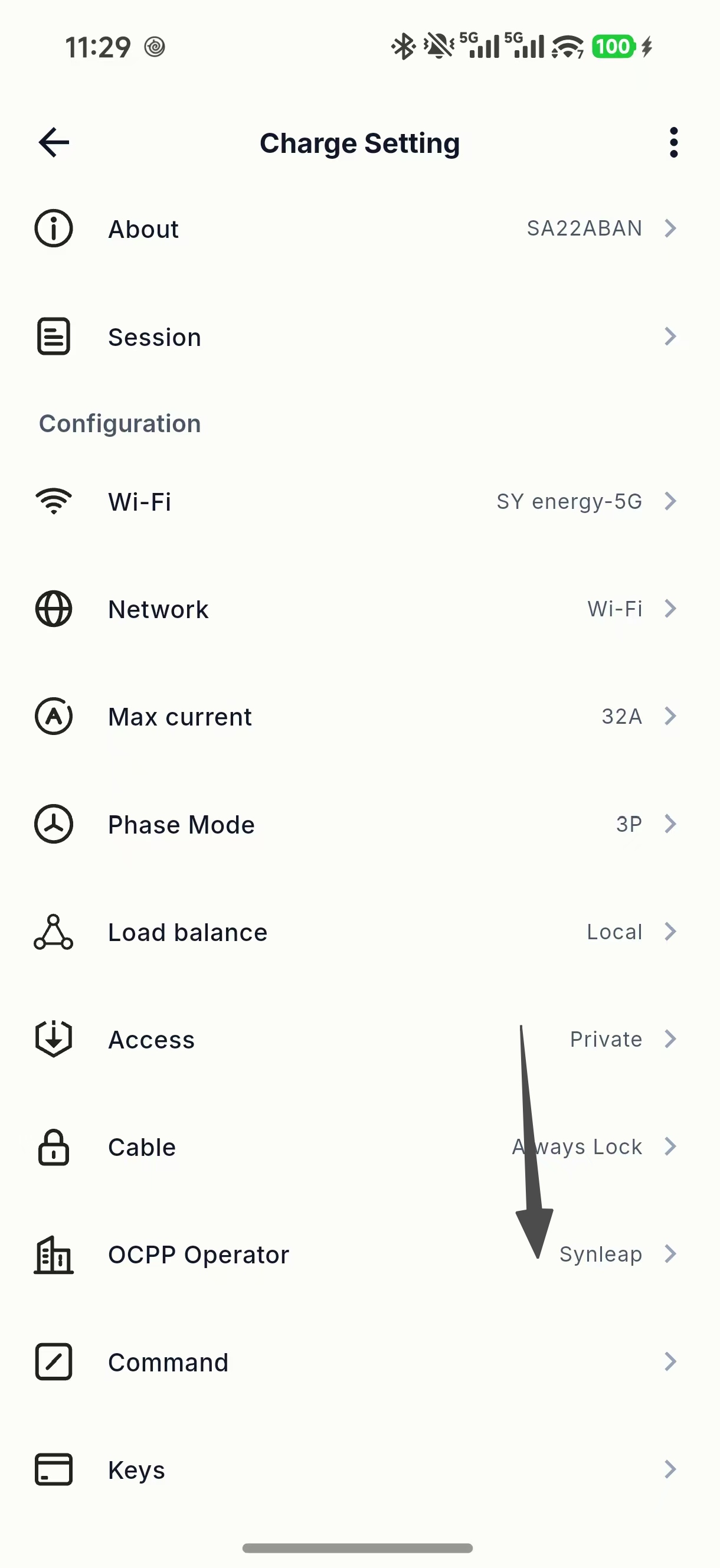
Tap Operador OCPP. La aplicación le llevará a la configuración del operador del sitio. Si aparece un mensaje, pulse Ajustes del sitio para continuar.
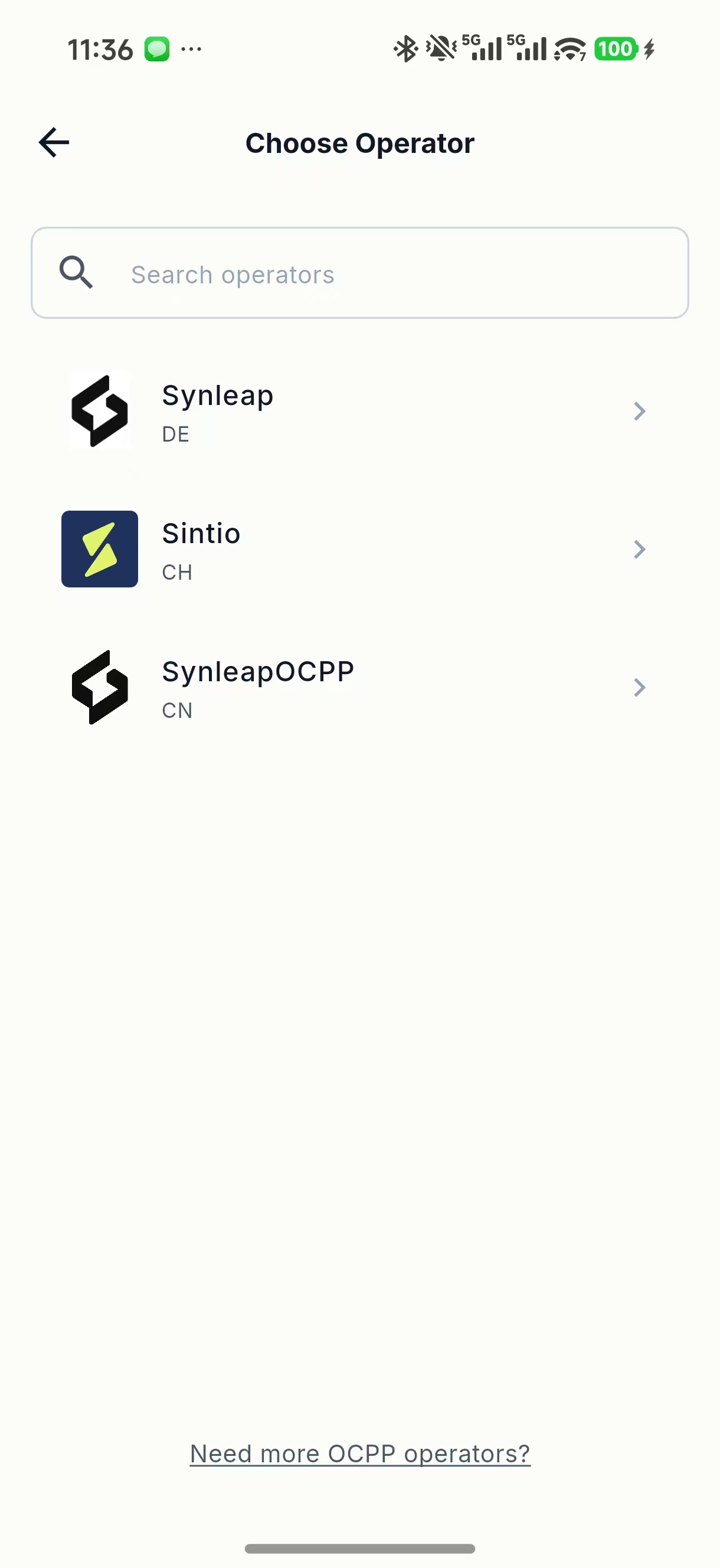
On Elegir operador, buscar el operador si es necesario, luego pulsa su nombre. Si usted está cambiando de un operador existente, lea la advertencia y grifo Entendido para continuar.
Atrás Ajustes del sitio, grifo GuardarCompletar Site Sync pasos que aparecen para que el cambio se envía al sitio y sus cargadores.
Regresa al cargador Ajustes de carga página y comprobar el nombre al lado Operador OCPP.
Si el operador falta de la lista, pulse ¿Necesitas más operadores OCPP? en la parte inferior de la página de selección para ponerse en contacto con el soporte Synleap.
Establecer el operador en la consola web
Puede seleccionar un operador OCPP al crear un sitio, o cambiar el operador de un sitio existente.
Al crear un sitio
En la consola web Synleap, abierto Sitios → Sitios y haga clic Crear sitio.
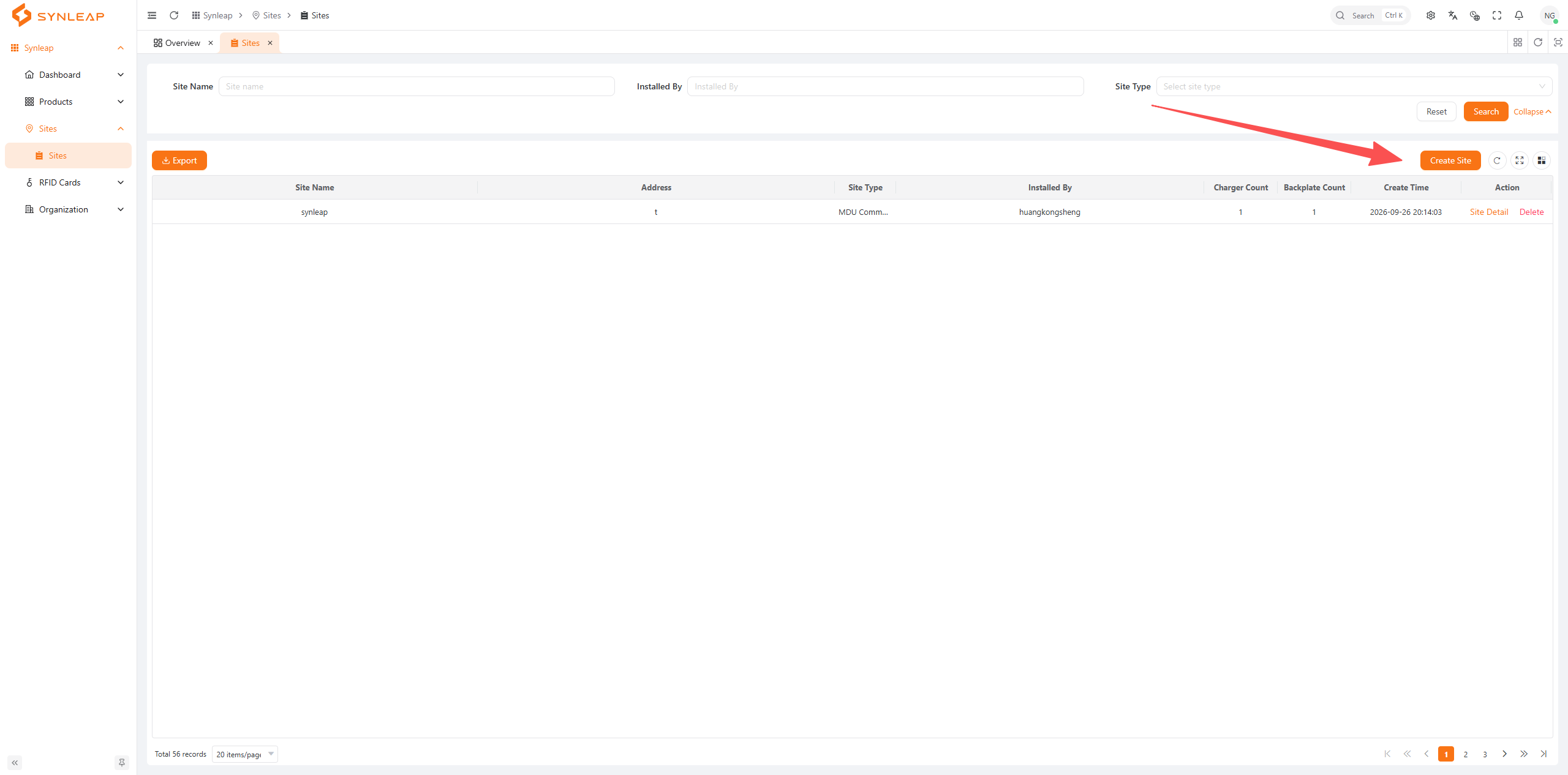
Introduzca los detalles del sitio y seleccione MDU Commercial como el tipo de sitio. Abierto Operador y elegir el operador que desea utilizar.
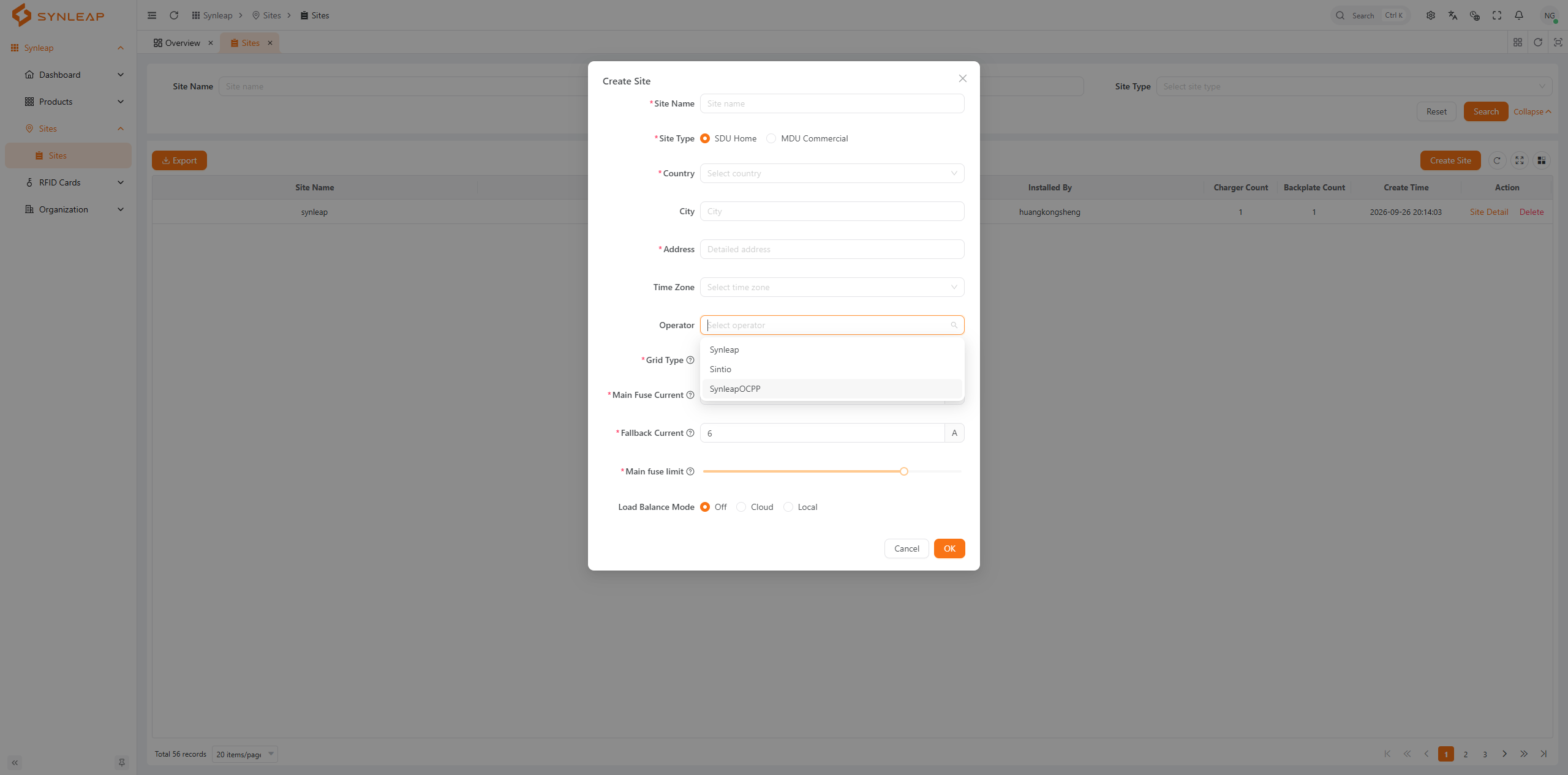
Complete los otros campos requeridos y haga clic en OK para crear el sitio.
Para un sitio existente
In Sitios → Sitios, encontrar el sitio y hacer clic Detalle del sitio en su fila.
En el Detalle del sitio pestaña, elegir el nuevo Operador, luego haga clic Guardar.